
手机录音已经成为很多人记录会议、课堂内容、采访资料的重要方式。不过,录音完成后,有些人会发现文件保存的是 M4A 格式,而不是常见的 MP3。
M4A 本身是一种常见的音频封装格式,苹果手机的语音备忘录、部分录音软件以及音乐应用都可能使用这种格式。它的音质表现不错,但在一些老款播放器、车载设备、音频编辑软件或者特定上传平台上,兼容性可能不够理想。

如果想把录音文件发送给别人、导入剪辑软件,或者放进MP3播放器中使用,将 M4A 转换成 MP3 就是一个比较直接的办法。
那么,M4A格式如何转换成MP3格式?录音文件又该怎么处理? 下面整理了几种不同的处理方式,包含电脑软件、手机APP以及苹果自带工具,可以根据自己的设备和文件数量选择。
方法一、使用硬柿子音视频转换器,直接转换M4A录音如果电脑中保存了大量 M4A 录音文件,或者需要将会议录音、采访音频统一转换成 MP3,可以使用硬柿子音视频转换器进行处理。
它支持多种常见音视频格式之间的转换,操作界面比较直观,不需要自己配置复杂的编码参数。对于不熟悉音频格式的用户来说,直接导入文件、选择输出格式即可开始处理。
操作步骤:
Step 1: 打开电脑上的硬柿子音视频转换器,进入音频转换功能。
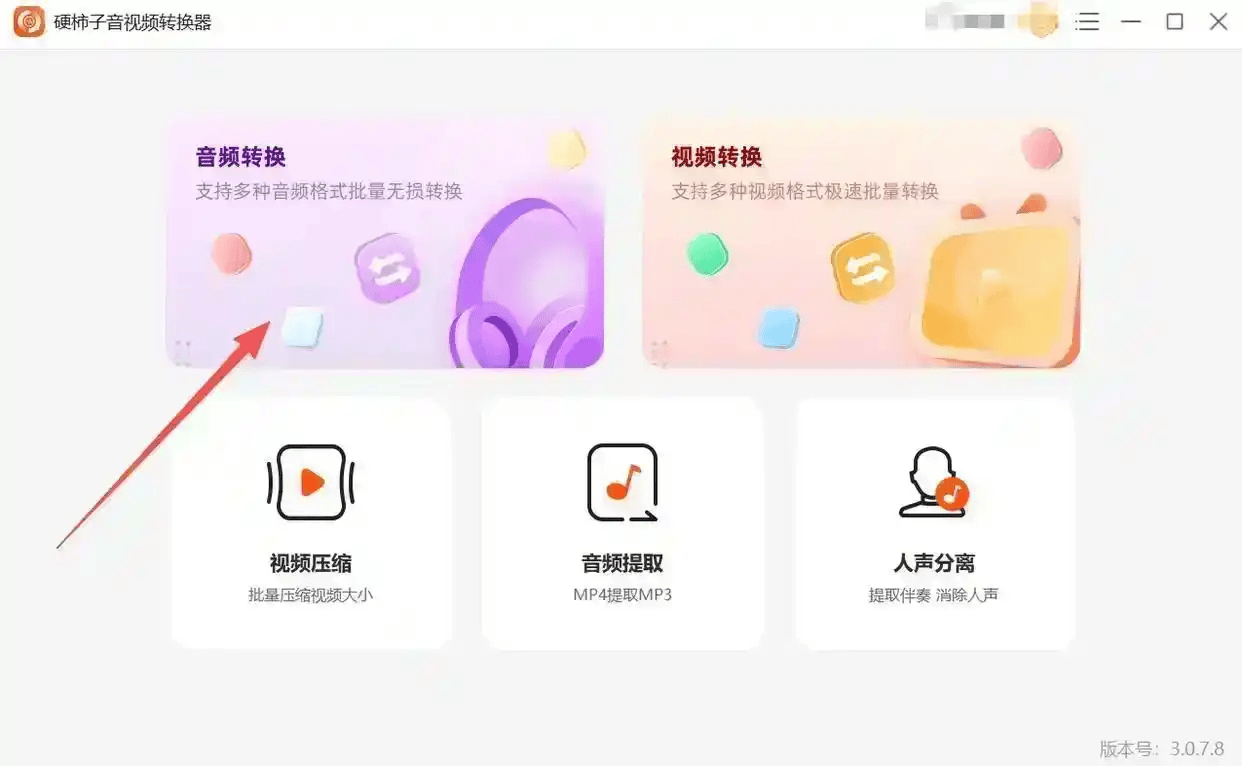
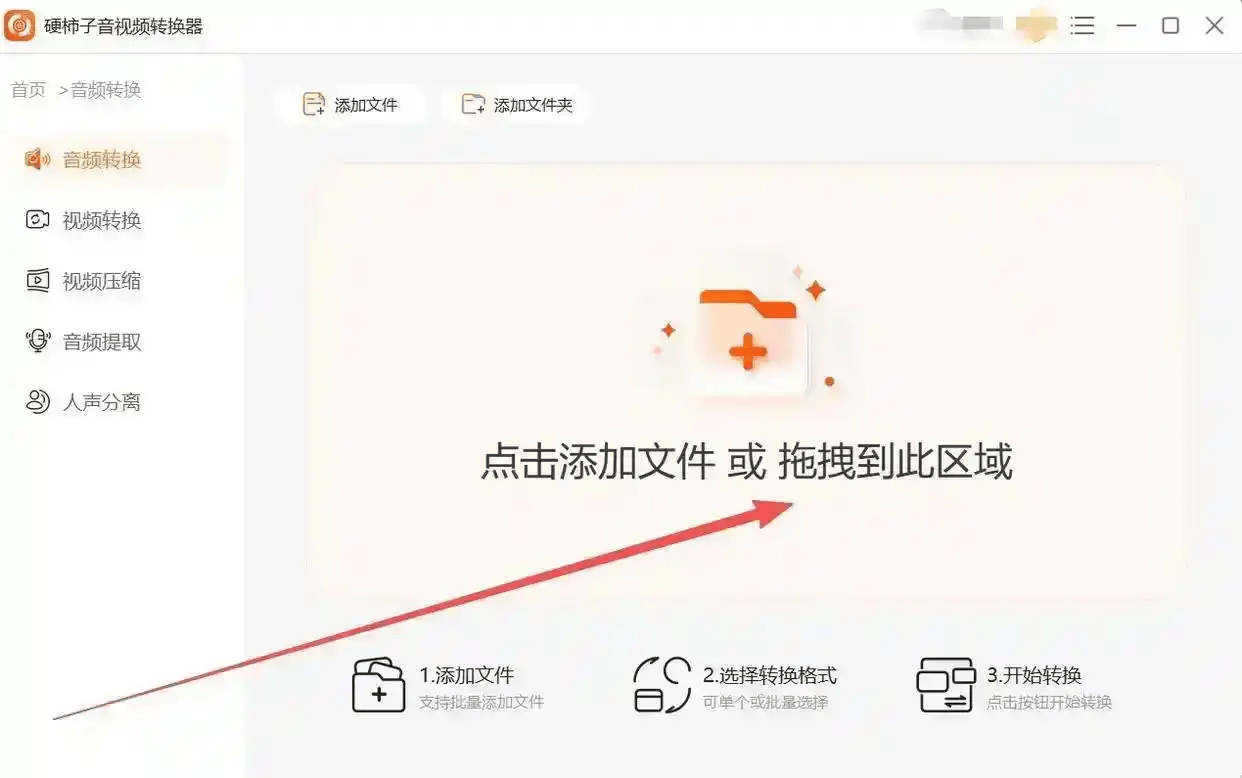
Step 2: 点击添加文件,将需要处理的 M4A 录音导入软件。如果有多个录音文件,也可以根据实际需求批量添加。
Step 3: 在输出格式中选择 MP3,并根据用途设置合适的音频参数。
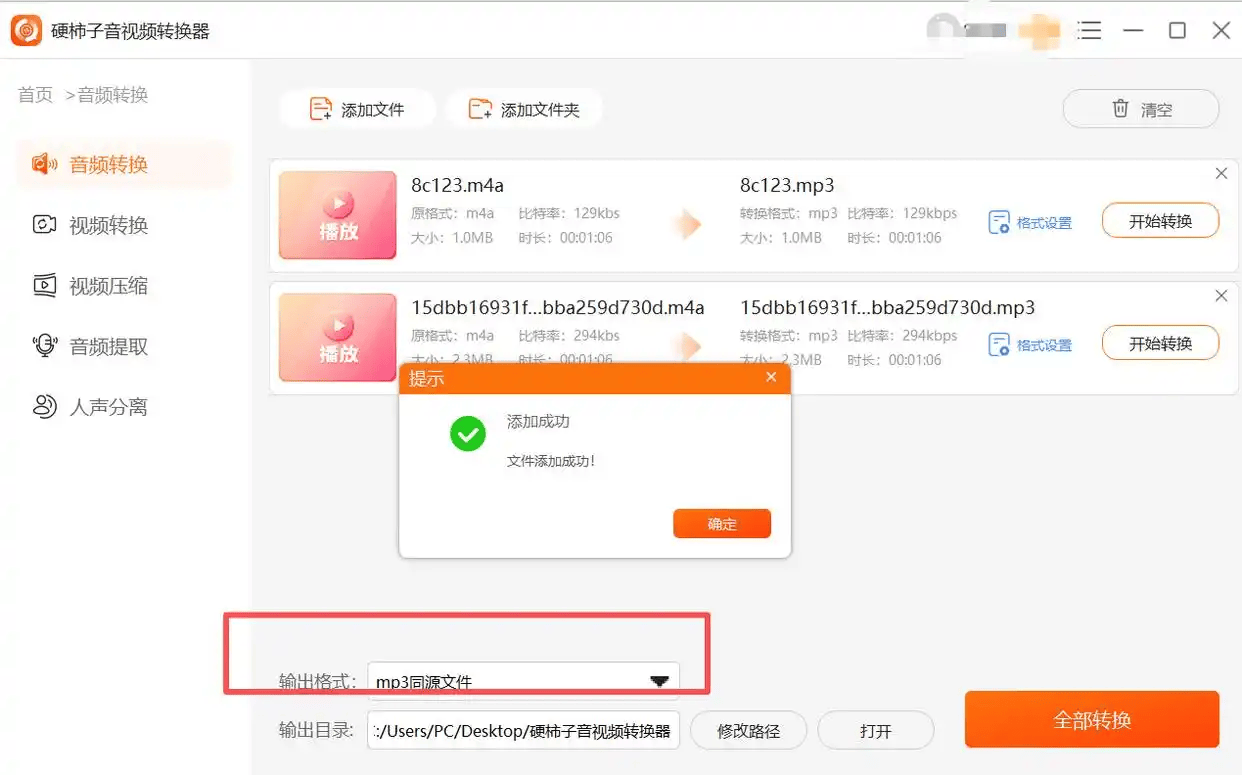
Step 4: 确认输出目录,点击开始转换,等待软件完成处理。
Step 5: 转换结束后,打开保存目录,就能找到生成的 MP3 文件,可以直接播放或复制到其他设备。

这种方式比较适合电脑端处理本地录音,尤其是需要一次整理多个文件时,不必逐个打开录音软件进行导出。
方法二、使用 MediaHuman Audio Converter 转换MediaHuman Audio Converter 是一款专门用于音频格式转换的软件,支持 Windows、macOS 等系统,可以处理 M4A、AAC、MP3、FLAC、WAV 等常见音频格式。
它比较实用的一点是支持多个文件同时转换,还可以调整输出音频的比特率、采样率等参数。如果手里有一批不同时间录制的 M4A 文件,需要统一转换格式,可以考虑使用它。
操作步骤:
Step 1: 打开 MediaHuman Audio Converter 官方网站,下载并安装对应电脑系统的软件。
Step 2: 启动软件,点击界面中的添加按钮,或者直接将 M4A 录音拖入软件窗口。
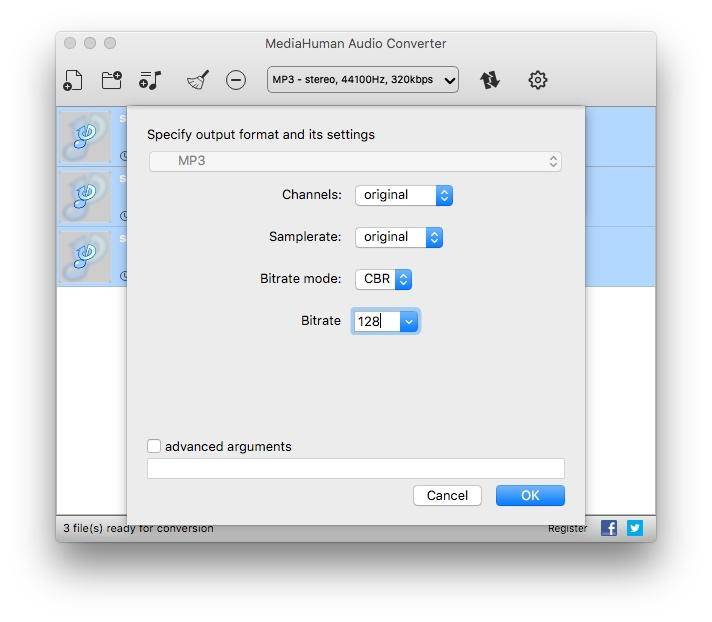
Step 3: 点击顶部的格式设置选项,在格式列表中选择 MP3。
Step 4: 根据录音用途选择输出音质,普通语音录音可以选择适当的比特率,不需要一味追求最高参数。
Step 5: 点击开始转换,等待任务完成,再通过文件定位功能找到转换后的 MP3 文件。
如果经常需要整理录音资料,这款软件的批量处理功能会比较方便。
方法三、使用 iTunes 将 M4A 转换成 MP3对于已经在使用苹果设备的用户,还可以尝试 iTunes 自带的音频格式转换功能。
这款软件除了管理音乐资料,也可以将导入资料库的音频文件创建为其他格式的副本。需要注意的是,转换前要先设置 MP3 编码器,而且原始文件不会因为转换而自动变成 MP3。
操作步骤:
Step 1: 在电脑上打开 iTunes,将需要转换的 M4A 录音文件添加到资料库中。
Step 2: 点击顶部菜单中的“编辑”,进入“偏好设置”,找到“通用”选项。
Step 3: 点击“导入设置”,在导入方式中选择 MP3 编码器,确认保存设置。
Step 4: 回到资料库,选中需要转换的 M4A 文件,点击“文件”→“转换”→“创建 MP3 版本”。
Step 5: 等待软件生成新的音频文件,右键点击转换后的文件,选择在 Windows 资源管理器中显示,即可找到 MP3 文件。
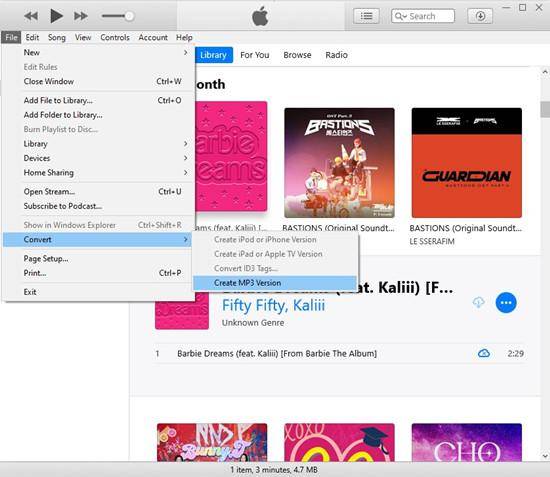
这个方法适合已经安装 iTunes、习惯使用苹果音乐管理工具的用户。不过,菜单设置相对多一些,第一次操作需要熟悉一下位置。
方法四、使用 fre:ac 进行音频格式转换fre:ac 是一款开源音频转换工具,支持 MP3、M4A/AAC、FLAC、WAV、OGG 等多种音频格式。
它不仅可以处理单个文件,也能对整个文件夹中的音频进行批量转换。如果经常需要整理录音、音乐素材或者其他音频资料,可以把它作为电脑上的备用转换工具。
操作步骤:
Step 1: 进入 fre:ac 官方网站,下载适合自己电脑系统的安装版本。
Step 2: 安装完成后打开软件,将需要转换的 M4A 录音文件添加到任务列表中。
Step 3: 在编码器或输出格式设置中选择 MP3,并根据实际需求调整音频质量参数。
Step 4: 检查输出文件夹设置,确认转换后的文件保存位置。
Step 5: 点击开始编码,等待软件处理完成,就可以在目标文件夹中查看 MP3 文件。
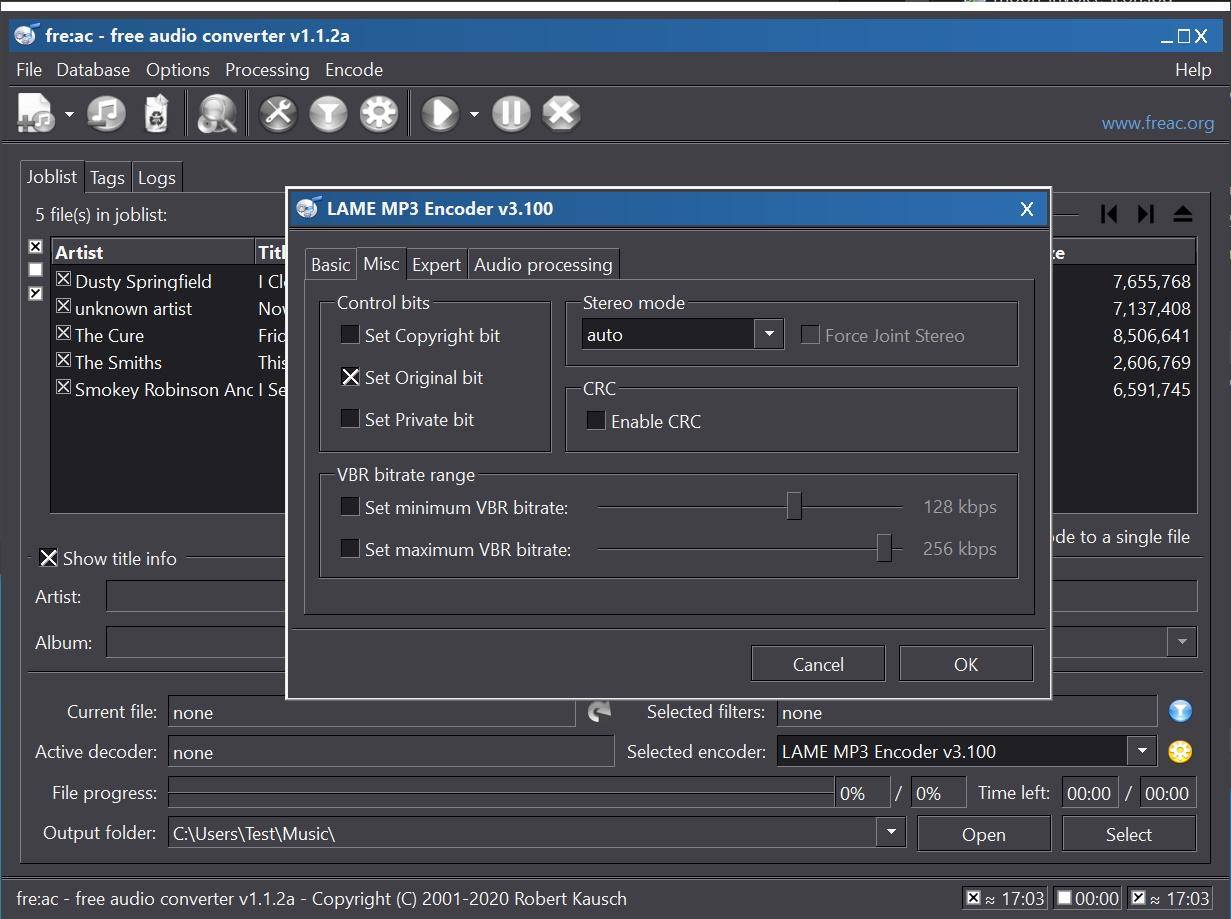
fre:ac 的功能相对丰富,适合有批量处理需求的用户。如果只是偶尔转换一段手机录音,可能没有必要专门安装这类工具。
方法五、使用苹果 GarageBand 导出 MP3如果使用的是 Mac 电脑,还可以利用苹果自带的 GarageBand(库乐队)处理 M4A 录音。
它本身是一款音频制作软件,除了录制和编辑声音,也可以将导入的音频文件导出为 MP3。对于需要简单剪辑录音、调整音频内容后再保存的用户,这种方式会更合适。
操作步骤:
Step 1: 在 Mac 上打开 GarageBand,新建一个空白项目。
Step 2: 将需要转换的 M4A 录音文件拖入软件的音轨区域。
Step 3: 根据需要调整录音内容,如果不需要剪辑,也可以直接保留原始音轨。
Step 4: 点击顶部菜单中的“共享”,选择“将歌曲导出到磁盘”。
Step 5: 在导出窗口中选择 MP3 格式,设置音质和保存位置,最后点击导出即可。
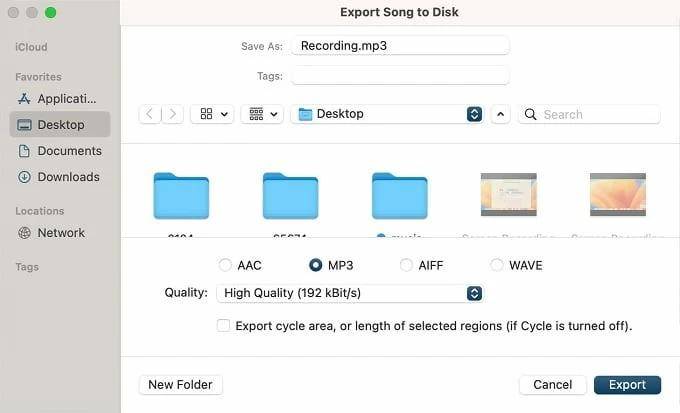
这个方法更适合苹果电脑用户,如果只是单纯转换格式,前面介绍的专用转换软件会更加直接。
方法六、使用硬柿子音视频转换APP,手机录音也能转换如果 M4A 录音文件还保存在手机中,不想先传到电脑再处理,也可以使用硬柿子音视频转换APP。
比如手机录制的会议内容、采访录音或者课堂笔记,需要转换成 MP3 后发送给同事,直接在手机上处理会更加方便。
操作步骤:
Step 1: 打开手机上的硬柿子音视频转换APP,进入音频格式转换相关功能。
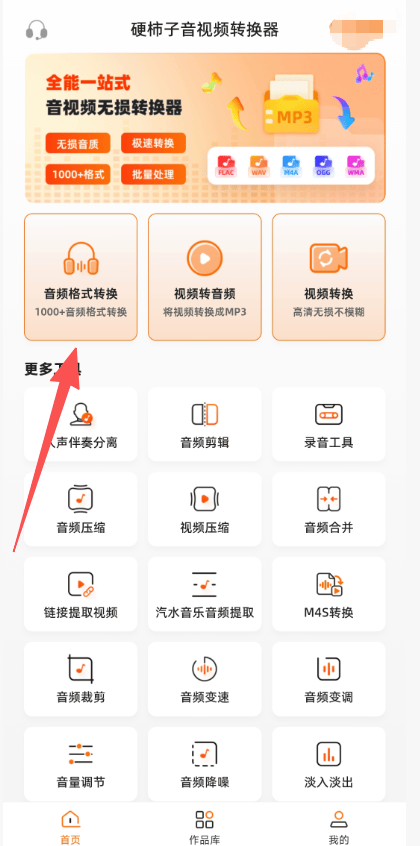
Step 2: 从手机文件中找到需要转换的 M4A 录音,选择并导入。
Step 3: 在输出格式中选择 MP3,根据实际用途确认音频参数。
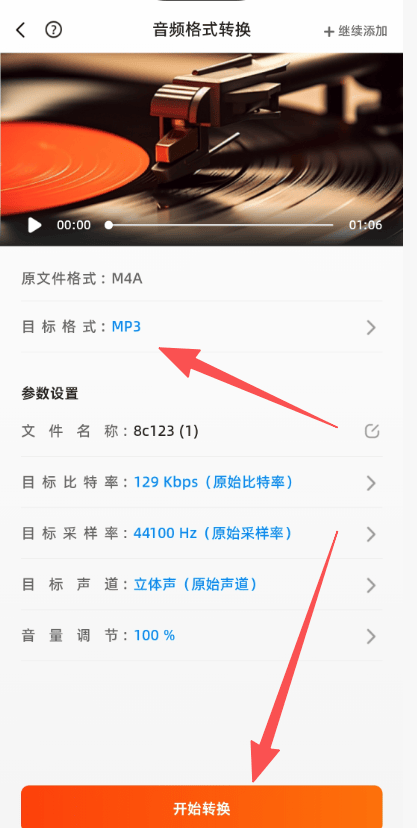
Step 4: 点击转换,等待文件处理完成。
Step 5: 在转换记录或保存位置中找到生成的 MP3 文件,之后就可以播放、分享或者保存到其他文件夹中。

手机端的优势在于不需要额外传输文件,适合录音本身就在手机里的情况。如果需要整理大量录音资料,还是可以根据文件数量选择电脑端处理。
M4A转MP3时,音质参数应该怎么选?除了选择合适的转换工具,输出参数也值得留意。M4A 转 MP3 属于不同编码格式之间的转换,如果原始录音已经经过有损压缩,再次转换可能会带来一定的音质损失。
可以根据实际使用场景选择:
- 128kbps: 适合普通语音录音、会议记录、课堂笔记。
- 192kbps: 适合对声音清晰度有一定要求的录音和日常音频。
- 256kbps: 适合对音质要求相对较高的音频资料。
如果原始录音本身只有较低的音质,转换时选择 320kbps 也不能凭空恢复已经损失的声音细节。另外,建议保留原始 M4A 文件,确认 MP3 可以正常播放后,再根据需要整理原文件。
录音格式转换,选择适合自己的方式就行
M4A 转 MP3 并不一定需要复杂的软件操作,关键还是看录音文件存放在哪里,以及后续准备怎么使用。
电脑上有大量录音文件,可以考虑硬柿子音视频转换器、MediaHuman 或 fre:ac;已经在使用苹果音乐管理工具,可以尝试 iTunes;如果使用 Mac 还需要简单编辑音频,GarageBand 也是一个选择。
而手机里的录音文件,则可以直接通过硬柿子音视频转换APP处理,不必在电脑和手机之间来回传输。
最后提醒一点: 修改文件名称后缀并不等于真正完成格式转换,例如直接把 .m4a 改成 .mp3,并不会改变文件内部的音频编码。想让录音在更多播放器和设备上正常使用,还是应该通过正规的音频转换功能生成 MP3 文件。