
在实际工作中,CAD图纸的格式限制常常带来麻烦:当你需要给客户发送图纸时,对方可能没有安装AutoCAD等专业软件;提交图纸到打印店时,需要确保文件能被所有设备识别;在线协作时,PDF格式的通用性和安全性更有保障。此外,打印CAD图纸时,PDF格式能避免因软件版本差异导致的图形错乱,还能通过设置水印、加密等功能保护图纸版权。
无论是日常办公分享、客户沟通,还是打印存档,将CAD文件转PDF都能极大提升工作效率。接下来,我们将从不同工具和场景出发,介绍具体的转换方法。

方法1:使用汇帮CAD转换器
操作步骤:
1. 安装软件:在官网下载汇帮CAD转换器,双击安装包按提示完成安装。安装完成后,桌面会生成快捷方式。
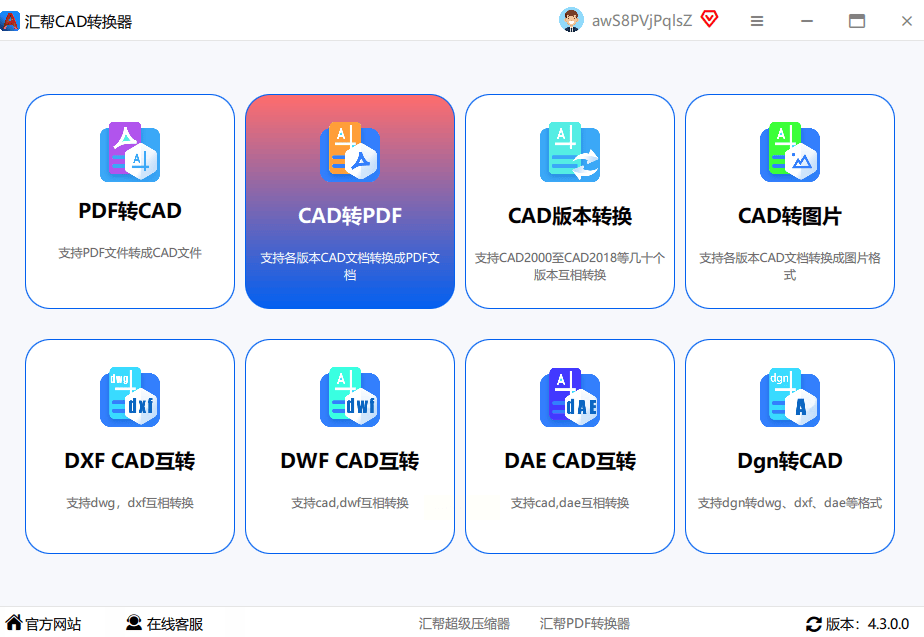
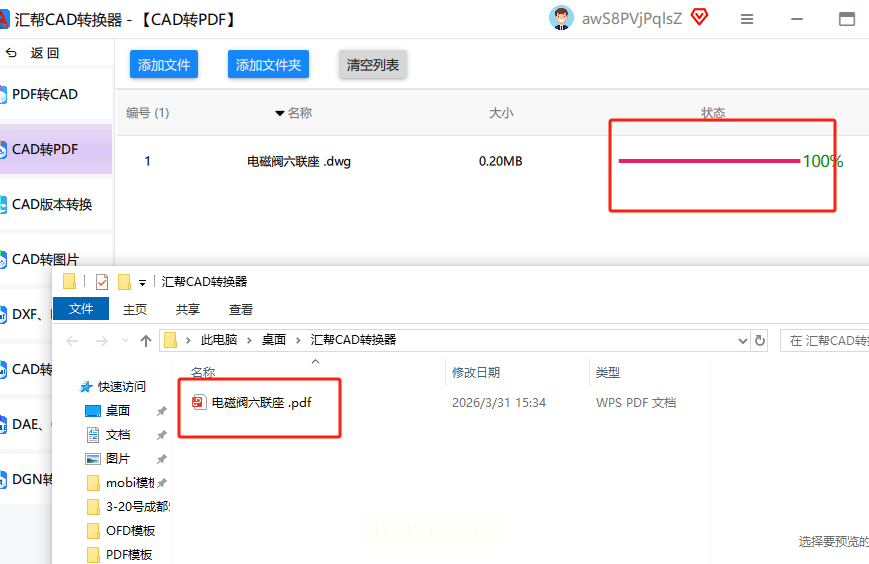
2. 选择转换类型:打开软件后,在主界面找到【CAD转PDF】按钮,点击进入转换界面。
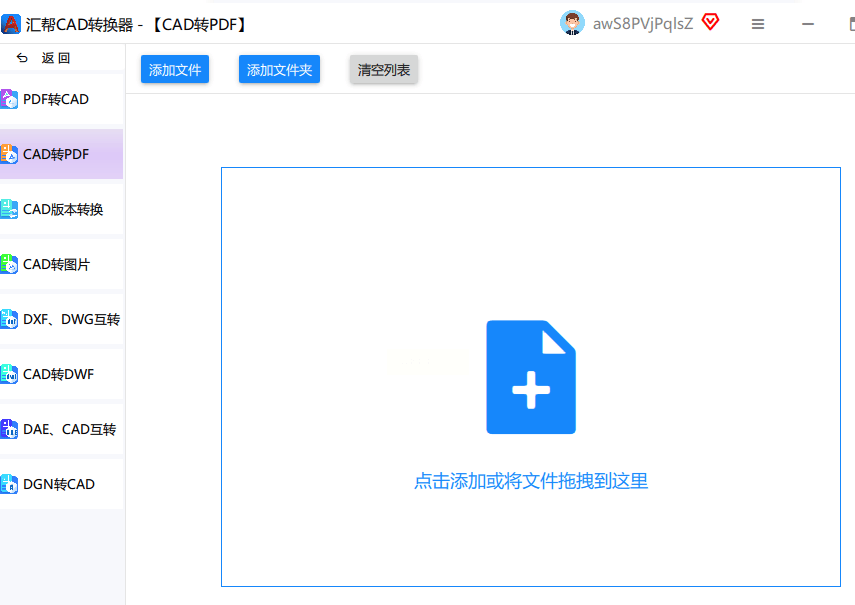
3. 添加文件:点击【添加文件】按钮,从文件夹中选中需要转换的DWG/DXF文件。
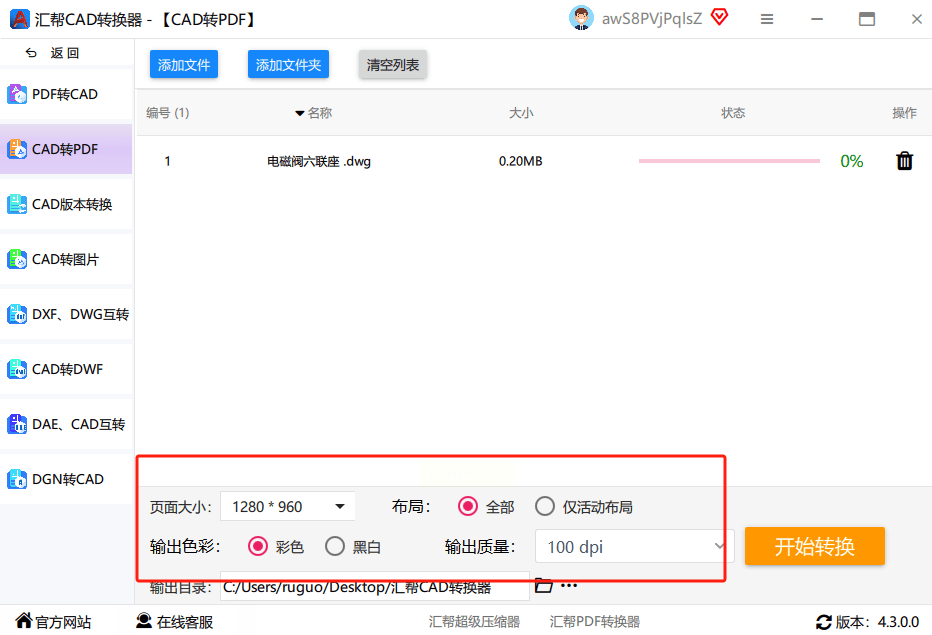
4. 参数设置(可选):
- 页面大小:根据需求选择A3、A4、A0等标准尺寸,或自定义宽高;
- 布局设置:“全部布局”会将图纸中的所有视口合并到一个PDF文件,“仅活动布局”适合只转换当前视图;
- 颜色模式:默认是黑白打印,彩色图纸可选“RGB”或“CMYK”(需根据打印需求);
- 输出质量:普通转换选“标准”,追求高清可选“高清”,但文件体积会增大。
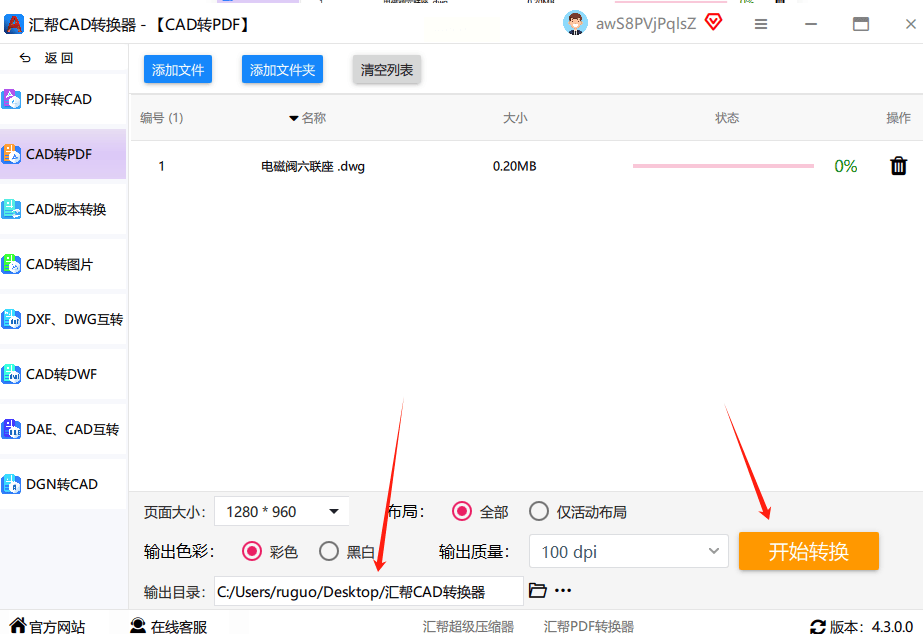
5. 设置输出路径:在“输出目录”栏选择保存位置,推荐选择“原文件同目录”,方便后续查找。
6. 开始转换:点击【开始转换】按钮,进度条会显示转换状态,完成后会自动弹出提示。
转换后的PDF文件会出现在指定的输出文件夹中。
方法2:使用CAD自带的“输出”功能
操作步骤:
1. 设置页面参数:
- 打开CAD软件,点击【文件】-【页面设置管理器】;
- 在弹出的对话框中,点击【修改】,设置图纸尺寸、打印样式表、图形方向等;
- 点击【确定】保存设置,回到绘图界面。
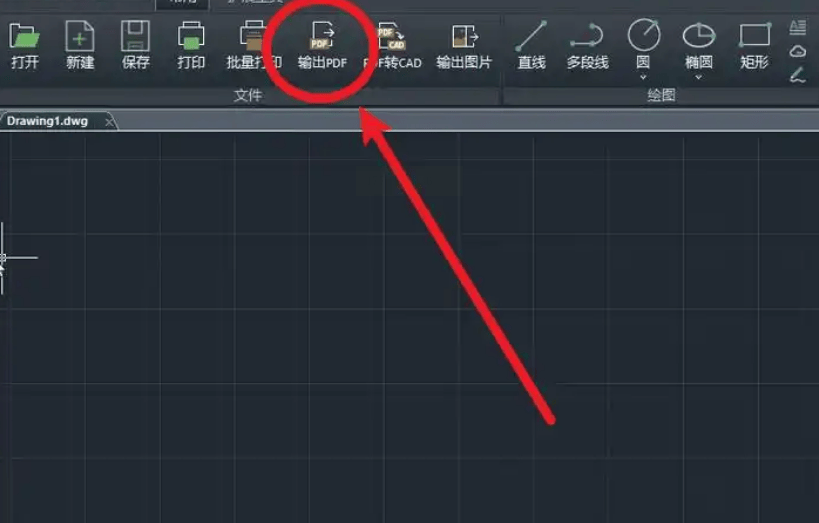
2. 输入导出命令:在命令行输入 `EXPORTPDF` 并按空格键(或直接点击顶部菜单栏【输出】-【PDF】)。
3. 设置导出范围:
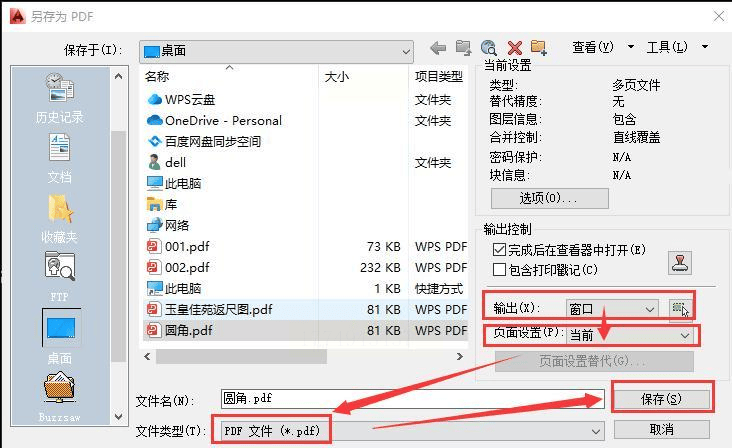
- 在弹出的“输出数据”对话框中,选择【窗口】选项;
- 回到绘图区,用鼠标框选需要转换的图纸区域;
- 按Enter键确认选择范围。

4. 确认输出参数:
- 【文件类型】选择“PDF”;
- 【页面设置】选择“当前”(即之前设置的页面参数);
- 【PDF选项】中可设置压缩方式、是否包含图层等。
5. 保存文件:点击【保存】,选择输出路径和文件名,完成转换。
方法3:使用在线工具
操作步骤:
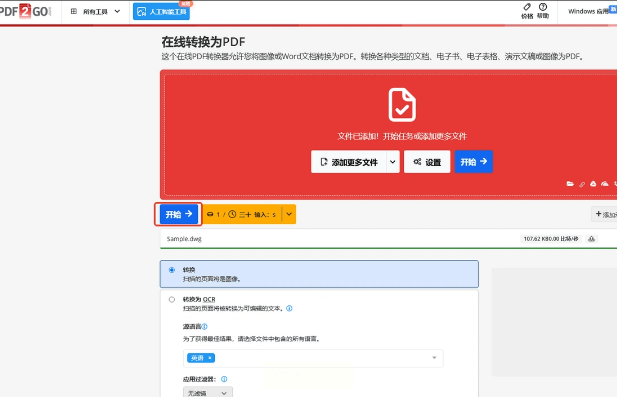
1. 打开在线平台:在浏览器中搜索“PDF2Go CAD转换器”,进入官网首页。
2. 上传文件:点击【选择文件】按钮,从本地电脑中选中需要转换的CAD文件。
3. 开始转换:文件上传完成后,点击【开始转换】按钮。在线工具会自动处理文件,转换进度会显示在界面上。
4. 下载结果:转换完成后,点击【下载】按钮,选择保存路径,即可获取PDF文件。
CAD文件转PDF是设计工作中常见的基础操作,选择合适的工具能极大提升效率。本文介绍的3种方法覆盖了不同场景和需求,希望你能根据自身情况灵活选用。无论是追求简单便捷的在线工具,还是需要精确控制的专业软件,核心目标都是确保图纸转换后能被安全、清晰地查看和分享。
在实际操作中,建议先小范围测试转换效果,熟悉工具后再批量处理。随着技术的发展,未来的CAD转换工具会更加智能化,支持AI识别、自动排版等功能,期待你在实践中不断探索更高效的方法。
最后,记住:工具只是辅助,理解CAD图纸的结构和参数设置才是确保转换质量的关键。如果遇到问题,可查阅软件帮助文档或在技术论坛提问,祝你工作顺利!