
打印机驱动怎么安装?今天这篇文章就来给大家详细的介绍介绍,一步步地教会大家安装打印机驱动、打印机驱动修复、打印机驱动更新等。新手小白看完后,都能自己动手解决!

对于打印机驱动,最直白的介绍就是打印机和电脑的之间的“翻译官”。
驱动,是电脑读懂打印机的关键。通过驱动,电脑才能收到打印机的指令,没有它,电脑是无法连接打印机进行工作的。
在使用打印机过程中,打印机驱动异常的情况很经常会出现,那么如何修复打印机驱动呢?
先看这一页:30 秒判断你该往哪儿走
打印机"罢工"的样子千奇百怪,但背后的原因其实只有几类。先对照下面这张表,找到你的症状,直接跳到对应章节,不用从头读到尾。
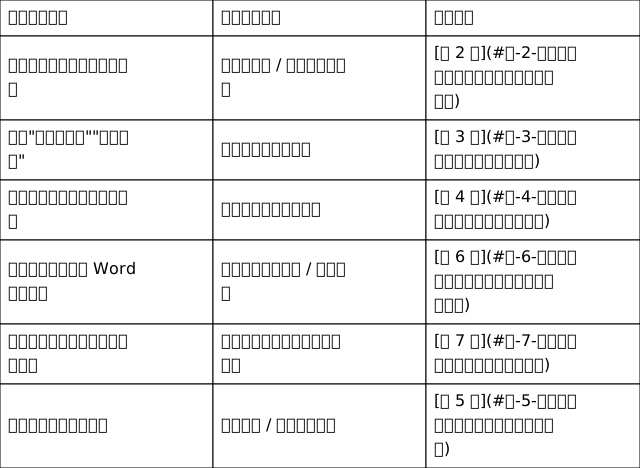
如果表格里没有你的情况,那就按顺序走一遍 7 步,90% 的打印机驱动修复问题都能在半小时内解决。
二、为什么打印机驱动这么容易坏?很多人的第一反应是"打印机坏了",实际上真正出问题的大概率是"驱动"。
常见的三种破坏方式:
- Windows 大版本更新。系统升级后会用自带的通用驱动替换掉厂商驱动,功能变少,毛病变多。
- 装驱动时图省事。用"一键安装"工具或第三方驱动精灵,装上了来源不明的版本,兼容性全靠运气。
- 换电脑、换 USB 口、换网络。打印机认的是"端口",一换端口,原来的驱动就找不到设备了。
第 1 步:先做 5 个不用动脑的物理检查
- 电源:打印机屏幕亮吗?待机灯是常亮还是闪烁?
- 连接线:USB 线两头都插紧了吗?试试换一个电脑上的 USB 口(优先机箱背面的接口,供电更稳)。
- 网络:如果是 Wi-Fi 打印机,打印机和电脑连的是同一个路由器吗?很多家庭有 2.4G 和 5G 两个频段,打印机通常只支持 2.4G。
- 纸张和墨水:卡纸了吗?墨盒/硒鼓还有余量吗?有些机型缺墨时会直接拒绝工作。
- 重启:关掉打印机 → 拔电源 → 等 30 秒 → 重新插电开机 → 重启电脑。
💡小提示:重启的顺序有讲究。先开打印机,等它完全就绪(屏幕不再显示"正在初始化"),再开电脑。这样系统启动时才能正确识别到设备。
如果这一步做完还是不行,那确实是打印机驱动层面的问题,往下走。
第 2 步:确认"默认打印机",别把文件发给隔壁那台
这是最容易被忽略的一步。办公室里连了三台打印机,你点了打印,文件悄悄跑到了前台那台上。
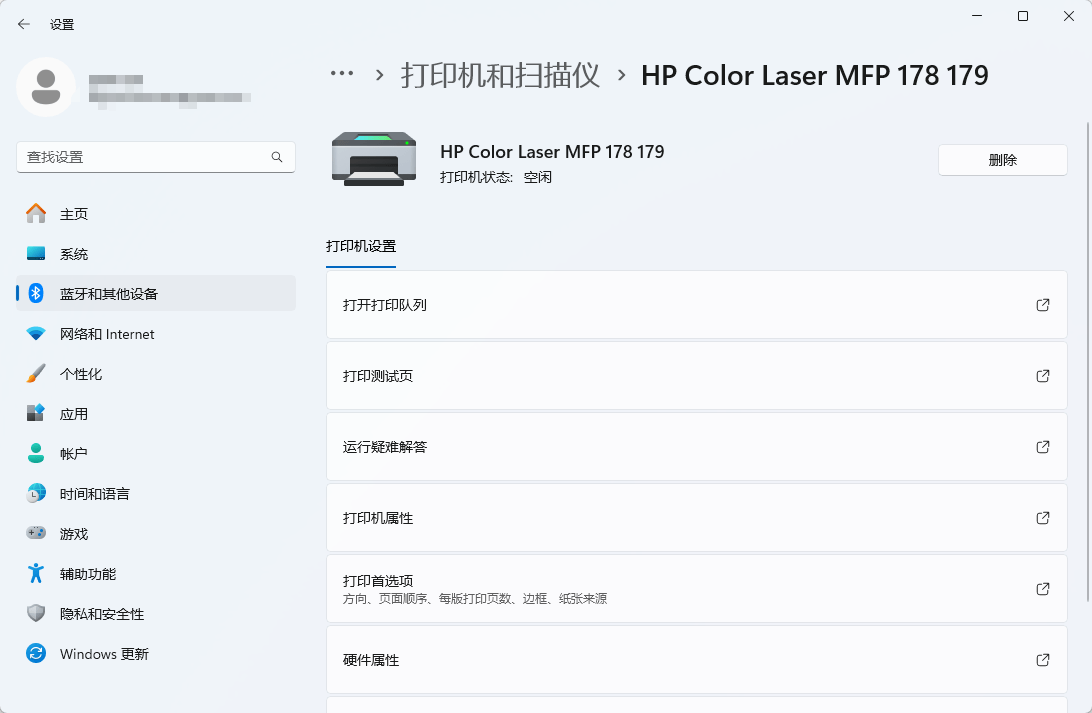
Windows 10 / 11 操作路径:
- 按 Win + I 打开"设置"
- 进入"蓝牙和其他设备" → "打印机和扫描仪"
- 在列表里找到你的打印机,点进去
- 看是否有"设为默认值"按钮,有就点一下
- 顺便看一眼打印机状态:如果显示"脱机""暂停""未连接",先点"打开打印队列",在左上角菜单里取消勾选"暂停打印"和"脱机使用打印机"。
第 3 步:用系统自带"疑难解答"先跑一遍
①系统自带修复工具
Windows 自带一个修复工具,虽然不能包治百病,但胜在安全、快,还能自动记录问题类型。
Windows 11:设置 → 系统 → 疑难解答 → 其他疑难解答 → 找到"打印机"→ 运行
Windows 10:设置 → 更新和安全 → 疑难解答 → 其他疑难解答 → 打印机 → 运行
工具会自动做这几件事:检查后台打印服务是否正常、检查驱动文件是否缺失、检查默认打印机设置。跑完它会给出一句结论,比如"已修复:Print Spooler 服务未运行"。
②第三方打印机驱动修复工具
如果跟我一样不想折腾,那么可以直接使用专业的打印机驱动修复工具——viwoo打印机驱动修复。
软件自动扫描你的系统,识别打印机存在的任何驱动问题,并且提供明确的解决方法,我们只需要点击确认(一键修复)就可以。
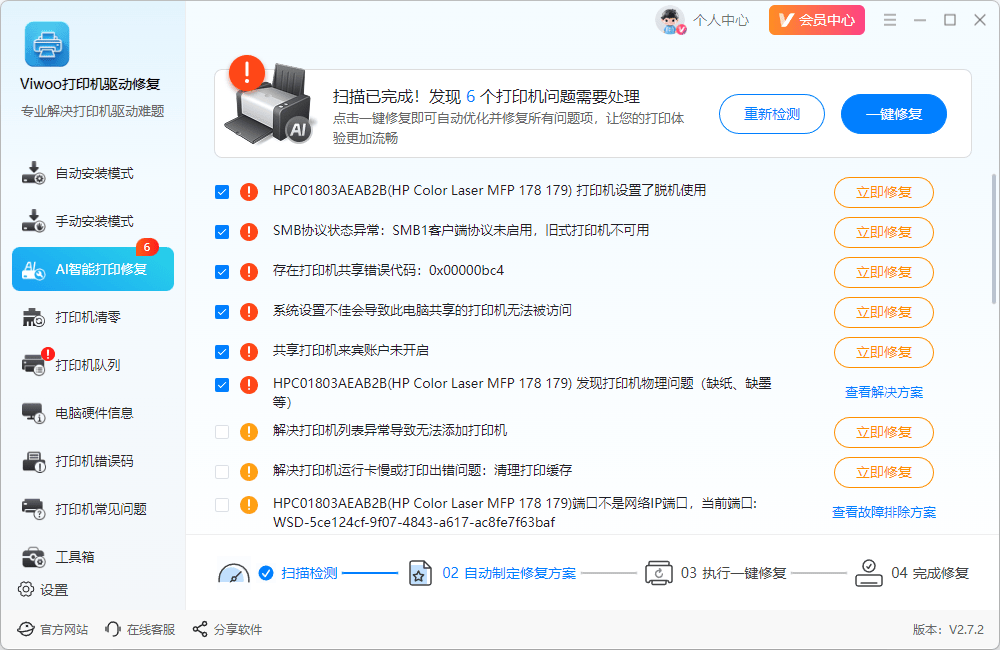
无论是打印机驱动修复,还是安装、更新,软件都能够完成。支持的驱动比较多,包括惠普、佳能、兄弟等主流品牌办公/家用打印机,覆盖95%以上型号,驱动超10000+款。经国内外安全认证,保障安全可靠。
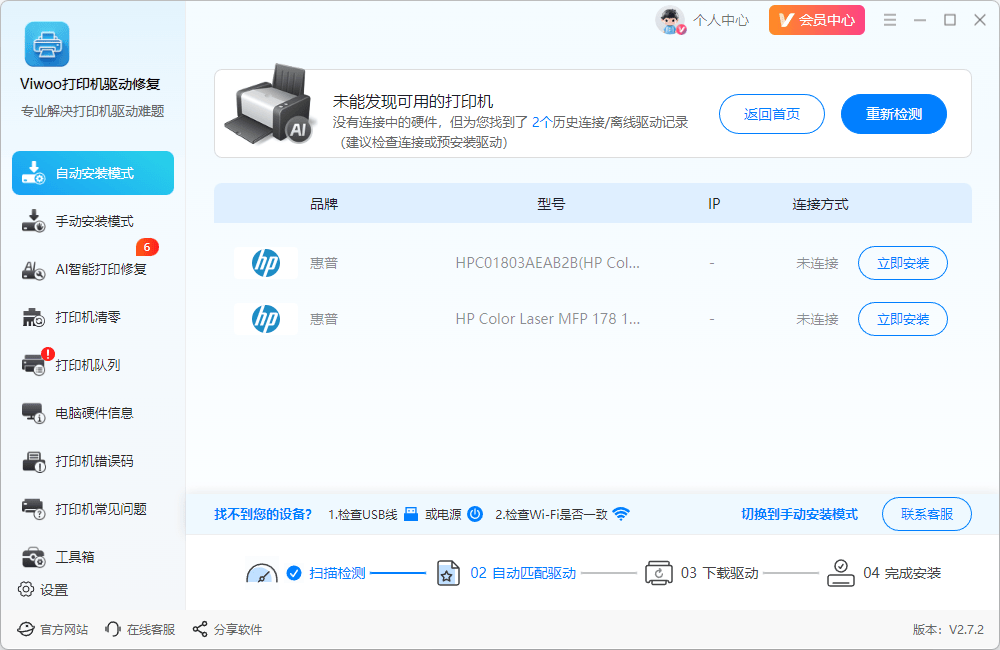
💡说明:如果使用第三方打印机驱动修复工具,那么这几个步骤都不用操作了,直接就能一键式操作。
第 4 步:检查设备管理器里的黄色感叹号
这一步能看出驱动到底是"没装"还是"装错了"。
右键点击"开始"按钮 → 选择"设备管理器"
找到"打印队列"或"打印机"这一项,展开
看你的设备图标上有没有黄色感叹号或向下箭头
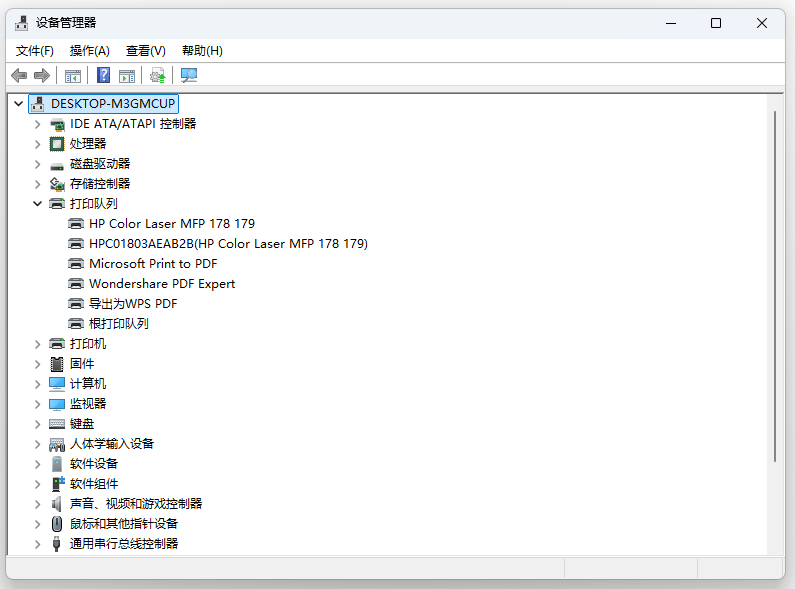
图标含义对照:
- 黄色感叹号:驱动有问题(未签名、损坏、资源冲突)
- 向下箭头:设备被手动禁用了,右键启用即可
- 出现在"其他设备"里,显示为未知设备:系统压根没认出来,需要手动指定驱动
- 什么都看不到:设备没连上,回到第 1 步检查硬件
- 有感叹号的话,右键 → "属性" → "设备状态"里会有一句错误代码,比如"代码 28:未安装驱动程序"。把这个代码记下来,它是打印机驱动修复最关键的线索。
第 5 步:彻底卸载旧驱动,不是删掉图标就算完
很多人以为在"打印机和扫描仪"里点"删除设备"就是卸载了。其实那只是删了个快捷方式,真正的驱动文件还躺在系统里,重装时新旧打架,问题照旧。
正确的完整卸载流程:
- 打开"设置" → "打印机和扫描仪",删除你的打印机
- 按 Win + R,输入 printmanagement.msc(专业版/企业版可用),在"所有驱动程序"里找到对应驱动,右键删除

💡如果上一步打不开,用替代方案:控制面板 → 设备和打印机 → 选中任意一台打印机 → 顶部出现"打印服务器属性" → "驱动程序"选项卡 → 选中旧驱动 → 删除 → 勾选"删除驱动程序和驱动程序包"
打开设备管理器,展开"打印队列",卸载带感叹号的设备(勾选"尝试删除此设备的驱动程序")
重启电脑——这步不能省
注意:有些厂商(惠普、佳能、爱普生)在安装程序里自带"彻底卸载工具"。如果你装的是官方完整驱动包,优先用它自带的卸载,比手动删更干净。
第 6 步:重建打印端口,这一步解决一半的"疑难杂症"
端口是驱动找设备的地址。地址错了,驱动再好也白搭。
控制面板 → 设备和打印机 → 右键你的打印机 → "打印机属性"
切到"端口"选项卡
- 本地 USB 打印机:确认勾选的是 USB001 这类虚拟端口,而不是 LPT1。如果列表里出现了好几个 USB 端口,挨个试。
- 网络/Wi-Fi 打印机:点"添加端口" → 选择 Standard TCP/IP Port → 输入打印机的 IP 地址(可以在打印机上打印"网络配置页"查到)
确定后回到"常规"选项卡,点"打印测试页"
如果能打出测试页但 Word 打不出来,说明驱动和端口都正常,问题在应用程序。试试把文档另存为 PDF 再打印,能打就是 Office 的问题,重装 Office 或者修复一下即可。
第 7 步:换对驱动版本,别让"通用驱动"凑合
这是打印机驱动修复的最后一环,也是最容易被糊弄的一环。
驱动的三种来源,按推荐度排序:

Q1:打印机驱动一定要从官网下载吗?用打印机驱动修复之类的工具不行吗?
A:工具能用,只是优先推荐官方而已。如果你不确定驱动品牌型号,或者不知道是什么问题,那么可以直接选择第三方工具件。另外,如果老型号在官网找不到时,也可以考虑用viwoo打印机驱动修复,安装通用驱动。
Q2:装驱动时提示"无法安装,缺少管理员权限"怎么办?
A:先确认你登录的账户是管理员账户:设置 → 账户 → 你的信息,看是否显示"管理员"。如果不是,需要让管理员账户登录操作。如果已经是管理员,右键安装文件选择"以管理员身份运行",同时临时关闭安全软件的"安装拦截"功能,装完再打开。
Q3:Windows 更新之后打印机突然不能用了,要重装驱动吗?
A:先别急着重装。第一步试试"回滚驱动":设备管理器 → 右键打印机 → 属性 → 驱动程序 → 回滚驱动程序(如果按钮可点)。回滚无效再卸载重装。另外建议在系统设置里暂时暂停更新 5 周,给厂商留出适配时间。
Q4:一台电脑连了两台打印机,怎么让某些文档固定走其中一台?
A:不要依赖"默认打印机"。在打印对话框(Ctrl + P)里手动选择目标打印机,选过一次后,部分软件会记住这次选择。更稳妥的办法是把两台打印机重命名成有意义的名字,比如"前台-彩色"、"财务-黑白",避免选错。
Q5:打印机显示"脱机",但线都插好了,怎么弄?
A:按顺序试:① 打印队列菜单里取消"脱机使用打印机";② 取消"暂停打印";③ 重启 Print Spooler 服务(按 Win+R 输入 services.msc,找到 Print Spooler,右键重新启动);④ 把 USB 线换到机箱背面的接口。四步之后基本都能恢复。
Q6:清完缓存、卸了驱动还是不行,是打印机硬件坏了吗?
A:做一个简单的判断:在打印机上直接操作(不用电脑),按"设置/菜单" → "打印报告" → 打印一张"配置页"或"自检页"。能打出来,说明打印机硬件没问题,问题在电脑端;打不出来,或者打出来有条纹、缺色,那才是硬件或耗材问题,该报修了。
写在最后:把"修"变成"不坏"
打印机驱动修复这件事,八成的功夫其实花在预防上:
驱动装上就别乱动,别让第三方工具"帮你优化"
开启 Windows 更新前,先看一眼厂商有没有发布适配新系统的驱动
把官网驱动安装包存一份在电脑的"软件备份"文件夹里,标注型号,下次重装系统直接用
网络连接的话,给打印机在路由器里设置固定 IP,避免重启后 IP 变了驱动找不到
下次再遇到打印不出东西,先回来对照开头那张表,找到症状,直接跳步骤。多数情况下,你需要的不是维修电话,而是五分钟和正确的顺序。