
很多人都会遇到SWF视频播放卡顿、无法打开的问题,这类老式Flash动画格式,兼容性极差,手机、智能电视、主流播放器基本都不支持,而且无法直接剪辑、转发。想要正常观看、二次编辑SWF文件,最稳妥的方式就是把它转换成兼容性拉满、画质清晰的MP4通用格式。市面上转换工具五花八门,操作难度、转换效果参差不齐,不少工具存在画质压缩、转换失败、带水印的问题。今天就给大家分享6种实用的SWF转MP4方法。

方法一、使用硬柿子音视频转换器
硬柿子音视频转换器是一款全能型本地音视频转换工具,主打无损转换、批量处理、格式全覆盖,完美适配老旧SWF格式转换难题。不同于普通转换器,它专门优化了Flash文件解码程序,能精准解析SWF动画、帧画面,杜绝转换后画面卡顿、黑屏、丢帧的问题,支持1000+音视频格式互转,是电脑端转换SWF文件的首选工具。
操作步骤:
1、打开硬柿子音视频转换器软件,在首页功能栏选择「视频转换」。
2、点击页面中间「添加文件」,可单个或批量导入需要转换的SWF文件,支持整文件夹导入,大幅提升效率。
3、在底部输出格式列表中,选择「MP4」格式,可自定义视频分辨率、帧率、比特率,默认无损参数,保留原画质。
4、设置好文件保存路径,点击右下角「全部转换」,等待几秒即可完成转换,完成后直接打开文件即可使用。

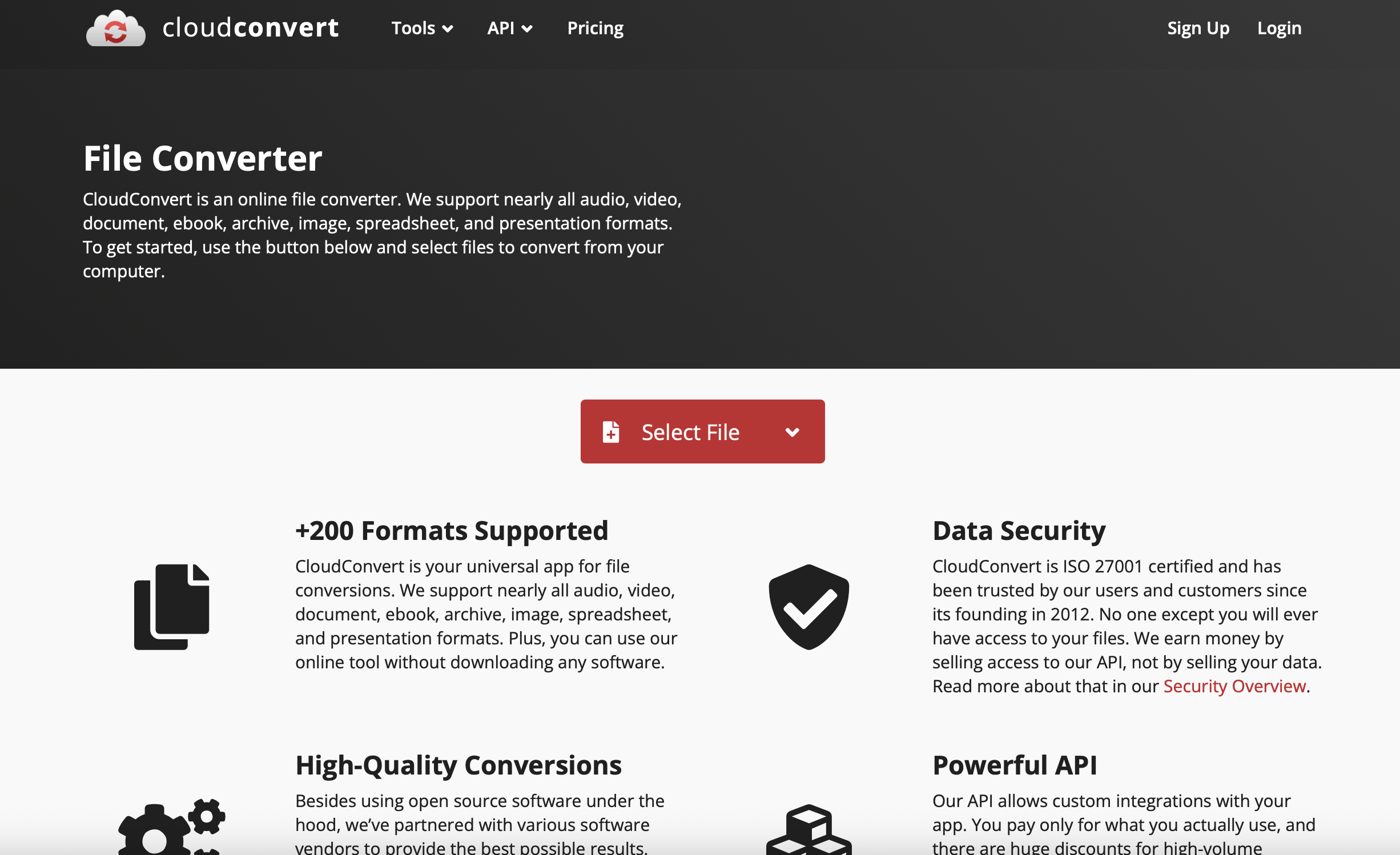
方法二、使用CloudConvert
CloudConvert是一款高兼容性在线多媒体转换工具,对老旧SWF格式适配性极强,能完美解析动画类SWF文件。
操作步骤:
1、打开CloudConvert,点击上传区域添加SWF文件。
2、确认输入格式为SWF,输出格式切换为MP4。
3、可自定义调整视频清晰度、帧率,新手默认设置即可。
4、点击「转换」,完成后一键下载保存文件。
方法三、使用VideoProc转换器
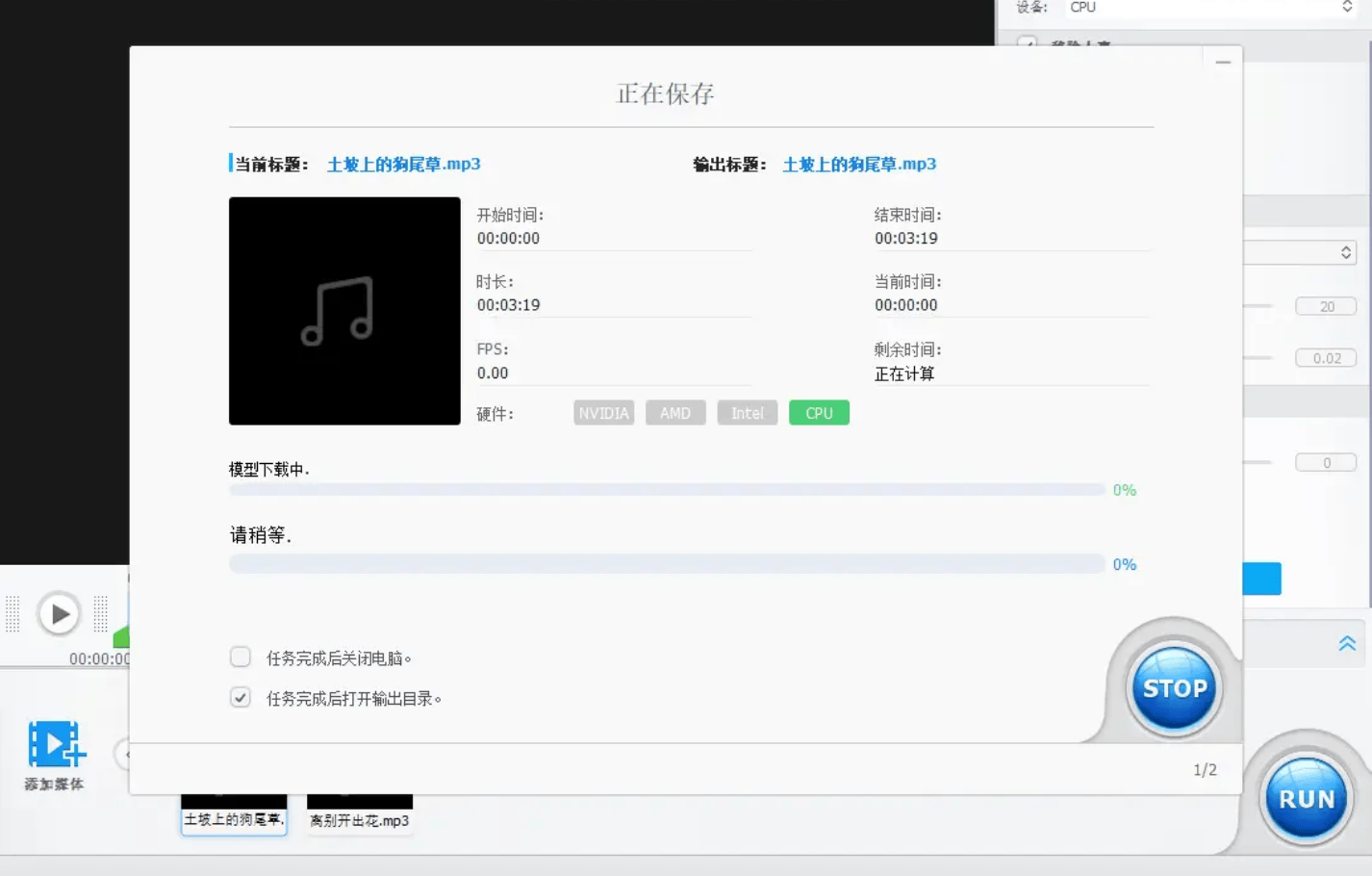
VideoProc是一款专业级视频处理工具,主打高清无损转换,针对SWF这类特殊格式做了专属优化,支持硬件加速转换,大幅提升处理速度,超大体积SWF文件也能快速转换,兼顾画质与效率,适合专业视频处理人群。
操作步骤:
1、打开VideoProc,首页选择「视频转换」功能。
2、点击「添加视频」,导入需要转换的SWF文件。
3、底部目标格式选择MP4,设置输出保存目录。
4、点击「运行」,等待程序自动完成转换即可。
方法四、使用AnyMP4 Video Converter Ultimate
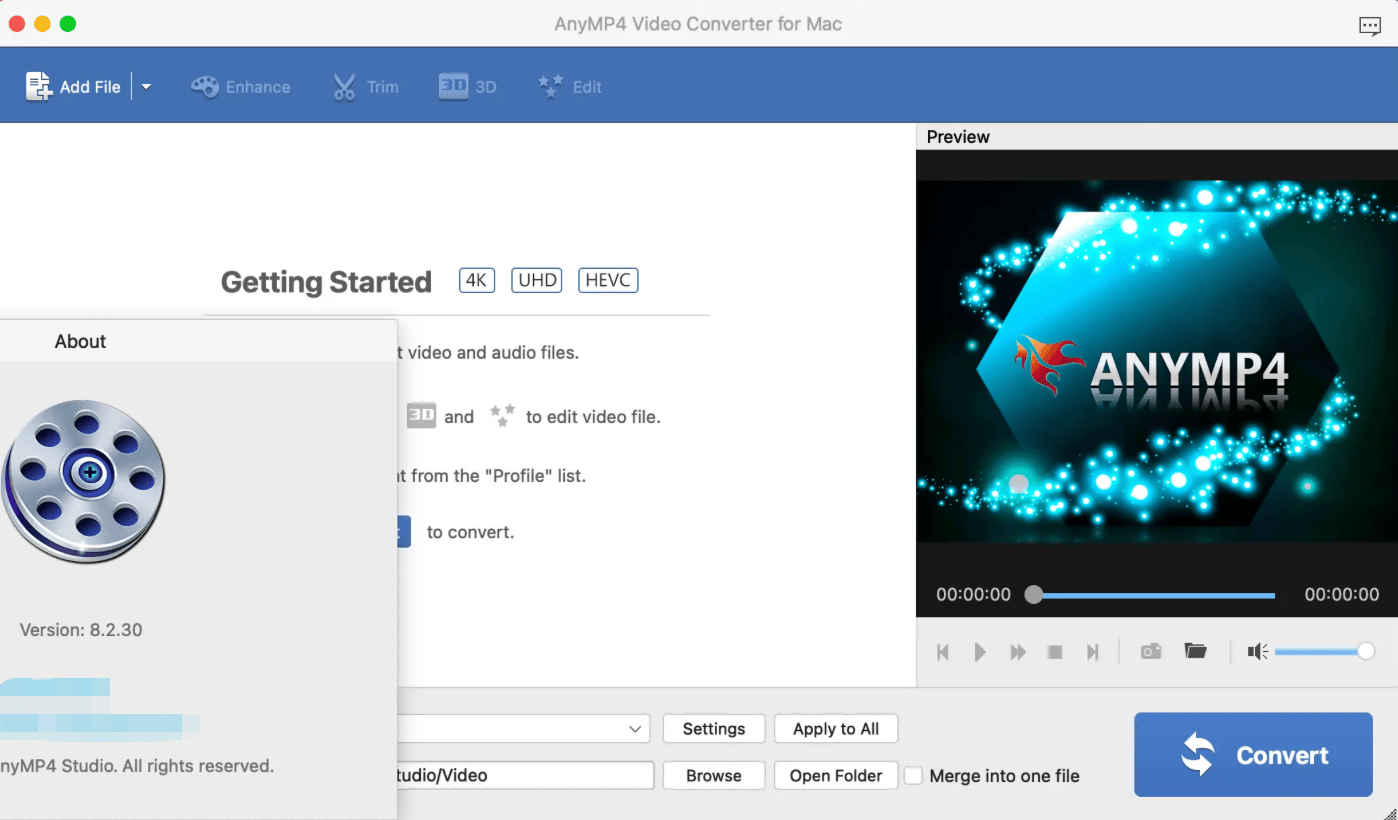
AnyMP4 Video Converter Ultimate是全能视频转换工具,主打特殊格式解码,完美解决SWF转换黑屏、失效问题,支持4K高清转换,自带视频修复、画面优化功能,转换后的MP4画面更清晰,适配各类老旧Flash动画文件转换。
操作步骤:
1、启动软件,点击「添加文件」导入SWF视频。
2、输出格式选择MP4,可开启画质增强功能。
3、设置输出文件夹,点击「全部转换」。
4、等待完成后,打开文件夹查看成品即可。
方法五、使用Adobe After Effects
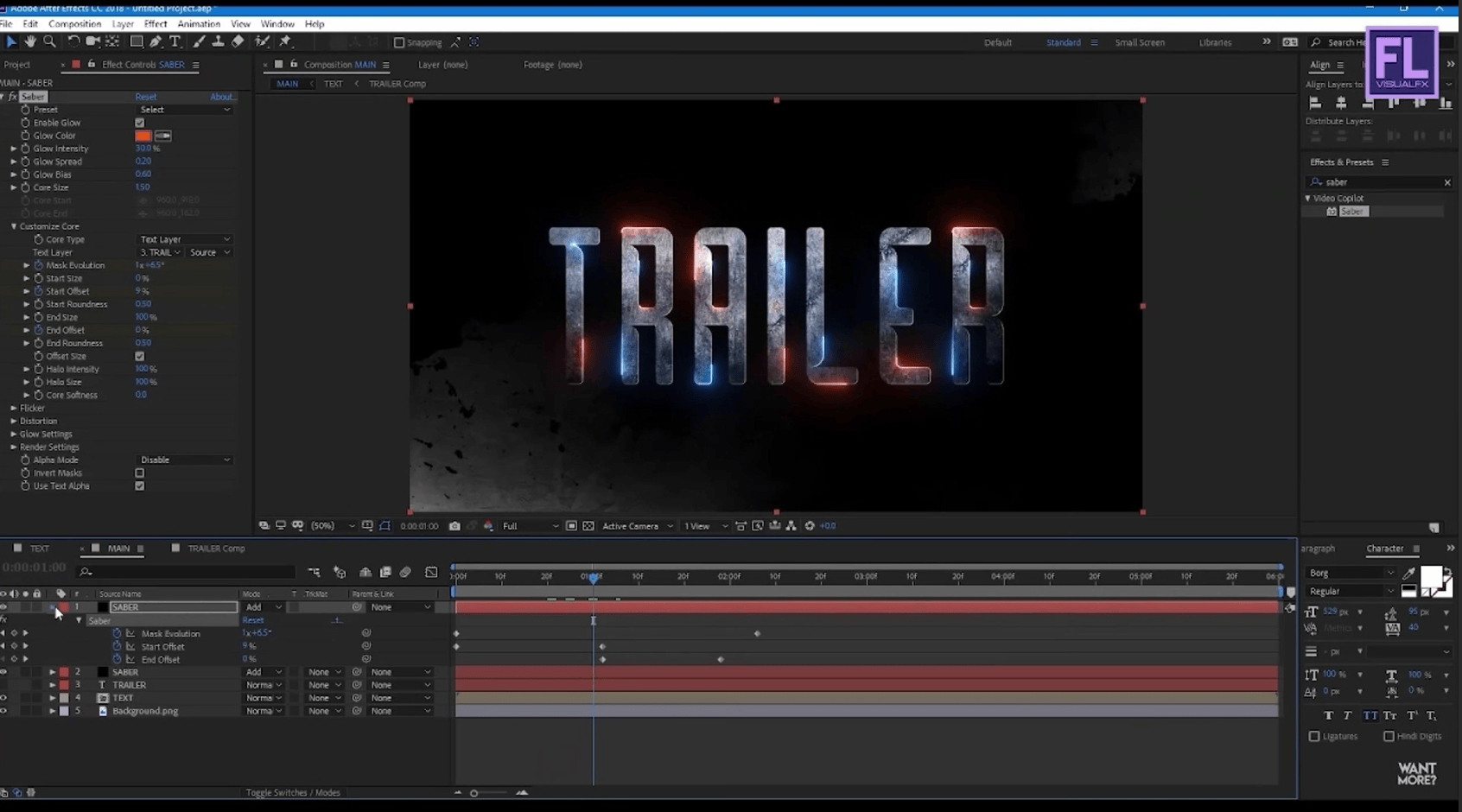
Adobe After Effects是专业影视后期制作软件,不仅可以剪辑视频,还能精准解析、渲染SWF格式文件,最大程度保留原文件动画细节、帧率效果,适合需要高精度画质、专业二次创作的场景,是专业从业者的首选工具。
操作步骤:
1、打开AE软件,新建项目,导入需要处理的SWF文件。
2、将文件拖入时间轴,调整画面、帧率参数。
3、点击渲染导出功能,输出格式选择MP4。
4、设置保存路径,等待渲染完成即可。
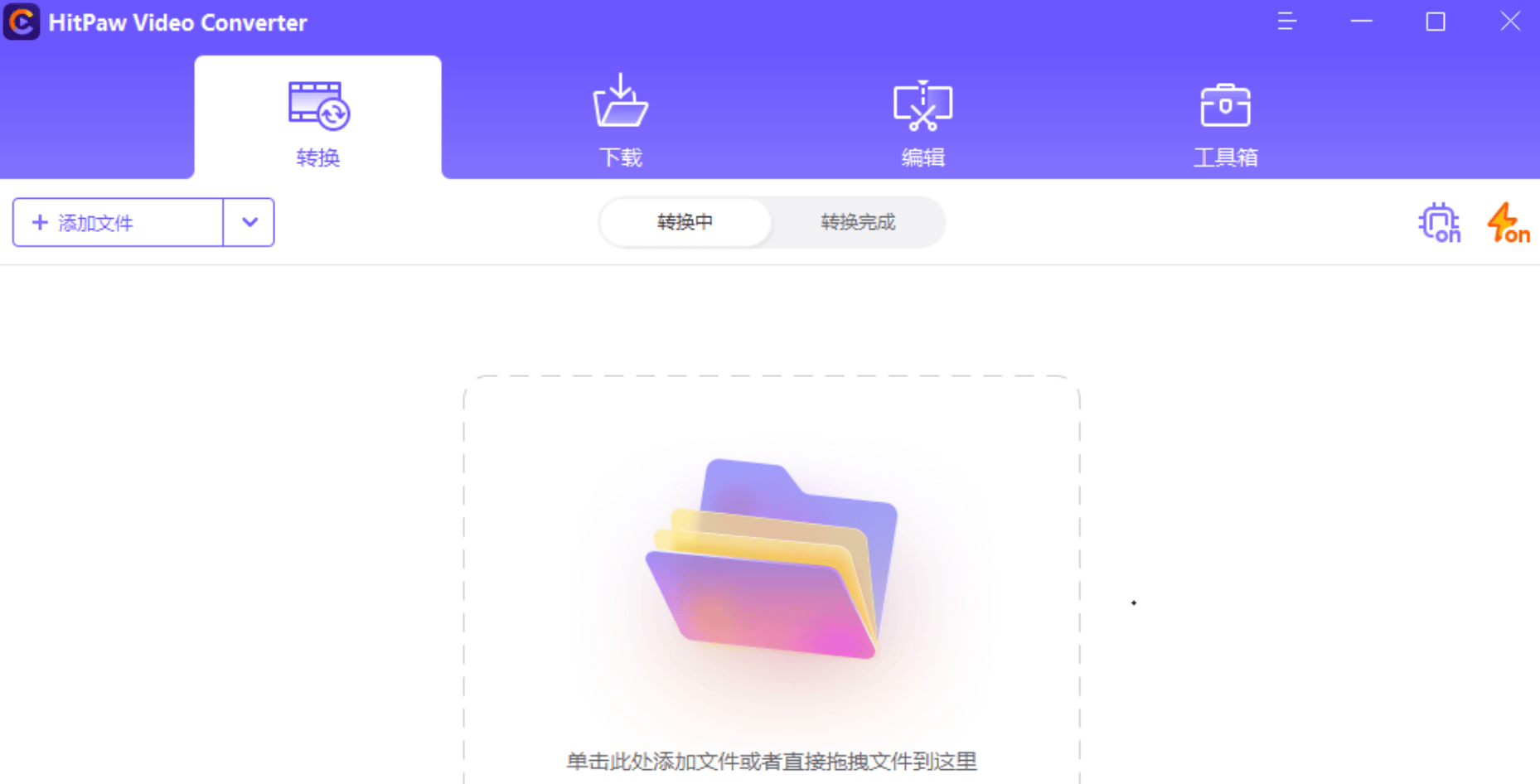
方法六、使用HitPaw Video Converter
HitPaw Video Converter是新款高清视频转换工具,搭载智能解码技术,专门优化老旧格式转换体验,SWF转MP4不丢帧、不模糊,支持批量转换、极速渲染,操作简单,兼顾新手与专业用户需求。
操作步骤:
1、打开软件,点击「添加视频」导入SWF文件。
2、输出格式选择MP4,预设高清输出参数。
3、选择文件保存位置,点击转换按钮。
4、几秒即可完成转换,一键查看成品。
怎么将swf转换成mp4格式?总的来说,SWF转MP4工具各有优势,追求无损画质、批量处理、长期使用,优先选择硬柿子音视频转换器,适配全场景需求,轻松解决SWF格式兼容难题。大家可以根据需要选择合适的方法去试一试!