
打印报表时最怕什么?很多小伙伴都头疼的问题就是打印布局要一遍遍地调。
好不容易把纸张大小、页边距、页眉页脚都调好了,换到下一个工作表,又要从头再来一遍。遇到十几个工作表的报表,光是调布局就够折腾一上午。
其实,这件事可以一次搞定。
易用宝的【复制页面布局到其他表】功能,能把当前工作表的页面布局一键批量复制到其他工作表。方向、缩放比例、纸张大小、页边距、页眉页脚……想复制什么,勾一勾就行。
第一步 找到功能入口
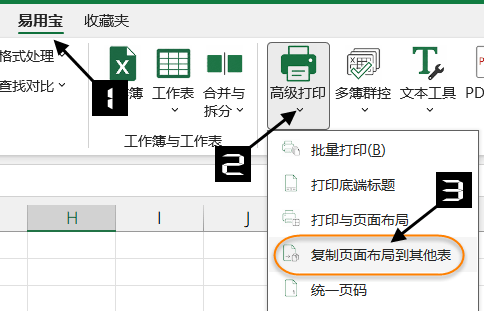
在Excel【易用宝】选项卡下,单击【高级打印】下拉按钮,在弹出的菜单中选择【复制页面布局到其他表】命令。
第二步 勾选要复制的项目
在对话框左侧的【复制条目】区域,勾选需要复制的布局项目:
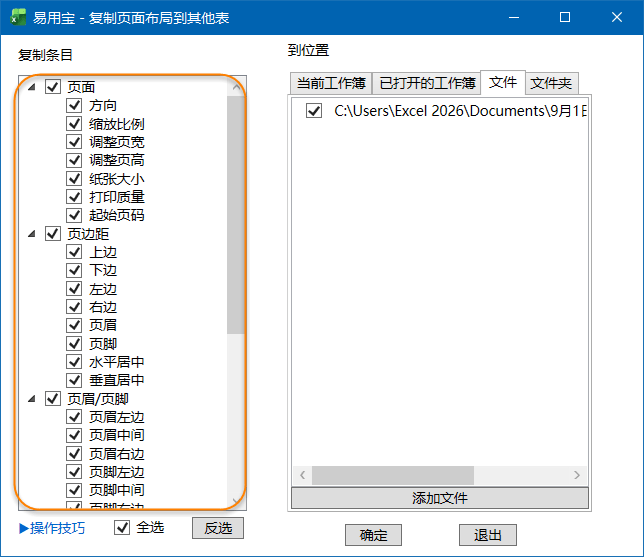
页面:包括纸张方向、缩放比例、页宽页高、纸张大小、打印质量、起始页码等。
页边距:包括上、下、左、右边距,页眉页脚距离,水平/垂直居中等。
页眉/页脚:包括页眉页脚的左、中、右各部分内容。
工作表:包括打印区域、顶端标题行、单色打印等。
拿不准要复制哪些?直接勾选【全选】,或点【反选】快速调整。
第三步 选择目标并确定
在对话框右侧的【到位置】区域,选择布局要复制到的目标范围:
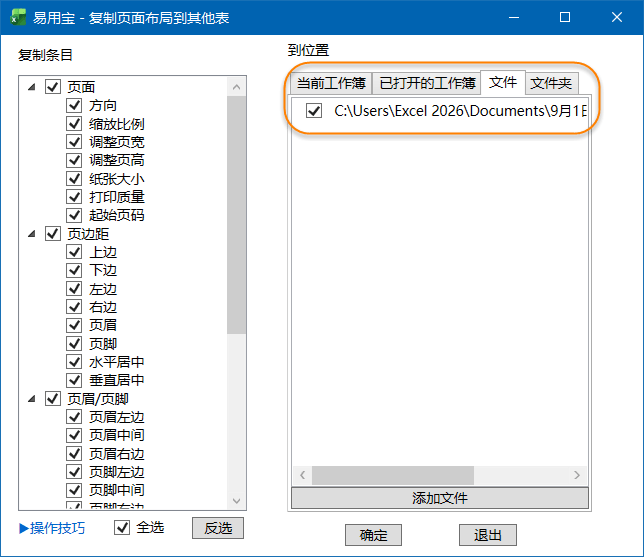
当前工作簿:复制到当前文件的其他工作表。
已打开的工作簿:从已打开的文件中选择目标。
文件:单击【添加文件】按钮,指定一个或多个目标文件。
文件夹:批量处理整个文件夹中的文件。
添加目标后,单击【确定】按钮,页面布局批量复制完成。
复制项目可精挑细选:左侧条目按页面、页边距、页眉/页脚分组,你可以只勾选需要的项目,不必全部复制。
支持批量处理:无论是单个文件还是整个文件夹,都能一次搞定,适合多工作表、多工作簿的批量排版场景。
一份布局,处处通用。把重复的活儿交给易用宝,把时间留给真正重要的事。
如果觉得有用,欢迎分享给身边那位总在手工重复调整打印布局的同事吧。