
现在的日子真是越来越“卷”了,打工人的烦恼可不止是做不完的PPT,还有那台动不动就发烫、电量告急的主力手机。试想一下,你正想在通勤路上同步一堆工作资料,结果手机因为长时间高负荷运转,直接变成了“暖手宝”,甚至卡到怀疑人生。这时候,要是能有个专门干脏活累活的“替身”,让你的主力机保持丝滑流畅,那该多爽啊!
其实,这个愿望一点都不难实现,只要用上一个小技巧——远程控制安卓手机,就能让家里那台吃灰的旧手机原地复活,变成你专属的“内存苦力”。
对于咱们这些职场人来说,时间就是金钱,手机性能就是效率。很多人有个误区,觉得只有最新款的旗舰机才能干所有事儿。但其实,
像批量下载大文件、半夜挂机更新应用、长期跑监控软件这些任务,根本不需要多强的处理器,却特别费电、费存储寿命。如果让这些活儿全压在主力机上,不仅日常用起来会卡顿,电池老化得也更快。所以,把“下载”这种耗时又不怎么需要动手的任务剥离出来,丢给一台闲置的安卓设备去跑,绝对是提升数字生活幸福感的聪明做法。而打开这扇大门的钥匙,就是“远程控制”。
那么,怎么低成本、高效率地搞定这件事呢?这里有一套亲测好用的“安卓远程控制安卓”实操方案,只需几步,就能让你的旧手机变身远程下载工作站。
首先,咱们得看看硬件够不够格。被控端(也就是那台准备当下载机的旧手机)和控制端(你正在用的主力手机)都得是安卓7及以上版本,或者是鸿蒙1到4版本。注意啦,鸿蒙5及以上版本目前还不支持这个方案,大家记得提前检查一下系统版本,别白忙活一场。
第一步,在被控手机的AirDroid里,进入【个人-安全及远程功能设置-远程控制】,点【去开启权限】,在系统服务列表里找到【AirDroid Control Add on】并打开开关。接着,一定要授予它截屏权限,当屏幕提示【远程控制已开启】时,点【完成】就搞定了。这一步超级重要,没权限的话,远程控制可就玩不转了。
为了防止被控手机的负重任务被系统后台杀掉,咱们还得做个“保活”设置。在被控手机的AirDroid里,找到【如何保持设备持续在后台运行】选项,根据你的手机品牌(比如小米、华为、OPPO等)和系统版本,照着指引调整电池优化和白名单设置,确保AirDroid能像钉子户一样稳稳地待在后台。
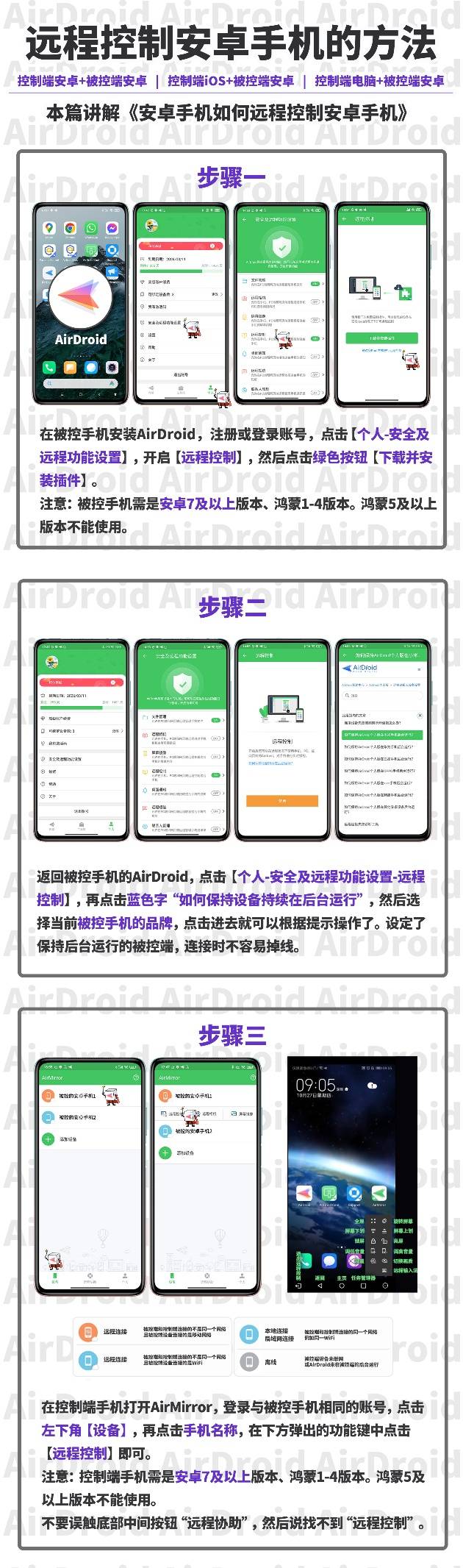
最后,回到控制端手机,打开AirMirror(注意这个不是AirDroid)并登录与被控端一样的账号。这时候,两台设备就已经成功绑定了。在【设备】列表里点一下对应的手机名称,选择【远程控制】,你就能实时操作那台远在千里之外的旧手机啦。通过头像颜色,你可以一眼看出连接状态:蓝色代表WiFi连接,橙色代表移动数据,灰色就说明离线了。
从此以后,你就可以舒舒服服地躺在沙发上,用主力机远程指挥旧手机通宵下载,既保护了主力机的性能,又把旧设备的剩余价值榨得干干净净。这不仅是技术的胜利,更是咱们打工人对资源极致利用的智慧体现呀!