
几十页的Word或PDF要变成汇报PPT,排版其实还能慢慢磨,真正费劲的是从文档里挑重点:哪些上目录,哪些做成对比页,哪些留在讲稿里。现在可以先把拆文档、归纳内容、生成页面交给工具做一轮,自己再调结构和重点。下面我就按常见流程说一套效率比较高的做法,也可以把这套方法套用在相似的AI PPT工具中。
一、先整理原始文档
上传前先看标题清不清楚,章节层级完不完整;正文有没有大量重复、无关附件或隐私信息;表格图片脚注是不是真需要放进PPT。如果是会议纪要或调研报告,先把重复背景删掉,只留结论、数据和要汇报的事。文档越干净,后面改起来越省事。
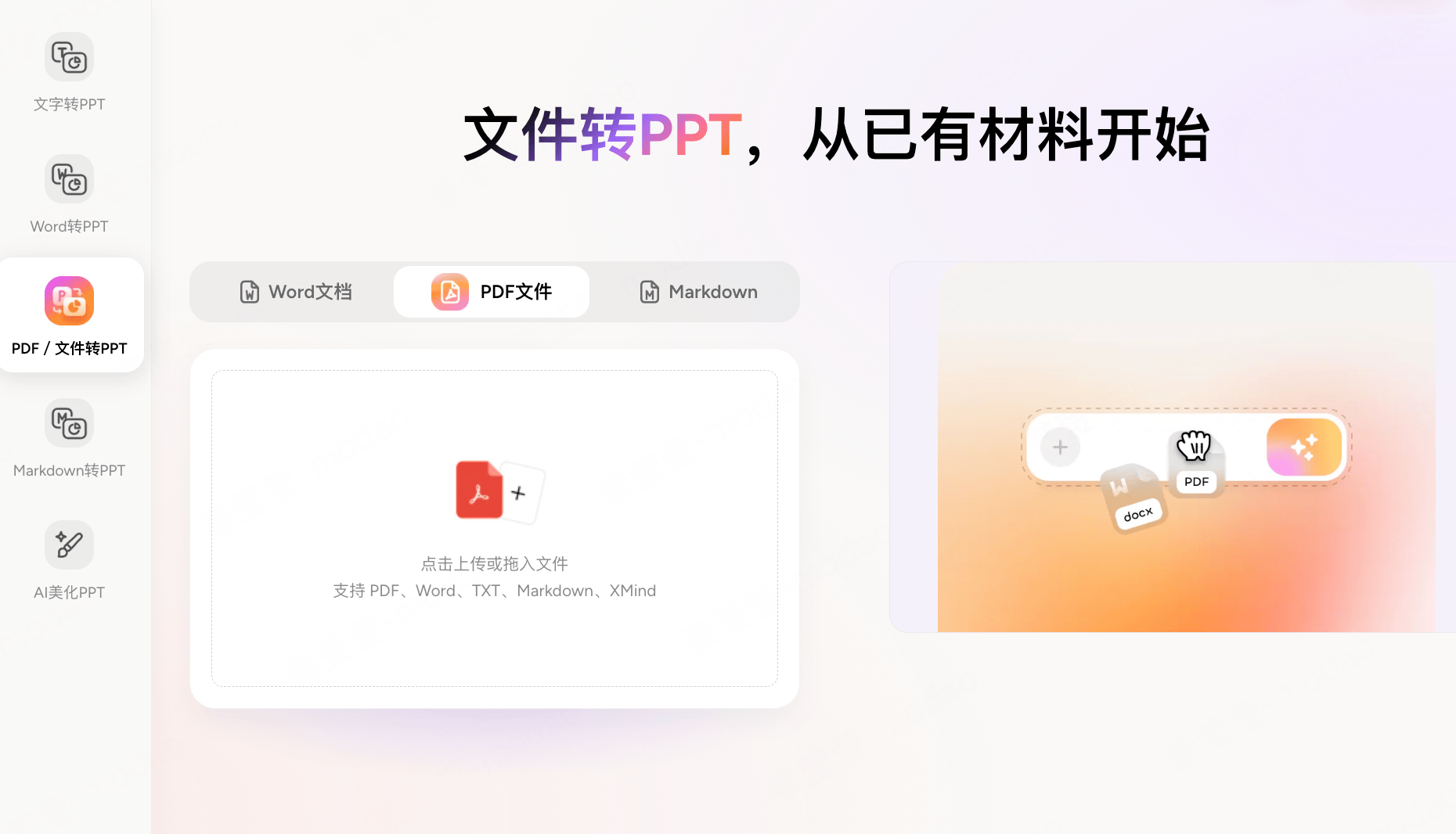
二、上传文件并写清用途
进入文件转PPT功能页后上传文件,但别急着点生成,有些工具会让你补充主题、用途或页数方向,这里尽量写具体,比如:用于部门周会汇报,控制在10页左右,突出本周完成事项、数据变化、存在问题和下周计划。这比“做个好看的PPT”更容易得到结构清楚的初稿。文档有几十页甚至更多,可以先按章节拆分上传。整份一次性处理省事,但容易页数太多、重点平均。
三、先定PPT的汇报结构
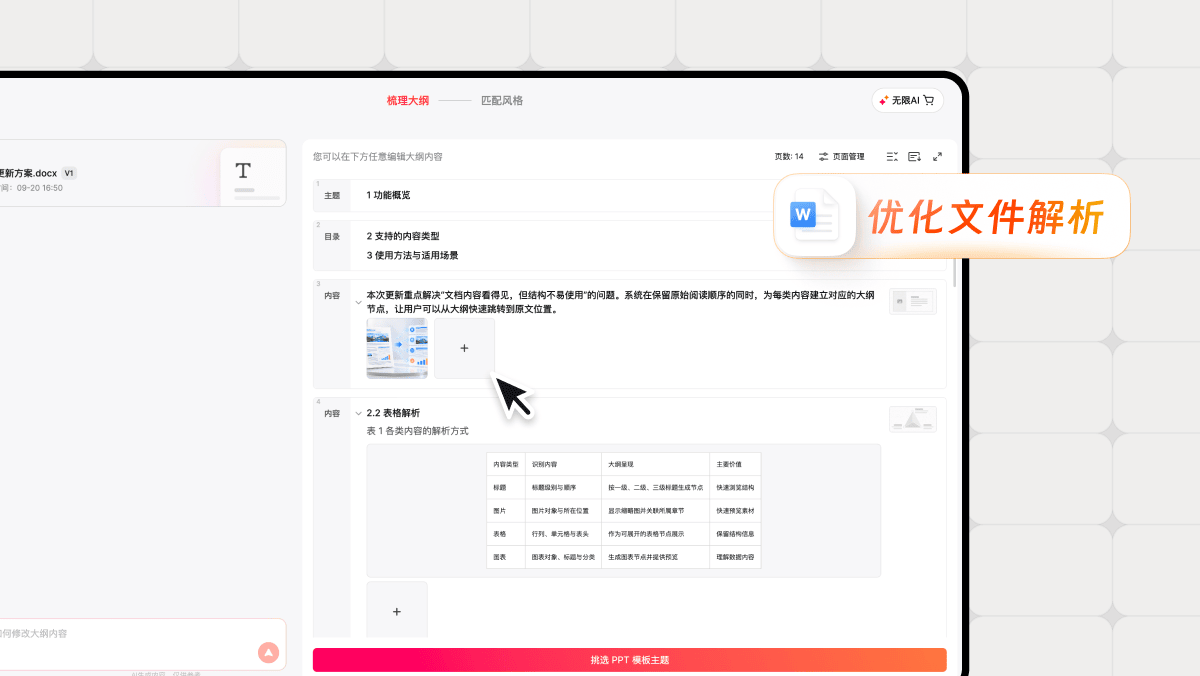
文档里的章节顺序不一定适合直接搬进PPT,所以生成前要让AI先给个PPT大纲框架:封面写汇报主题和时间,目录说明包含哪些部分,背景讲为什么做,现状列数据和问题,重点分析放最需要听众关注的内容,解决方案写准备采取的措施,执行计划标时间负责人和节点,总结列需要确认的事项。如果觉得大纲不太适合,就要看工具能不能直接上手改大纲。这里拿博思AIPPT举个例子,上传文件后,AI生成大纲后可以直接修改文案、添加数据配图等等,比较方便。
产品介绍可以换成用户问题、产品方案、功能说明、使用流程、案例数据、下一步计划;培训材料更适合知识点、示例、操作步骤、练习、总结。这一步别省,PPT是配合讲解的,不能把文档标题一页页搬上去。然后选择合适的模板,就可以让AI生成PPT了。
四、检查自动生成的内容
AI生成PPT初稿出来后,我总结了一下,重点看这几处:
- 一页最好只讲一个重点,背景、数据、原因、结论全塞一页,听众很难抓重点,可以拆成现状、原因、方案、执行安排。
- 页数不是越少越好,讲清楚比硬压页数重要。
- 标题别太宽,“市场分析”“项目进展”“问题总结”可以改成“二季度新增用户增速放缓”“项目延期主要集中在测试环节”“下阶段先处理三个高频问题”。
- Word里的完整段落也别原样放在PPT里,保留一到三句核心结论,其余放演讲稿或备注。比如原文五六行说明,可以压成:当前问题主要集中在交付周期和信息同步两个环节,下面再配两条数据或事实。
- 数据和单位要检查百分比、金额、人数、时间范围有没有被截断,尤其留意同比还是环比,单位是万元还是亿元,统计截止到哪一天,表格合计数和正文是否一致。AI工具整理信息可以,但口径要自己确认。
五、统一优化PPT页面
自动生成的PPT可以当初稿,但下面几类最好自己处理:比如行业缩写、内部项目名、产品型号容易被改写,涉及专业内容时逐页核对原文。预算、合同、销售额、用户数量等信息,最好回原文件逐项比对。同一组数据可做柱状图、折线图或饼图,表达重点不同,时间变化适合折线图,类别对比适合柱状图,占比关系再考虑饼图。一般好的AI PPT工具会根据文件中的数据相关内容,生成合适的数据图表,比如柱状图、折线图,或者根据分析类内容生成AWOT、PEST分析表等等。
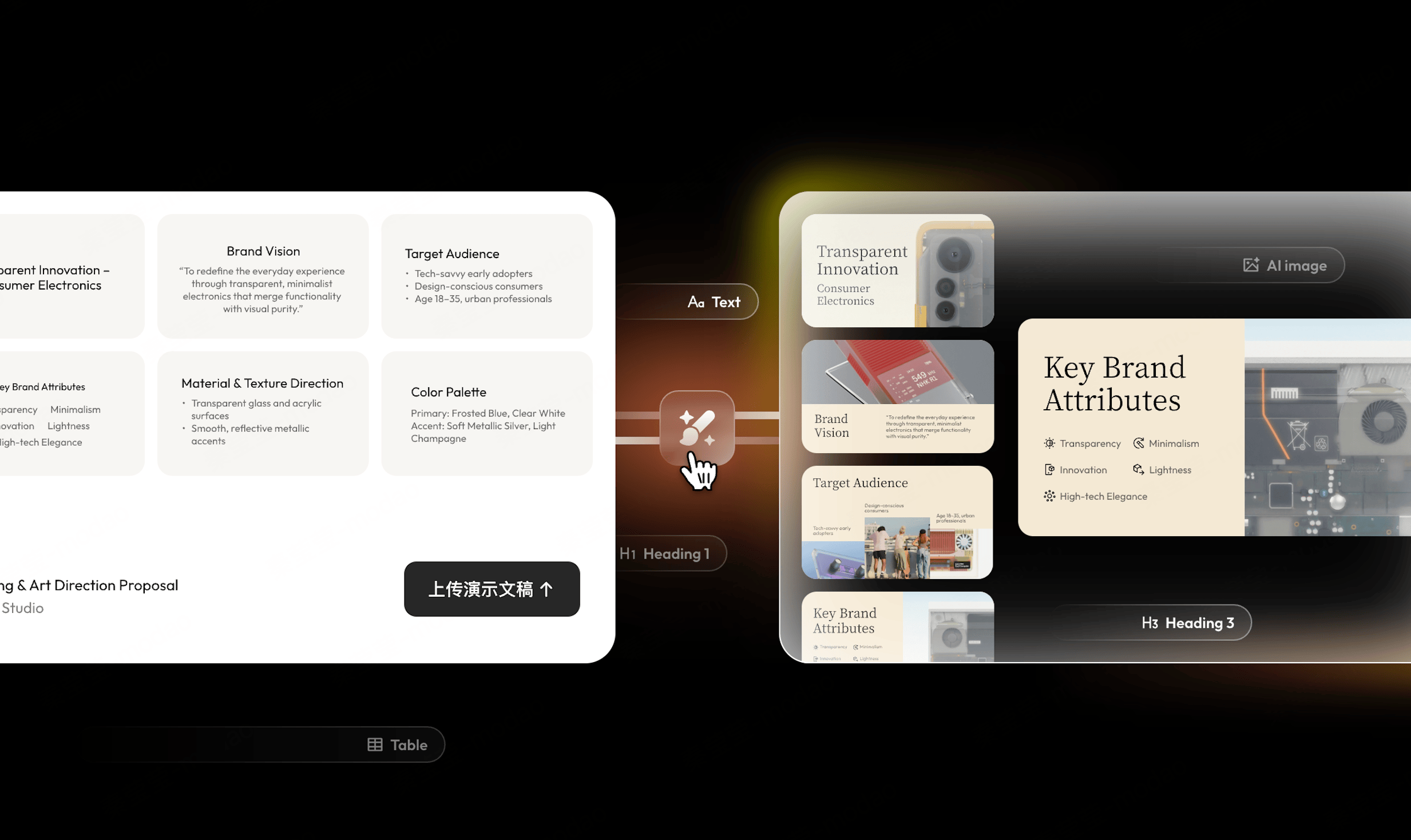
如果有需要修改的文案或者布局,甚至想换一种风格,也可以直接让AI修改,或者手动编辑。切换不同风格时,不会影响页面上已经有的内容和布局。
六、长文档转换的实用技巧
有时候你上传的文档很长,可以按背景、现状、分析、方案、计划拆成几部分分别生成,最后统一页面风格,重新调目录。生成的PPT页数太多,就补充限制条件,比如只保留结论、关键数据和执行安排,控制在12页以内;也可以先生成完整版,再删重复背景页和解释页。页面文字太多,把一页改成“一个结论加两三条依据”,详细说明放备注区。风格不统一,先定主题色、字体和版式,再统一应用到整套页面,不要每页单独换模板,否则封面、目录和正文容易像来自不同文件。
八、导出前的检查清单
导出前快速过一遍:封面标题是否准确,目录和实际页码是否对应,每页是否只有一个主要观点,标题正文图表字号是否适合投屏,图片表格有没有超出边界,数据单位和时间范围是否完整,页眉页脚页码是否统一,是否残留原文隐私信息,结尾有没有明确要听众确认的事项。
用AI工具把Word、PDF或长文档转成PPT,主要解决第一版结构和排版。最后汇报效果好不好,还是看人怎么取舍:哪些要讲,哪些删掉,哪些数字要重点解释。重复劳动让工具先干,人把时间花在判断内容上,一般会轻松些。