
日常办公中,很多人会用iPhone自带的语音备忘录录制会议内容。长时间的会议录音完整播放耗时较久,部分语速偏慢的会议内容,或是需要快速复盘会议重点时,调整录音播放速度是很实用的基础功能。不少用户不清楚iPhone录音的倍速播放入口,也不了解适配会议场景的速度参数,本文带来详细的手机端实操流程。
一、iPhone会议录音倍速播放基础操作步骤

iPhone自带录音工具为语音备忘录,所有iOS原生机型均内置该功能,无需额外安装程序,可直接对已保存的会议录音进行倍速调节。
1. 在iPhone桌面找到实用工具文件夹,打开语音备忘录APP,页面会自动展示所有本地保存的录音文件,包含各类会议录音、访谈录音等记录内容。
2. 在录音列表中,点击需要处理的会议录音条目,展开该条录音的播放控制面板。
3. 点击播放面板中的更多功能图标,调出录音编辑与播放设置弹窗。
4. 页面会出现播放速度调节滑块,滑块两端分别标注乌龟、兔子标识,对应慢速、快速播放模式。向左拖动滑块可降低播放速度,向右拖动滑块可提升播放速度。
5. 调整完成后,点击页面确认按钮,返回播放界面点击播放,即可按照设定速度播放会议录音。
二、iPhone录音倍速参数与会议场景适配

iPhone语音备忘录的倍速调节为精细化无级调节,适配不同会议复盘需求,不同速度档位适配的办公场景有明确区分。
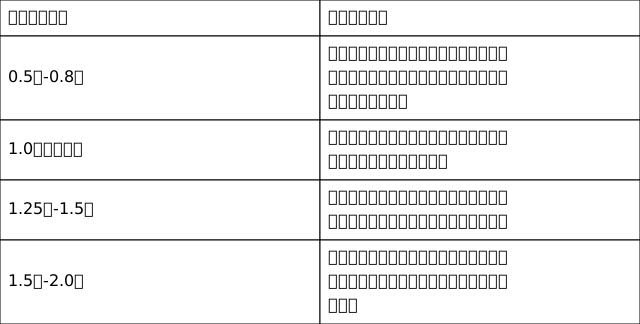
需要注意的是,调节播放速度仅改变音频播放效果,不会修改原始会议录音文件,音频音质、录音时长、原始内容均不会发生变动,可随时切换回原速播放。
三、常见操作问题说明
部分用户会遇到倍速调节无响应的情况,多为系统缓存导致。关闭语音备忘录后台程序,重新打开录音文件即可正常调节。老旧iOS版本仅支持固定档位倍速,升级至最新iOS系统后,可支持无级精细化调速,适配更多复盘需求。
iPhone原生语音备忘录仅支持基础倍速播放功能,无配套的录音转写、发言人区分、章节拆分功能。如果需要对会议录音进行文字整理、重点标记、多维度梳理,可依托配套音频处理功能实现,以科会通为例,其音频倍速回放功能可搭配长录音自动分章节、重点标记功能,适配超长会议录音的精细化复盘场景。
iPhone原生录音倍速功能适配轻量化、即时性的会议播放需求,操作简洁无门槛,能够满足绝大多数普通办公场景的录音复盘诉求,是日常整理会议记录的基础实用功能。