
从 MP4 视频里提取音频,最稳妥的做法不是“转码”,而是直接复制原始音频流。MP4、MKV、MOV 这类文件本质上是容器,里面分别存放视频流、音频流和字幕流。只要把音频流原样取出,不做解码和再编码,就能实现真正的无损提取。
对经常处理音频素材、搭建本地小工具的人来说,FFmpeg 是最合适的选择。它支持流复制、批量处理、多音轨选择,也方便后续封装成脚本或集成到网页/本地工具里。
先看源文件里有什么音频
执行提取前,建议先确认 MP4 内部的音频编码:
ffmpeg -i input.mp4
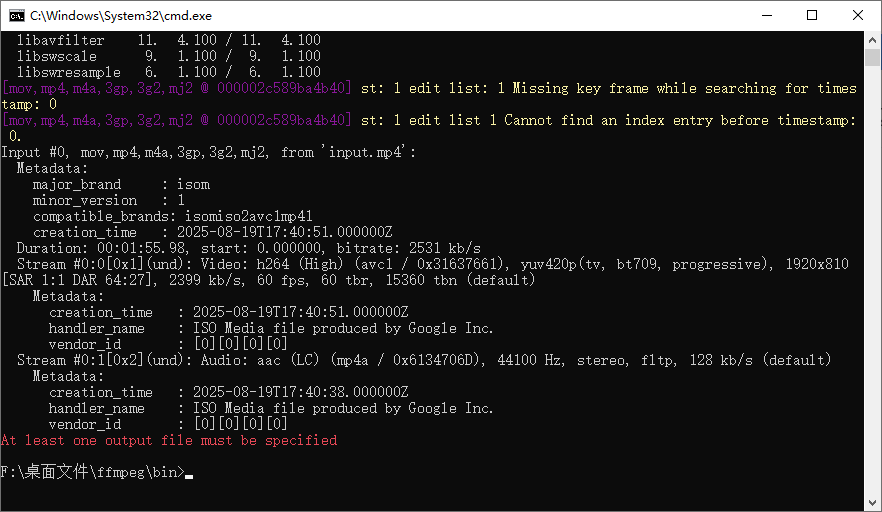
输出中会显示类似:
Stream #0:1: Audio: aac (LC), 48000 Hz, stereo, fltp
常见情况是 AAC。如果音频原本就是 AAC、ALAC、AC3、Opus 等格式,使用流复制即可;如果后续必须输出 MP3,则需要重新编码,但 MP3 本身是有损格式,无法做到严格意义上的无损。
无损提取:直接复制音频流
最常用命令:
ffmpeg -i input.mp4 -vn -c:a copy output.m4a
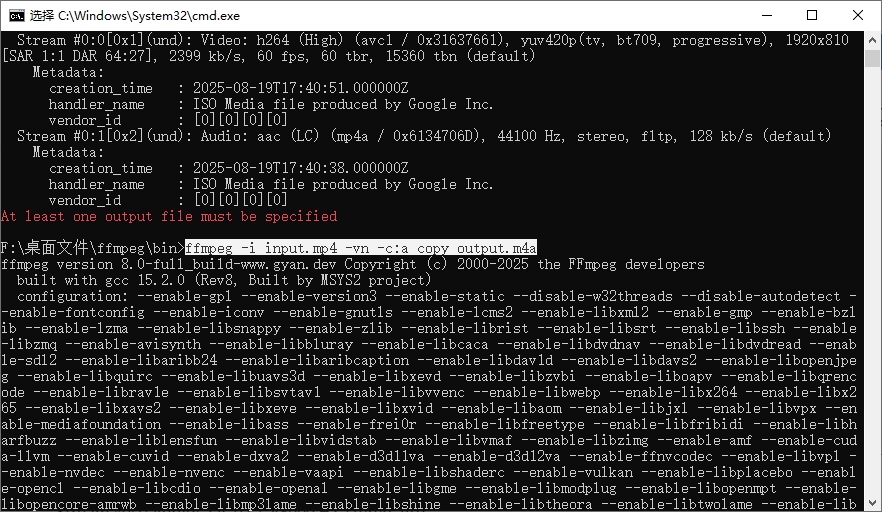
如果原始音频是 AAC,也可以输出为 .aac:
ffmpeg -i input.mp4 -vn -c:a copy output.aac
这条命令速度非常快,因为 FFmpeg 只是把音频流从 MP4 容器里“抽”出来,没有重新压缩。
多音轨时如何选择
部分 MP4 文件可能包含多条音轨,例如中英双语、解说轨、环境音轨。可以先查看音轨编号:
ffmpeg -i input.mp4
然后指定提取某一条音频流:
ffmpeg -i input.mp4 -map 0:a:0 -c:a copy output_track0.m4a
ffmpeg -i input input.mp4 -map 0:a:1 -c:a copy output_track1.m4a
0:a:0 表示第一个输入文件的第一条音频流,0:a:1 表示第二条音频流。
截取片段提取
如果只需要某一段音频,可以加上时间参数:
ffmpeg -i input.mp4 -ss 00:01:30 -to 00:02:10 -vn -c:a copy output_clip.m4a
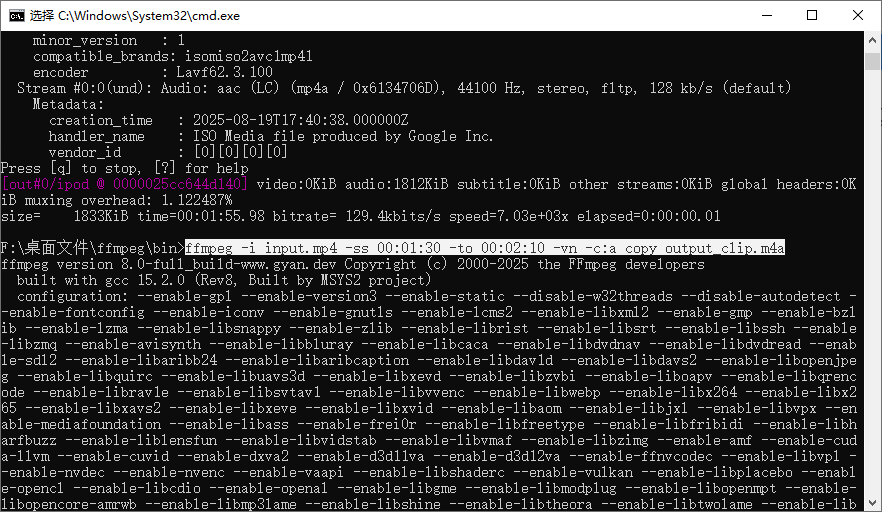
注意:使用 -c:a copy 时,截取位置可能不会完全精确到帧,因为 AAC 等格式以数据包为单位。如果对时间精度要求很高,可以先复制整段,再在音频编辑器中裁剪。
必须输出 MP3、WAV、FLAC 时怎么办
如果目标设备只支持 MP3,或者需要进入后期工程,就不能使用 -c:a copy,而需要重新编码。
输出 MP3:
ffmpeg -i input.mp4 -vn -c:a libmp3lame -b:a 320k output.mp3
输出 WAV:
ffmpeg -i input.mp4 -vn -c:a pcm_s16le -ar 48000 -ac 2 output.wav
输出 FLAC:
ffmpeg -i input.mp4 -vn -c:a flac output.flac
这里需要特别注意:MP4 转 MP3 并不是无损操作。MP3 是有损编码,即使码率设为 320kbps,也只是尽量减少损失,不能恢复原始音频的全部信息。真正无损的提取结果,通常是 MP4 内原始音频格式本身,例如 AAC、ALAC 或 PCM。
MP4 无损提取音频的关键不是“转换格式”,而是不重编码、直接复制音频流。FFmpeg 的 ffmpeg -i input.mp4 -vn -c:a copy output.m4a 就是最简洁、最可靠的方案。