
在数字影像时代,每一张照片都承载着我们的情感与创意。然而,当面对大量模糊或不够清晰的图片时,逐张手动调整往往会耗尽我们的精力,让人望而却步。其实,借助高效的批量处理工具,我们完全可以将这些重复劳动交给软件。今天,就为大家分享一套使用“首助编辑高手”快速批量锐化图片的实用指南,让你的画质瞬间回春!

第一步:精准定位,进入核心工作台
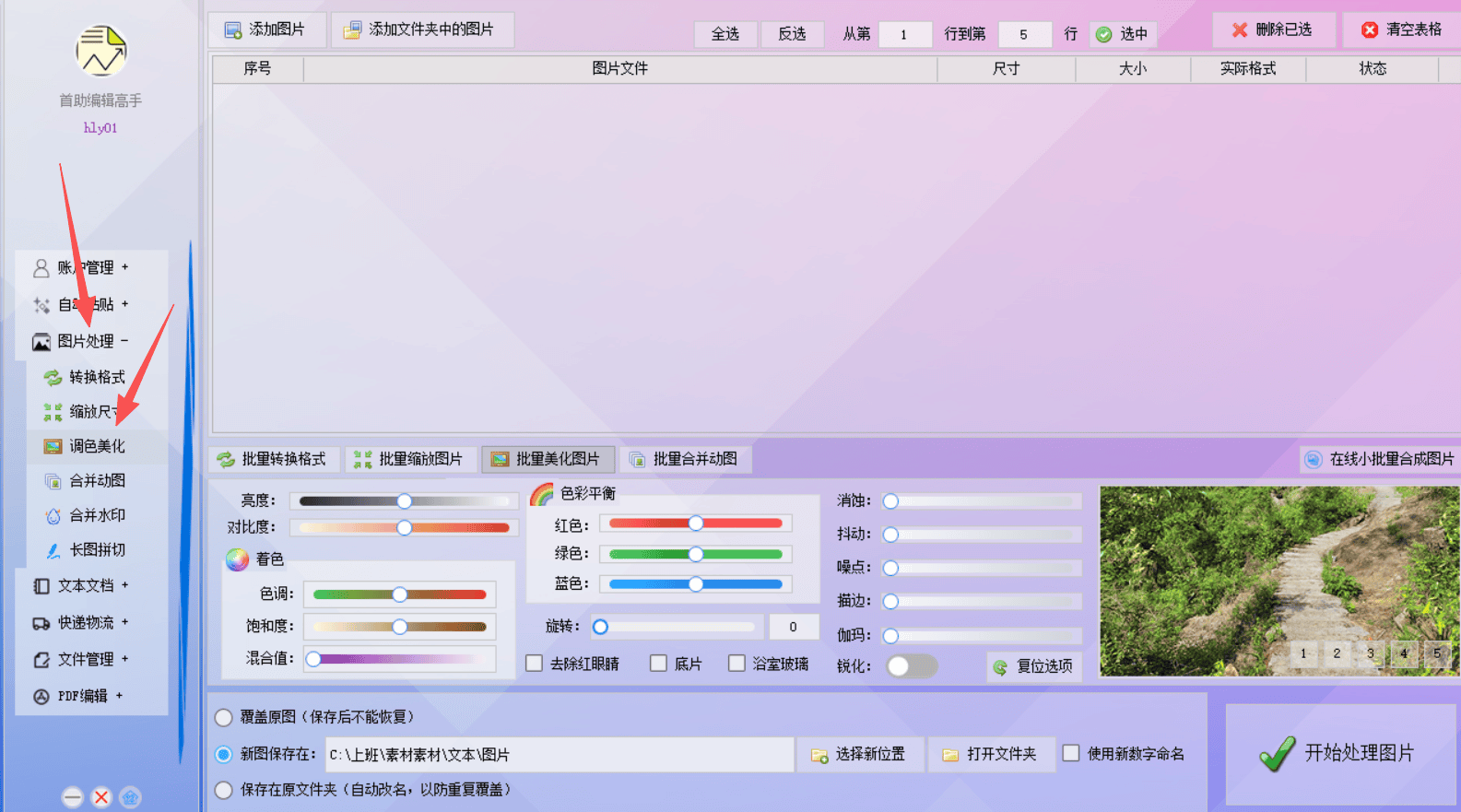
启动“首助编辑高手”软件,在主页面顶部的功能导航栏中,精准点击“图片处理”模块下的“调色美化”选项,一键进入专业的图像批处理工作台,为后续的画质修复做好准备。
第二步:高效导入,构建待处理列表
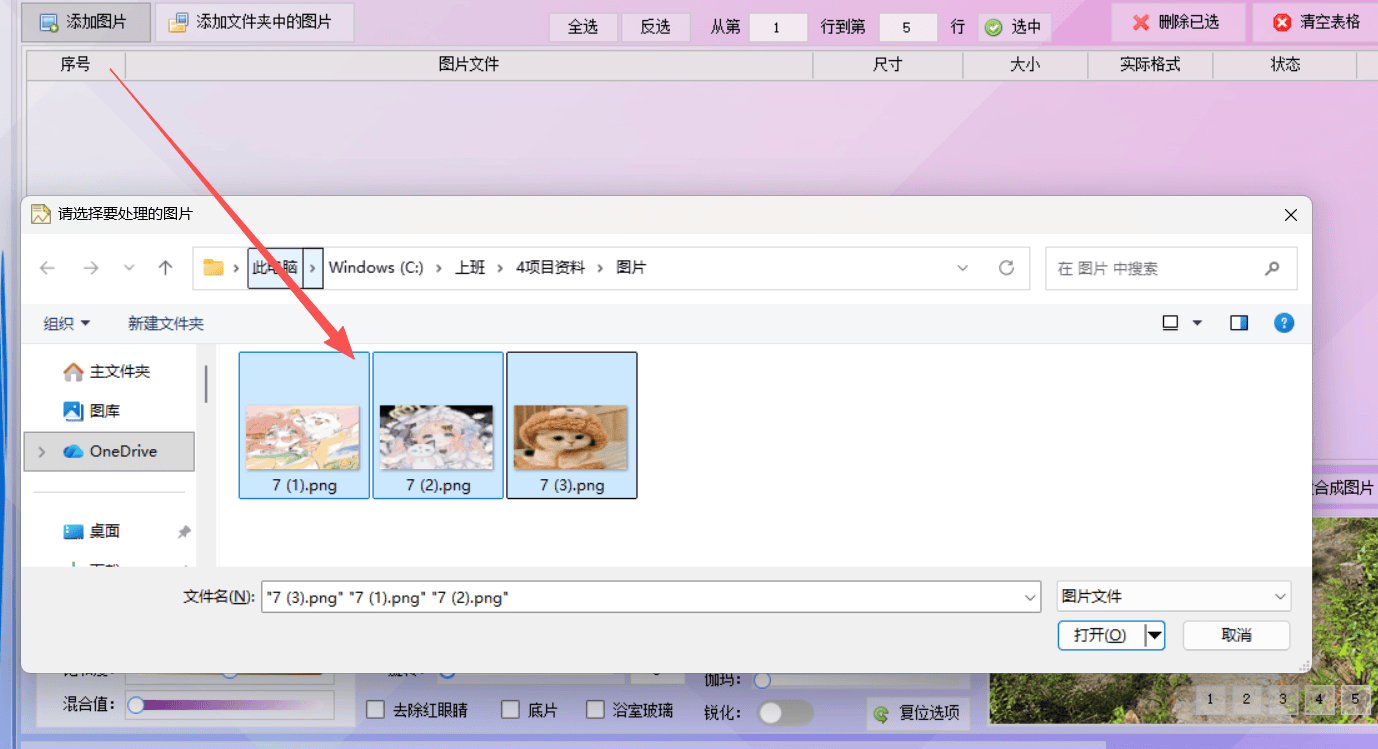
点击工作台界面上方的“添加图片”或“添加文件夹”按钮,将需要提升清晰度的海量图片一次性批量导入。系统会自动生成清晰的待处理列表,让您对处理规模一目了然。
第三步:核对信息,确保处理范围精准
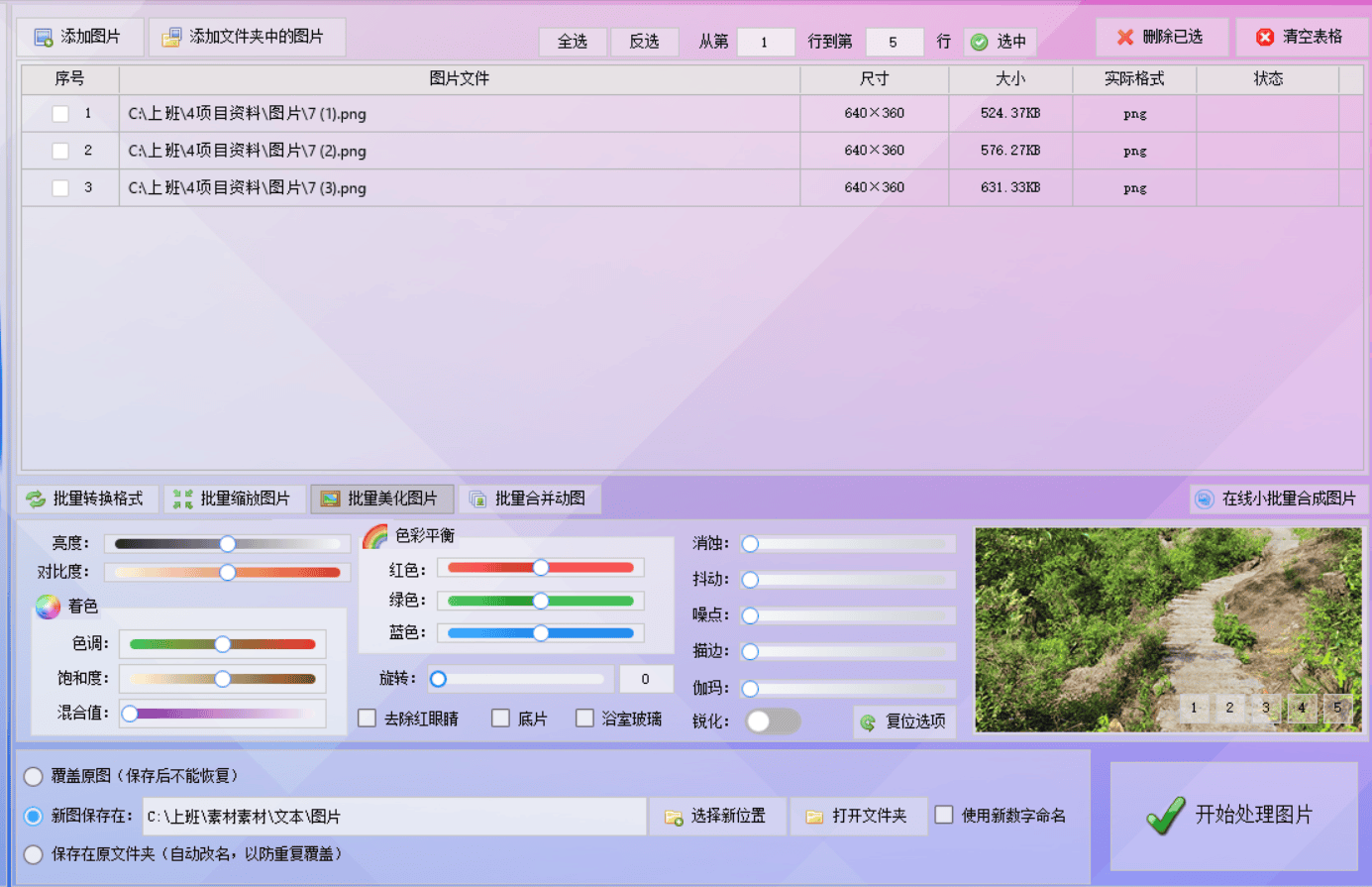
导入完成后,通过主页面的列表直观查看每张图片的详细属性(如文件路径、名称、尺寸及大小等)。这一步能帮助您快速排查并剔除误操作的文件,确保处理范围精准无误,避免无效等待。
第四步:激活功能,进入专属美化面板
确认图片列表无误后,在界面下方的功能栏中,精准勾选并点击“批量美化图片”选项,从而激活专门的图像美化操作面板,解锁更多画质调节功能。

第五步:开启锐化,灵活调节与实时预览
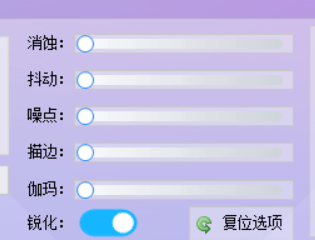
在美化功能列表中,找到并开启“锐化”选项。您可以根据图片的模糊程度,灵活拖动滑块调整锐化强度。强烈建议: 务必留意界面右侧的实时预览窗口,直观对比锐化前后的细节变化,确保画质提升自然、无噪点,避免过度锐化导致画面失真。
第六步:设置路径,安全启动批量处理
确认效果满意后,在输出设置区域选择文件的保存方式。软件支持“覆盖原图”、“选择新位置”及“原文件夹自动改名”三种模式。温馨提示: 若为珍贵原图,建议选择“选择新位置”以防数据丢失;若仅为临时素材,可选择“覆盖原图”。设置完毕后,点击“开始处理图片”,软件将在后台高速并发执行任务。

第七步:验证成果,见证画质完美回春
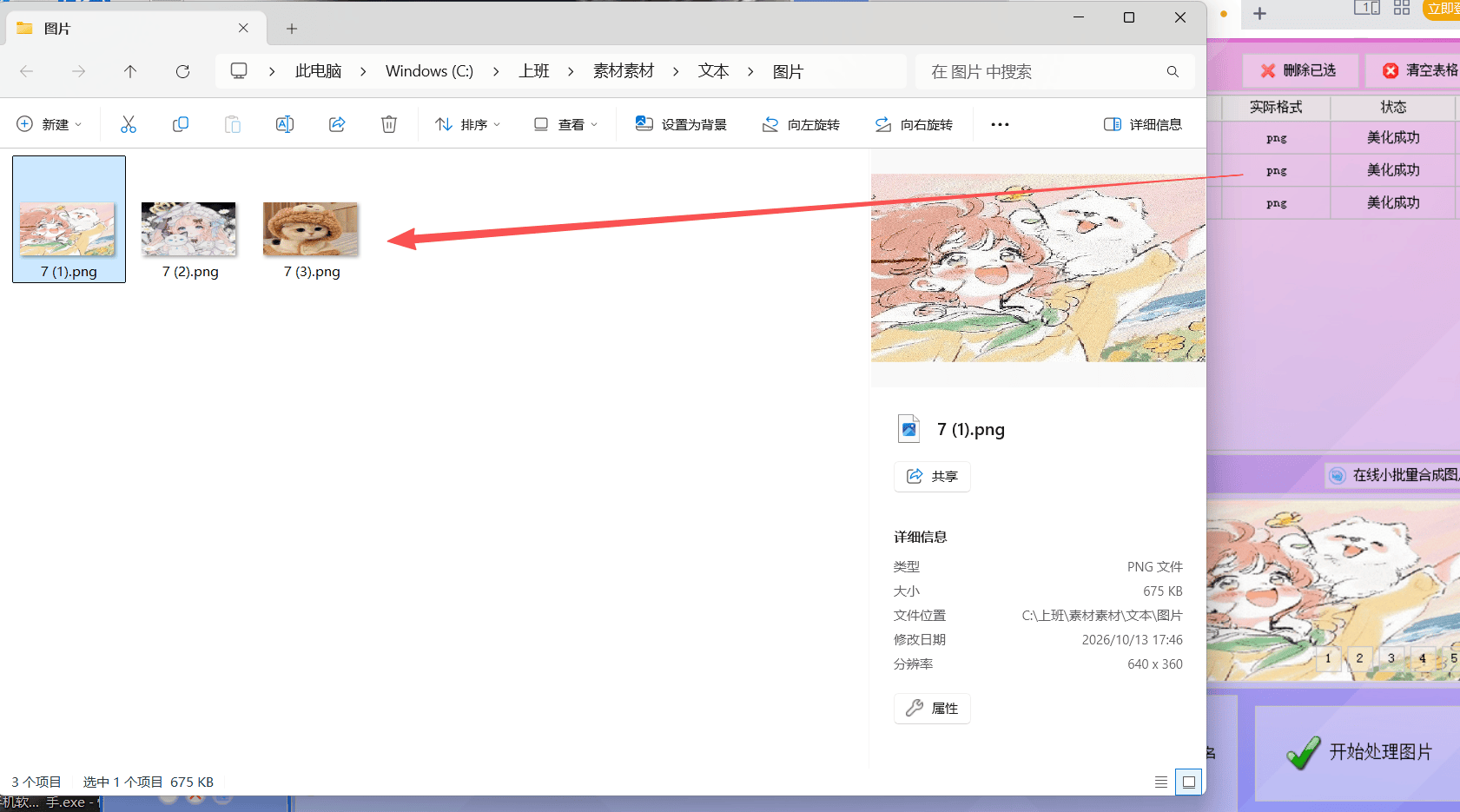
耐心等待进度条走完,当状态栏提示“美化成功”后,直接点击打开指定的输出文件夹。您会发现原本模糊的图片已焕然一新,细节瞬间变得清晰生动,完美达到了批量修复的预期效果。
工具的意义在于解放双手,让我们把更多的时间留给真正的创意与欣赏。掌握了这套高效的批量锐化流程,无论是修复老照片还是提升素材质感,都能轻松搞定。现在,不妨打开首助编辑高手亲自体验一下,让你的每一张图片都焕发新生!