
导语:
线上会议没录音遗漏重点?网课讲解想回听却找不到工具?电脑录音这件事,核心就三步——选对工具、设好参数、一键录制。本文实测8款2026年主流电脑录音与电脑录屏工具,覆盖Win10/11和macOS全平台,从免费到专业一网打尽,帮你从"电脑怎么录音"到"录完直接能用",清晰不失真。

一、嗨格式录屏大师
🔹 适用平台:Windows 10/11 | macOS 12+
🔹 核心定位:专业级电脑录音+电脑录屏一体化解决方案
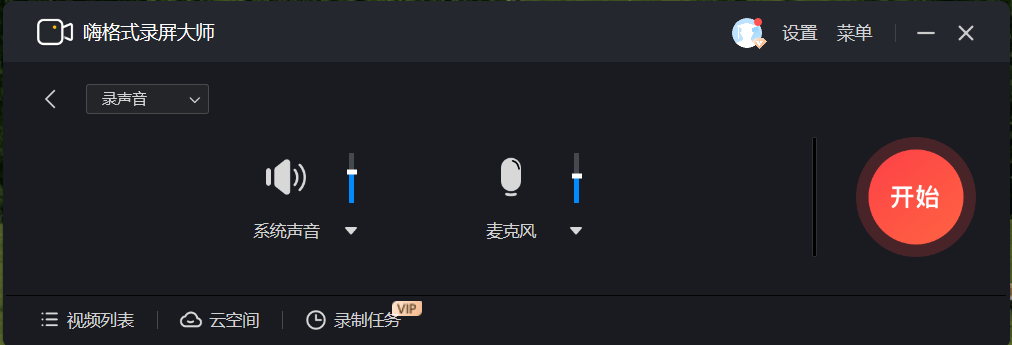
工具概览:嗨格式录屏大师是2026年电脑录屏软件领域使用频率极高的一款工具,主打"录屏+录音"二合一。在电脑怎么录音这个问题上,它把系统内录、麦克风采集、分段录制整合进一个界面,用户无需切换软件即可完成高质量电脑录音。
📌 核心功能模块:
- 🎙️ 双轨音频采集:同时支持录制电脑系统声音与麦克风人声,会议发言、课程讲解、游戏语音一轨不落。
- 🎚️ 参数自定义调节:采样率48kHz/44.1kHz可切换,比特率最高320kbps,录音品质接近CD级别。
- ⏰ 定时与分段录制:支持设置起止时间自动录制,也可按需分段保存,避免单文件过大。
- 📁 多格式导出:MP3、WAV、AAC、FLAC等主流格式一键切换,兼容各大剪辑与播放平台。
💡 适用场景:职场会议记录、在线课程录制、游戏解说、直播内容存档。
💡 推荐人群:需要高质量电脑录音且兼顾电脑屏幕录制的职场人、教师、内容创作者。
二、OBS Studio
🔹 适用平台:Windows 10/11 | macOS 12+ | Linux
🔹 核心定位:开源免费的专业级电脑录屏与录音工具
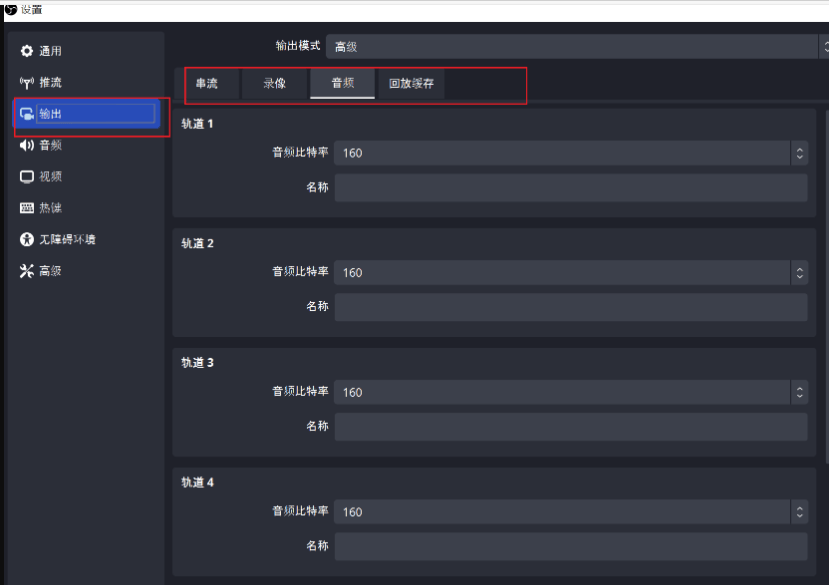
工具概览:OBS Studio是全球用户量最大的开源录屏软件之一,同样具备强大的电脑录音能力。通过添加"音频输入采集"源,可灵活录入麦克风、系统声音或混合音频,编码支持AAC、FLAC、OPUS等格式。
📌 核心功能模块:
- 🆓 完全免费无内购:社区维护活跃,插件生态丰富,零成本即获专业体验。
- 🔀 多源音频混合:可同时采集多个音频输入,灵活适配复杂录音场景。
- 📡 虚拟摄像头联动:录音与画面同步输出,适合直播和教学录制。
- 🔌 插件扩展体系:支持各类第三方音频插件,后期处理空间充裕。
💡 适用场景:直播录制、教学视频制作、开源爱好者日常使用。
💡 推荐人群:预算有限但追求专业度的主播、技术用户、学生群体。
三、野葱录屏大师
🔹 适用平台:Windows 10/11 | macOS 13+
🔹 核心定位:轻量化电脑录屏与电脑录音工具,零门槛上手
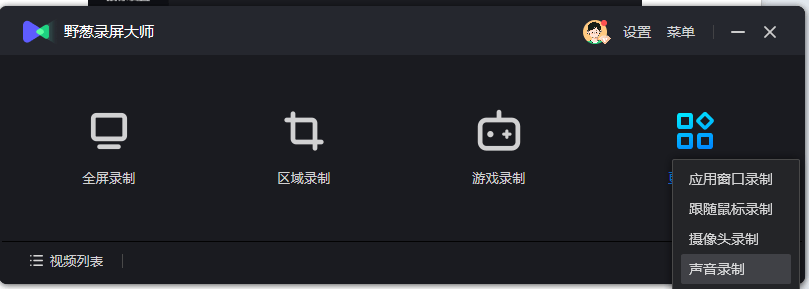
工具概览:野葱录屏大师是2026年增长最快的轻量级录音软件之一,主打"打开即录"。在电脑怎么录音这个高频搜索词下,它以极简操作和内置降噪成为新手首选的电脑录屏软件。
📌 核心功能模块:
- ⚡ 三步完成录制:打开→选区域→点录制,操作逻辑清晰,新人无需学习成本。
- 🔇 智能降噪算法:录制中自动过滤键盘声、风扇声等环境噪音,人声还原清晰。
- ☁️ 云端一键分享:录制完成生成链接直接发送,免去大文件传输困扰。
- 🎵 格式灵活导出:MP3、WAV、AAC等格式随选,方便后续导入编辑软件。
💡 适用场景:快速录会议、录网课、录临时语音备忘。
💡 推荐人群:不愿折腾参数、追求"即开即用"体验的普通用户与小型团队。
四、Audacity
🔹 适用平台:Windows 10/11 | macOS 11+ | Linux
🔹 核心定位:经典开源音频编辑与电脑录音软件
工具概览:Audacity是全球下载量最高的免费音频编辑软件,电脑录音只是其基础功能之一。在专业音频处理层面,它支持剪切、降噪、混音、多轨编辑,并可加载VST、LADSPA等插件。
📌 核心功能模块:
- 🎛️ 专业编辑能力:录音后可直接进行精细剪辑,适合有声书、播客后期制作。
- 🔊 ASIO驱动支持:Windows端接入专业声卡后录音延迟极低,音质上限高。
- 🔄 跨平台一致体验:三大操作系统功能对齐,项目文件可跨设备打开。
- 📦 插件生态完善:Nyquist、VST等插件均可加载,扩展能力强。
💡 适用场景:音乐录制、播客制作、有声书后期、音频教学。
💡 推荐人群:对录音后期有要求的音乐人、播客主、有声内容创作者。

五、Windows自带语音录音机
🔹 适用平台:Windows 10/11(系统内置)
🔹 核心定位:零安装、零成本的基础电脑录音方案
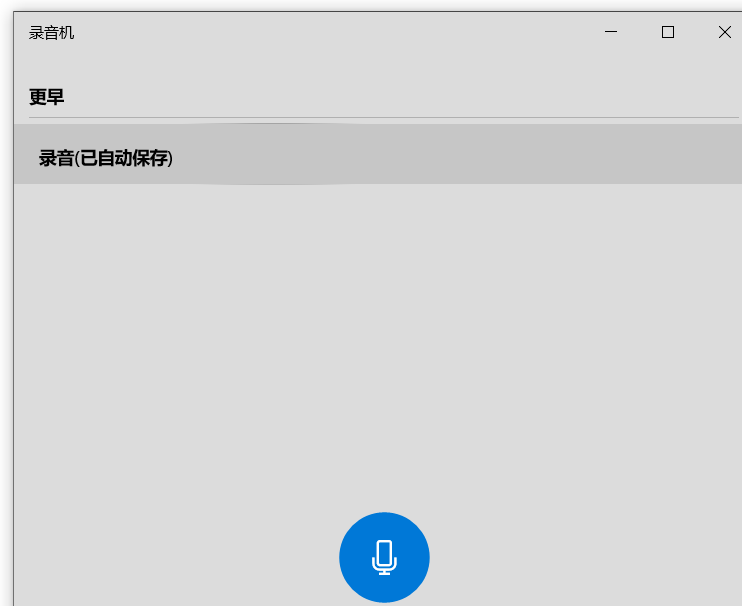
工具概览:Windows系统内置的"语音录音机"是解决电脑怎么录音最快的方式。无需下载任何录音软件,直接在开始菜单搜索即可启动,2026年版本新增后台录音与备忘录模式。
📌 核心功能模块:
- 🚀 即搜即用:Win10/11直接搜索"语音录音机"打开,应急场景首选。
- 🖥️ 系统声音捕获:可录制电脑播放的任意音频,配合会议软件使用极为方便。
- 📂 自动分类保存:录制文件按时间命名存储,整理直观。
- 🔄 后台持续录制:2026年更新后支持最小化后台录音,不影响前台操作。
💡 适用场景:临时录音、快速备忘、会议应急记录。
💡 推荐人群:不想安装任何软件、只需快速录一段声音的用户。
六、QuickTime Player
🔹 适用平台:macOS 12+(系统内置)
🔹 核心定位:Mac用户专属轻量电脑录屏与录音工具
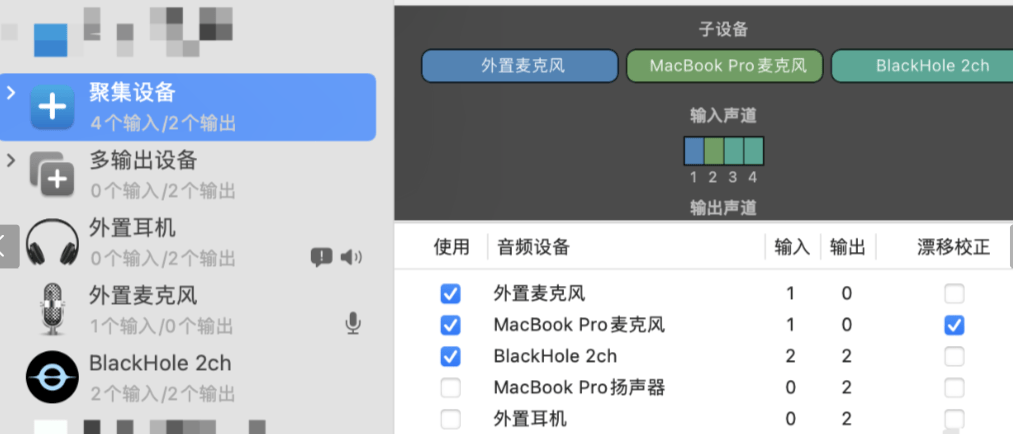
工具概览:QuickTime Player是macOS自带的多媒体工具,在电脑怎么录音的Mac解决方案中占有一席之地。通过"新建音频录制"可录麦克风,搭配BlackHole等虚拟音频驱动可实现系统内录。
📌 核心功能模块:
- 🍎 原生系统支持:与macOS无缝衔接,无需额外安装电脑录屏软件。
- 🎬 录屏+录音双模式:支持新建屏幕录制与音频录制,满足基础需求。
- 📐 标准格式输出:默认MOV格式,兼容Final Cut Pro等苹果生态软件。
- 🎯 操作极简:菜单栏一键启动,适合Mac用户快速上手。
💡 适用场景:Mac用户日常录屏、录讲解、录简单音频。
💡 推荐人群:macOS用户的轻量级录音录屏需求。
七、Adobe Audition
🔹 适用平台:Windows 10/11 | macOS 12+
🔹 核心定位:行业级专业音频录制与编辑工作站
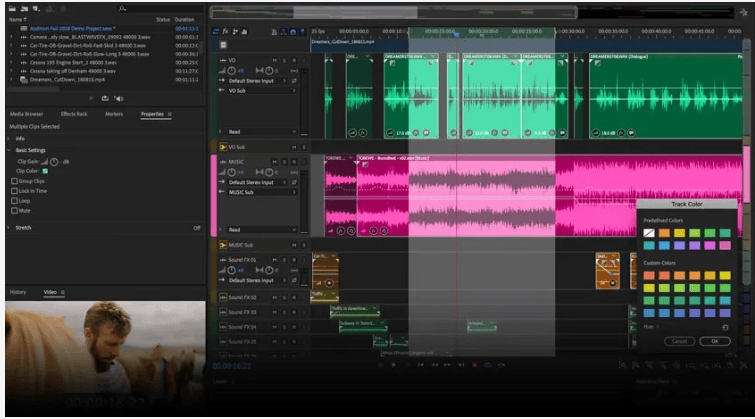
工具概览:Adobe Audition是Adobe创意云中的专业音频工具,在电脑录音领域属于天花板级别。2026年版本强化了AI辅助降噪,支持最多128轨同时录制,与Premiere Pro联动形成完整工作流。
📌 核心功能模块:
- 🎚️ 128轨多轨录制:适合多人会议、乐队录制等复杂场景。
- 📊 频谱编辑模式:可视化呈现声音频率分布,精准定位并消除噪音。
- 🔗 Adobe生态联动:电脑录屏完成后音频可直接拖入Premiere Pro时间线。
- 🤖 AI降噪增强:2026版AI降噪算法升级,环境音去除效果显著提升。
💡 适用场景:影视后期、商业广告音频、专业音乐制作。
💡 推荐人群:影视后期团队、专业音频工程师、商业项目制作方。
八、腾讯会议/钉钉/飞书(内置录音功能)
🔹 适用平台:Windows 10/11 | macOS 12+(客户端内置)
🔹 核心定位:办公场景下的"不装软件也能录"方案
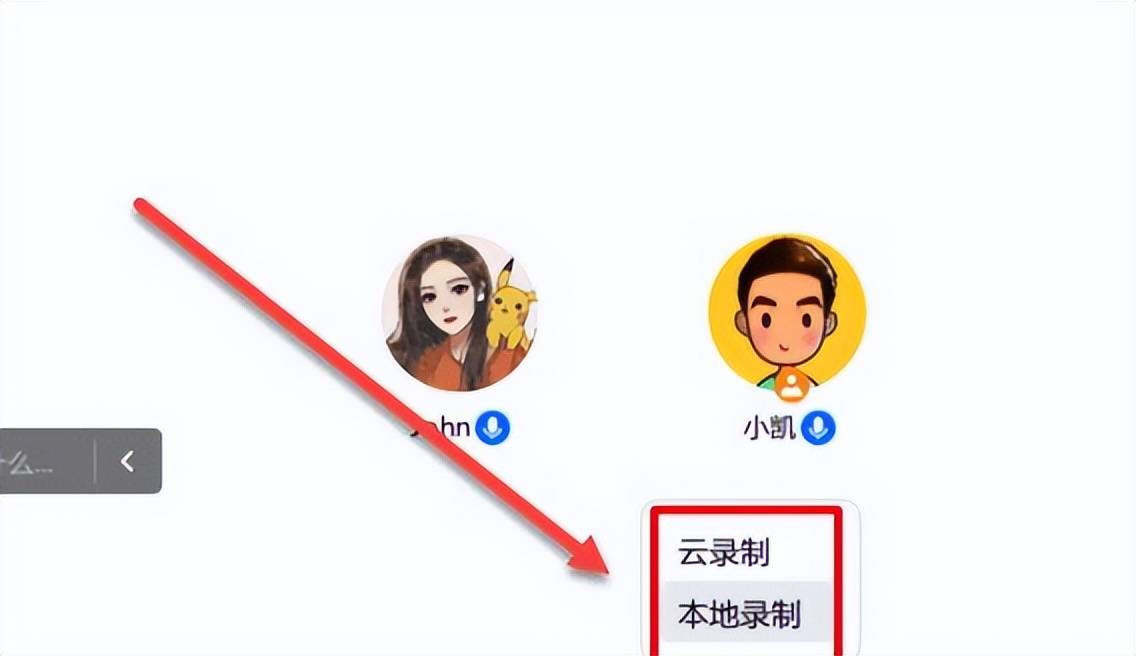
工具概览:在电脑怎么录音的办公场景中,腾讯会议、钉钉、飞书等主流协作工具均内置了录音功能。进入会议后一键开启录制,系统自动保存音频与屏幕共享画面至云端,2026年还集成了AI会议纪要生成。
📌 核心功能模块:
- 📹 会议录音一键开启:主持人点击录制即可同步捕获参会人声与共享画面。
- ☁️ 云端自动存储:录制文件保存在会议云空间,随时回看下载。
- 📋 AI智能纪要:录音后自动生成会议纪要与重点摘要,省去手动整理。
- 🔐 权限精细管控:可设置谁能录制、谁能下载,兼顾效率与数据安全。
💡 适用场景:线上会议留档、远程培训记录、项目沟通备查。
💡 推荐人群:以线上会议为主、需要录音留档的职场人群。
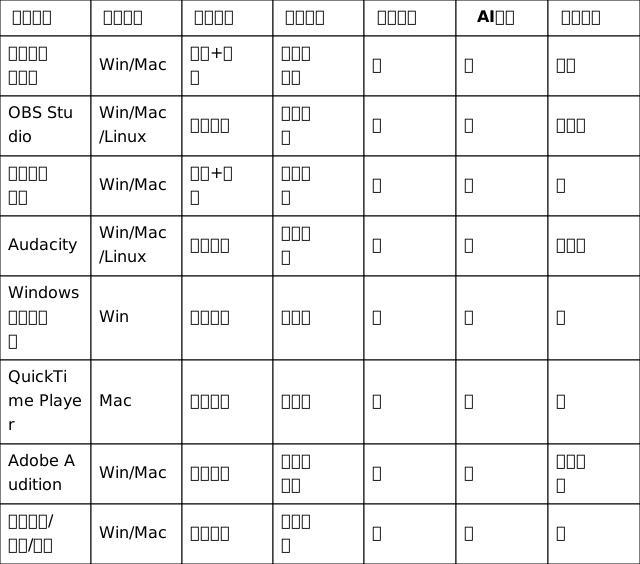
📊 8款电脑录音工具核心维度对比
📋 按需选用指南
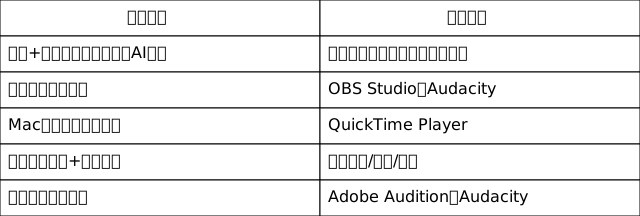
❓ 常见问题解答
问:电脑怎么录音才能把系统声音和麦克风声音都录进去?
答:使用嗨格式录屏大师或野葱录屏大师,在音频设置中同时勾选"系统声音"和"麦克风"即可实现双轨录音。OBS Studio也可通过添加两个音频输入源完成同样操作。
问:电脑录屏软件和电脑录音软件有什么区别?
答:电脑录屏软件侧重画面录制,电脑录音软件侧重音频采集。但像嗨格式录屏大师、野葱录屏大师这类工具已将两者融合,一款软件即可同时满足电脑屏幕录制和电脑录音的双重需求。
问:Win11自带的录音功能在哪里打开?
答:在开始菜单搜索"语音录音机",点击即可启动。它支持录制麦克风声音与电脑内部播放的声音,适合日常快速录音。
问:Mac电脑怎么录音不装第三方录音软件?
答:打开QuickTime Player选择"新建音频录制"可录麦克风;搭配BlackHole等虚拟音频驱动可实现系统声音录制。
问:录制的电脑录音文件太大怎么压缩?
答:录制前将采样率设为44.1kHz、比特率设为128kbps,可在保证清晰度前提下大幅缩小体积。嗨格式录屏大师、Audacity等工具均支持导出前调整参数。
问:电脑录屏时能只录声音不录画面吗?
答:可以。在OBS Studio或嗨格式录屏大师中关闭视频源或选择"仅音频录制"模式,即可实现纯录音。
结语:选对工具,录音这件事就成了一半
回到最初的问题——电脑怎么录音? 答案其实很清晰:先明确你要录什么声音,再根据系统和预算选对工具,最后调好参数一键开始。
这8款工具覆盖了从免费到专业、从Windows到Mac、从单一录音到电脑录屏录音一体化的完整光谱。如果你还在犹豫从哪款入手,不妨先从嗨格式录屏大师或野葱录屏大师试起——毕竟能同时搞定电脑录屏和电脑录音、还自带AI转写的工具,用过之后很少再换。
📥 下一步建议:现在就选一款下载试用,花5分钟录一段自己的声音感受效果。录出来的东西,才是真正属于你的。