
华为手机相册APP,你真的会用吗?真没想到,华为手机“图库”APP居然还能这样用,真的太给力了,今天我就来分享华为图库APP的7个隐藏功能,相信肯定会给你眼前一亮的。
第一个:快速抠图。
你还在用PS或者美图秀秀等专业软件来抠图吗?那你就真的out了,华为的图库APP就提供了一个“智能抠图”的功能。
我们打开图库,然后随便点击一个图片,然后用手指的指关节在图片上“画一个小圈”,它就会智能抠图。
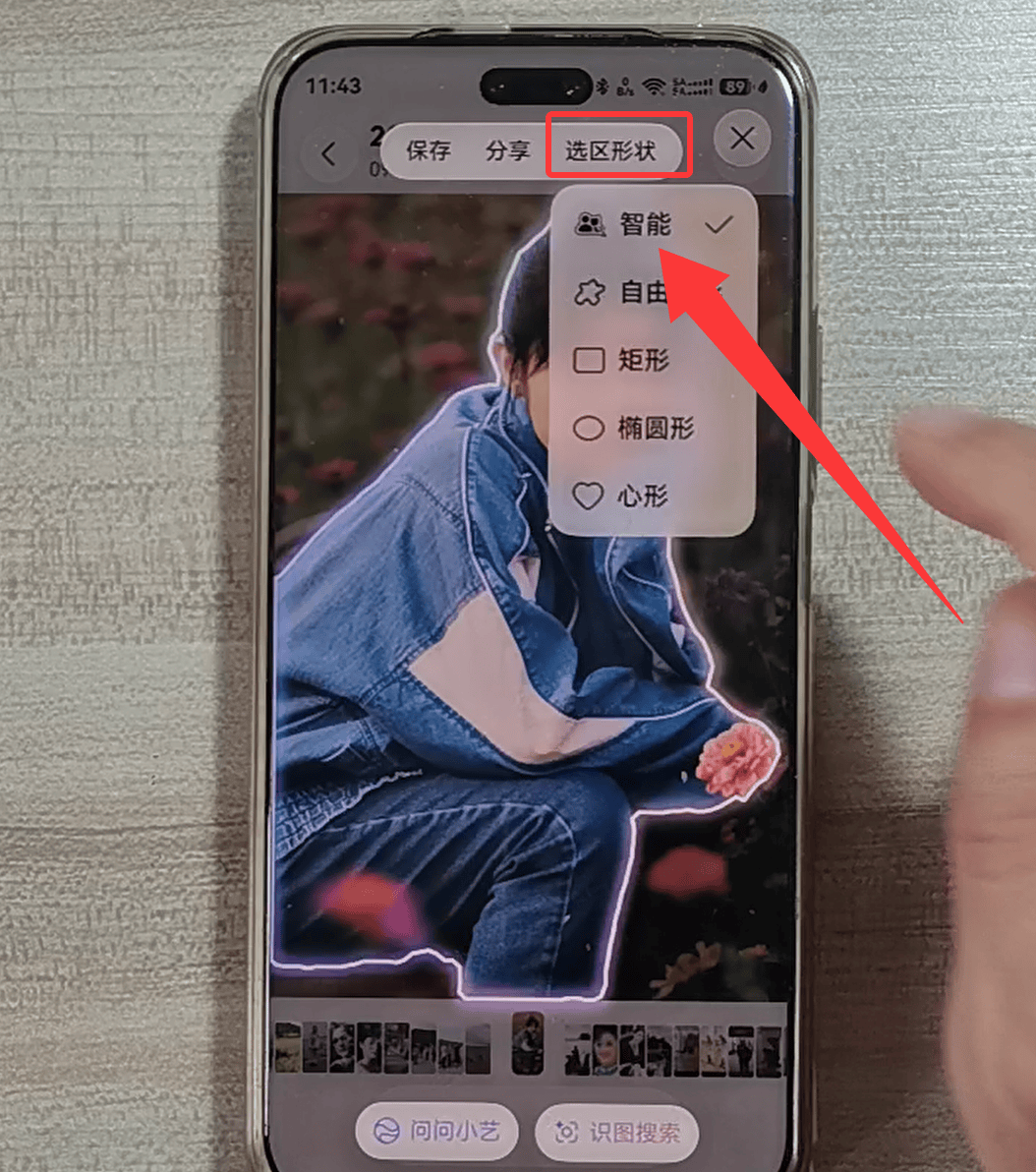
如果说你画圈后不能智能抠图的话,你点击这个“选区形状”(如上图),就会弹出下拉菜单,这地方选择这个“智能”(其他的形状不会智能抠图的)。智能抠图以后,然后点击“保存”按钮,就把这个抠图给保存下来了,可以说这个功能还是非常好用的。
第二个:更换照片背景。
如果想把下面这张图片的背景换一个,怎么操作呢?

比方说我想换成这种油菜花,操作起来也是非常简单的。
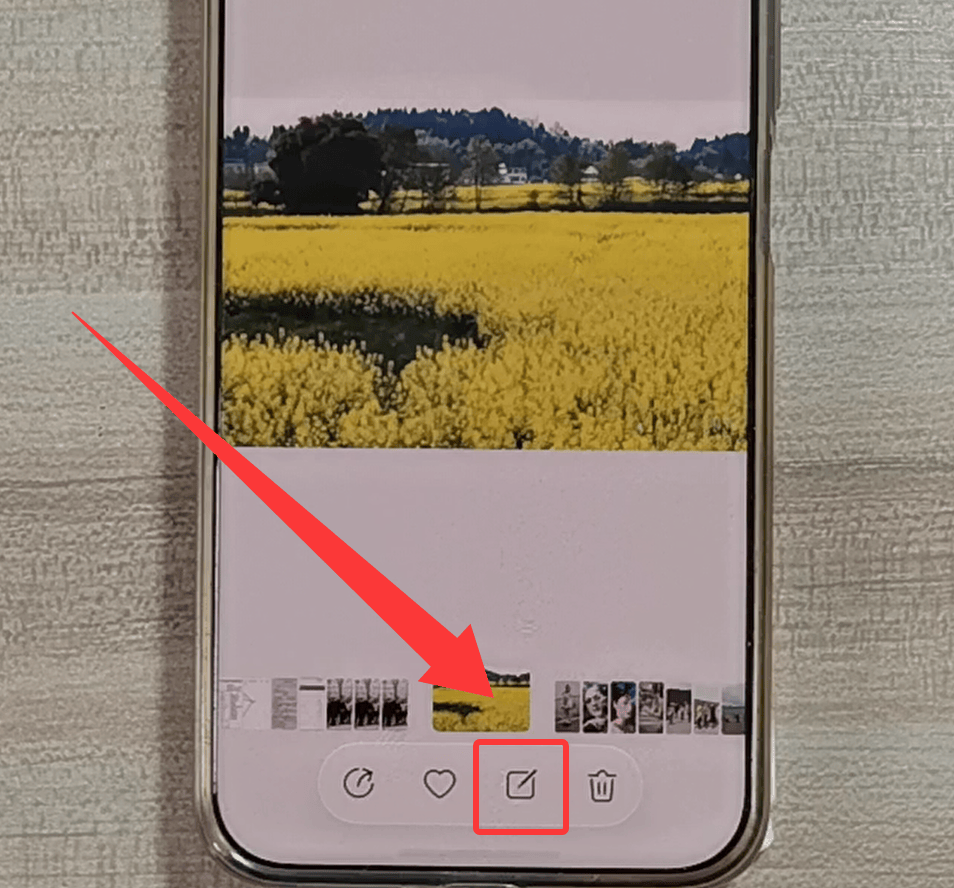
我们点击底部导航的“编辑”按钮(如上图),
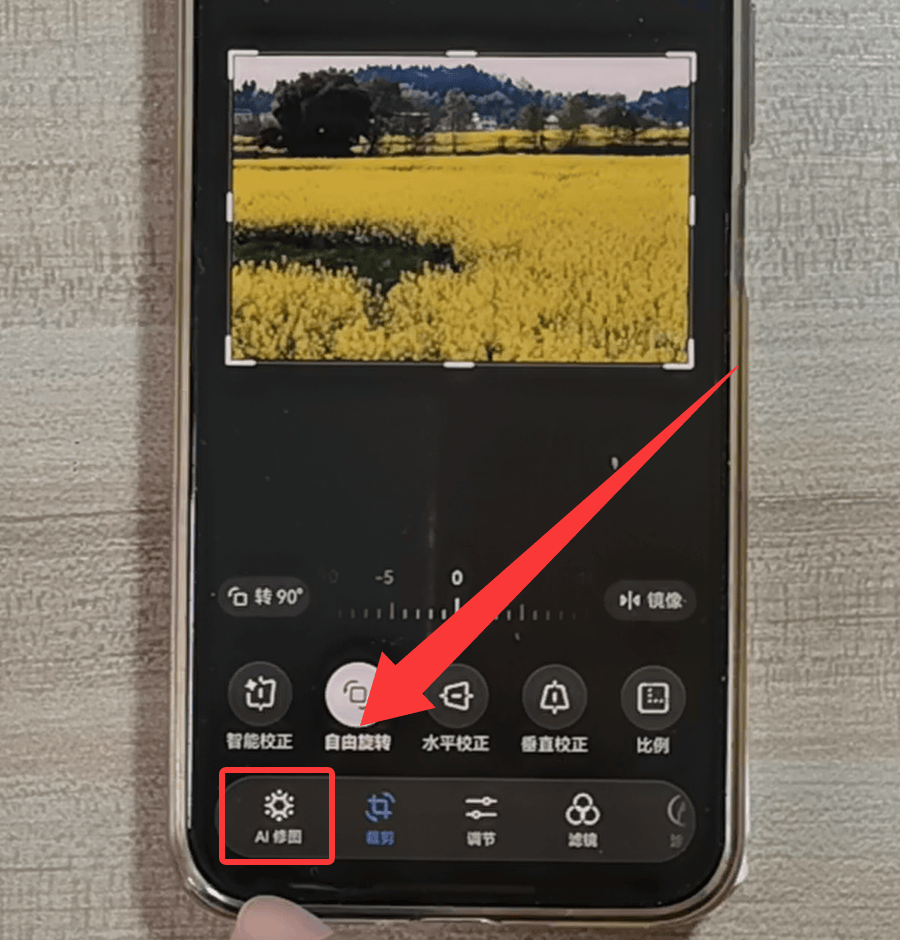
然后点击这里面的“AI修图”(如上图),AI修图的子菜单里面向左滑动,这里有个“魔法移除”(如下图),
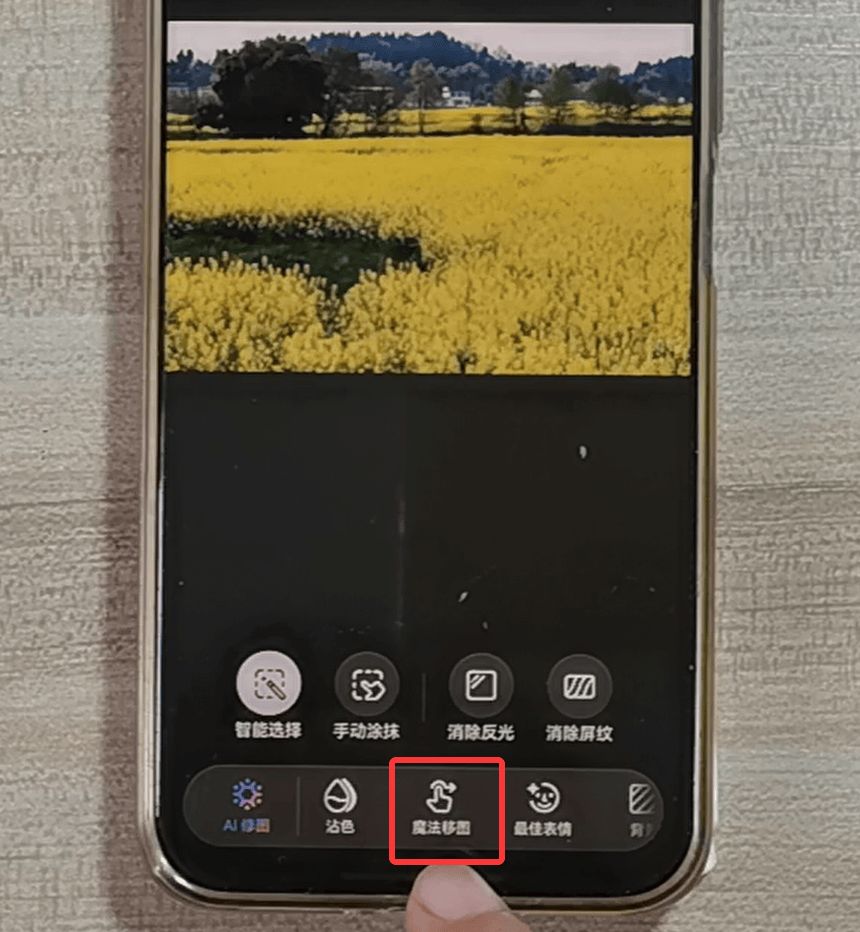
我们点击它,然后点击这里面的“贴纸”按钮,
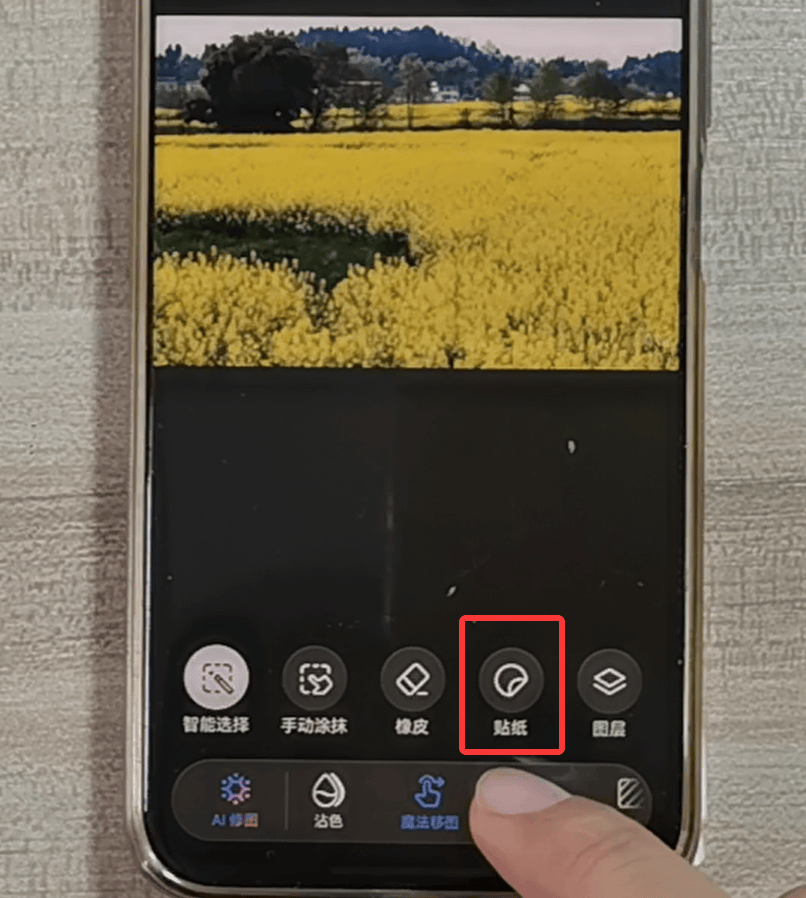
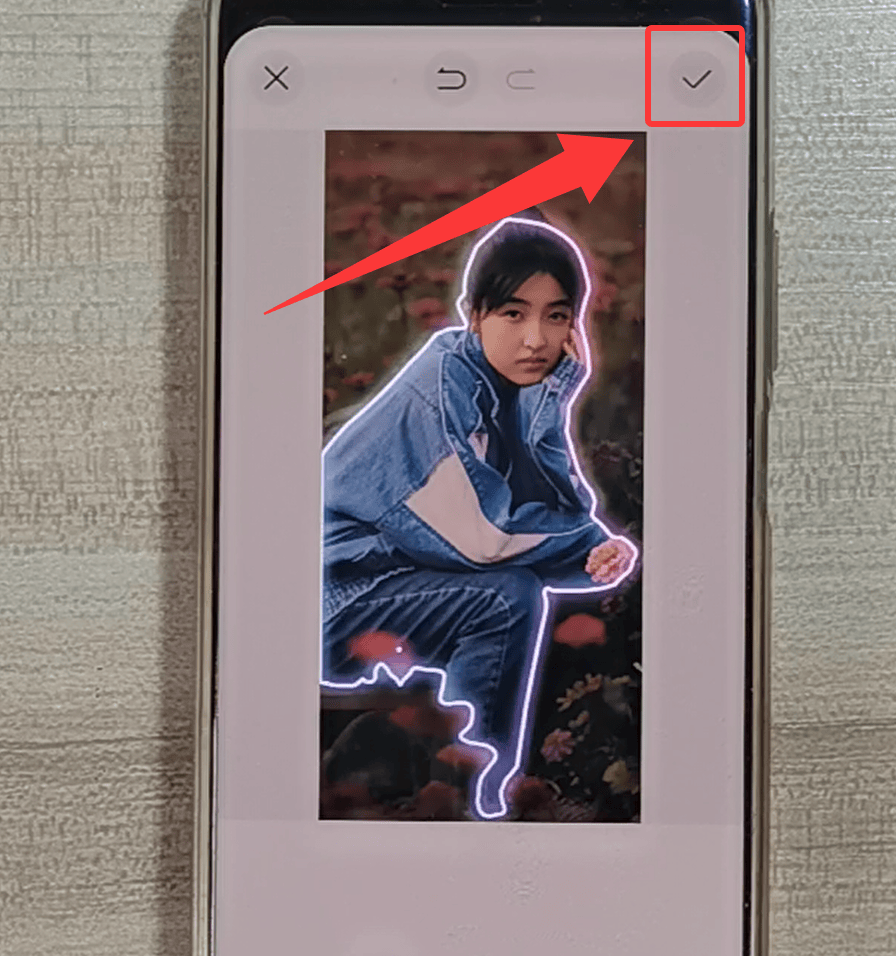
然后点击“加号”(如下图),找到那张想更换背景的图片,然后用指关节在这个图片画个圈进行抠图,然后点击右上角的对号,这张图片就复制到油菜花那个图片上了。
然后我们把它拉大,放到背景图的合适的位置,这样我们这个图片就,然后点击这里面的“一键合成”(如下图),
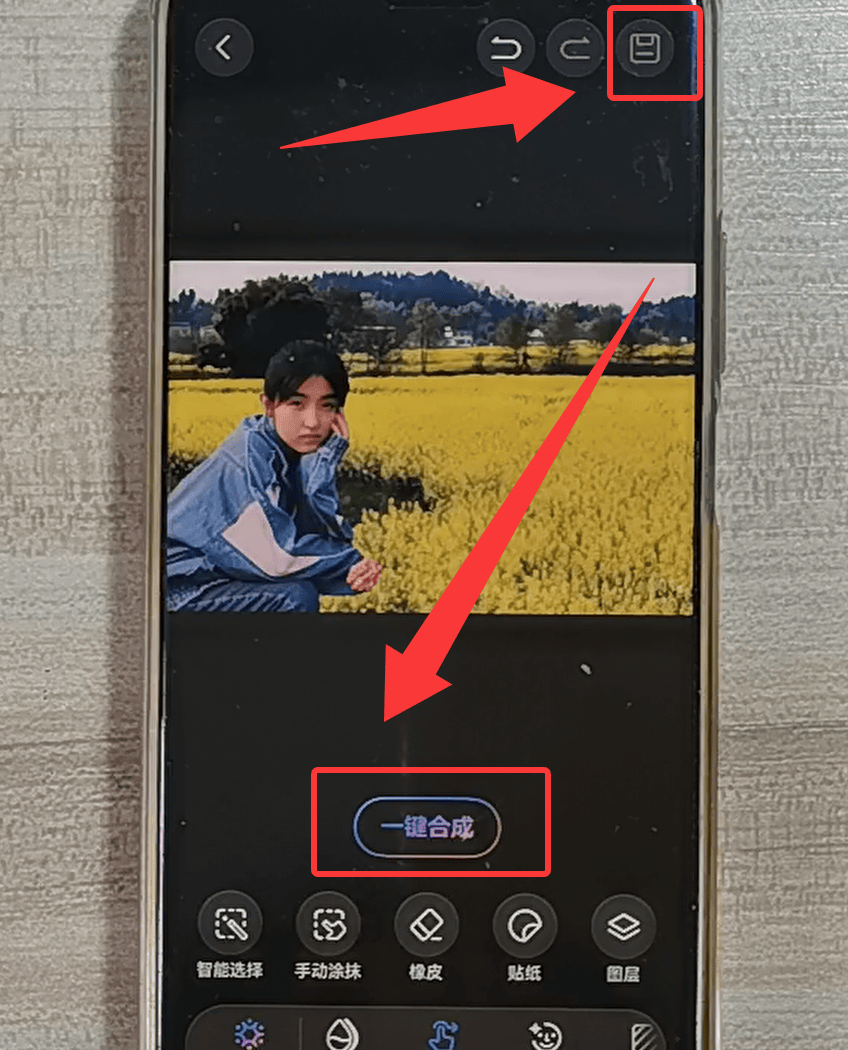
合成完成以后,然后点击“保存”按钮,就合成一张图片了,这样我们就把人物图片的背景更换成油菜花背景了,是不是简单又实用?
第三个:消除照片玻璃反光。
有时候我们拍人物照片是隔着玻璃拍的,比方说下面这张图片,它就有很多的玻璃反光遮住了女生的额头,显得很不好看。
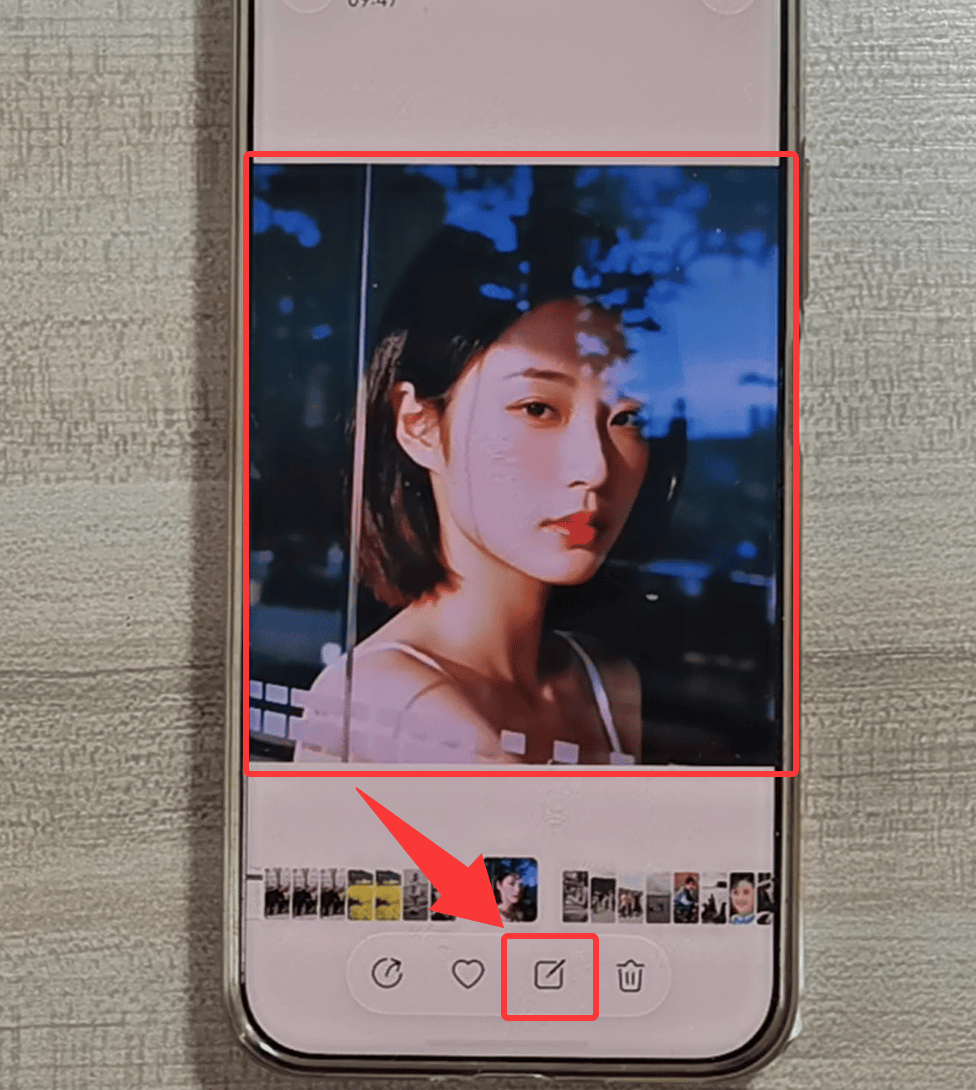
图库就提供了一个“消除玻璃反光的功能,我们点击这底部的“编辑”功能(如上图),
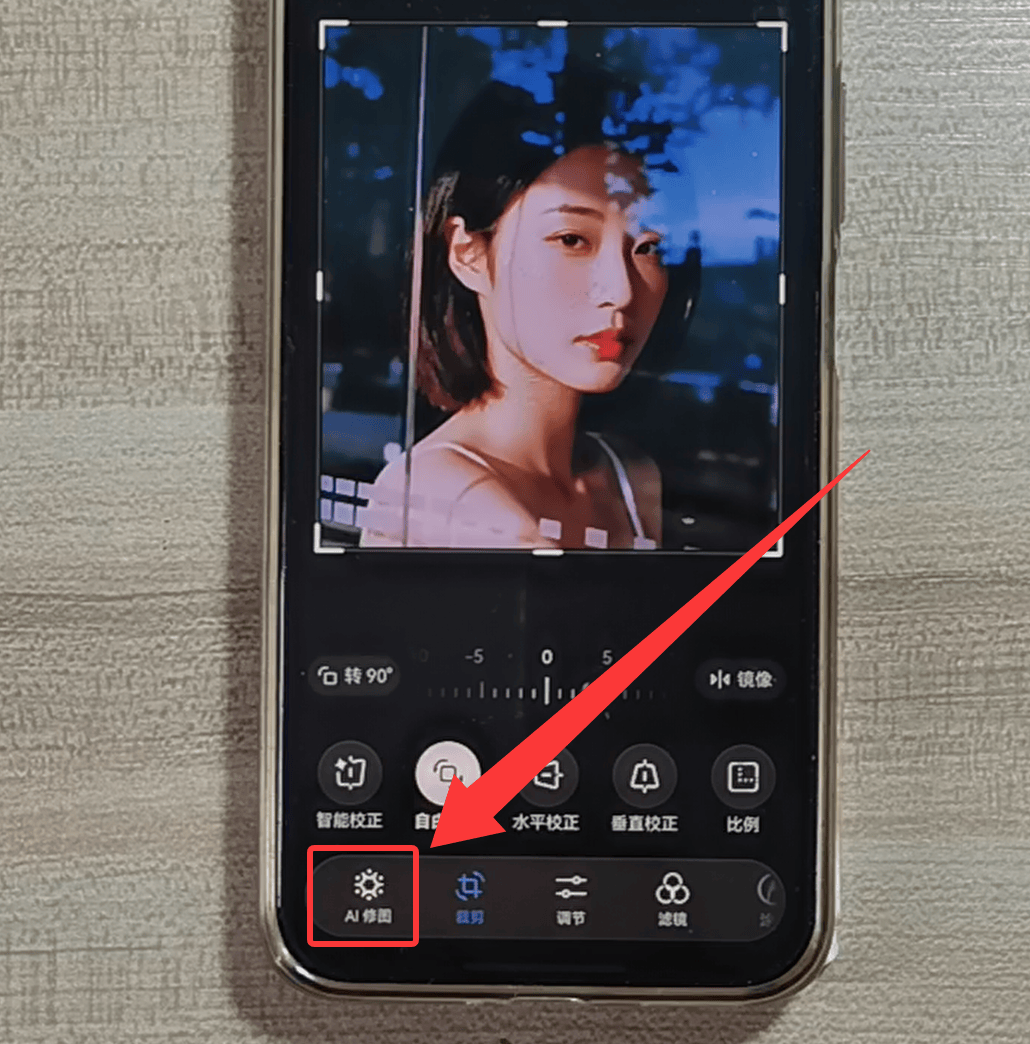
然后点击这里面的“AI修图”(如上图),
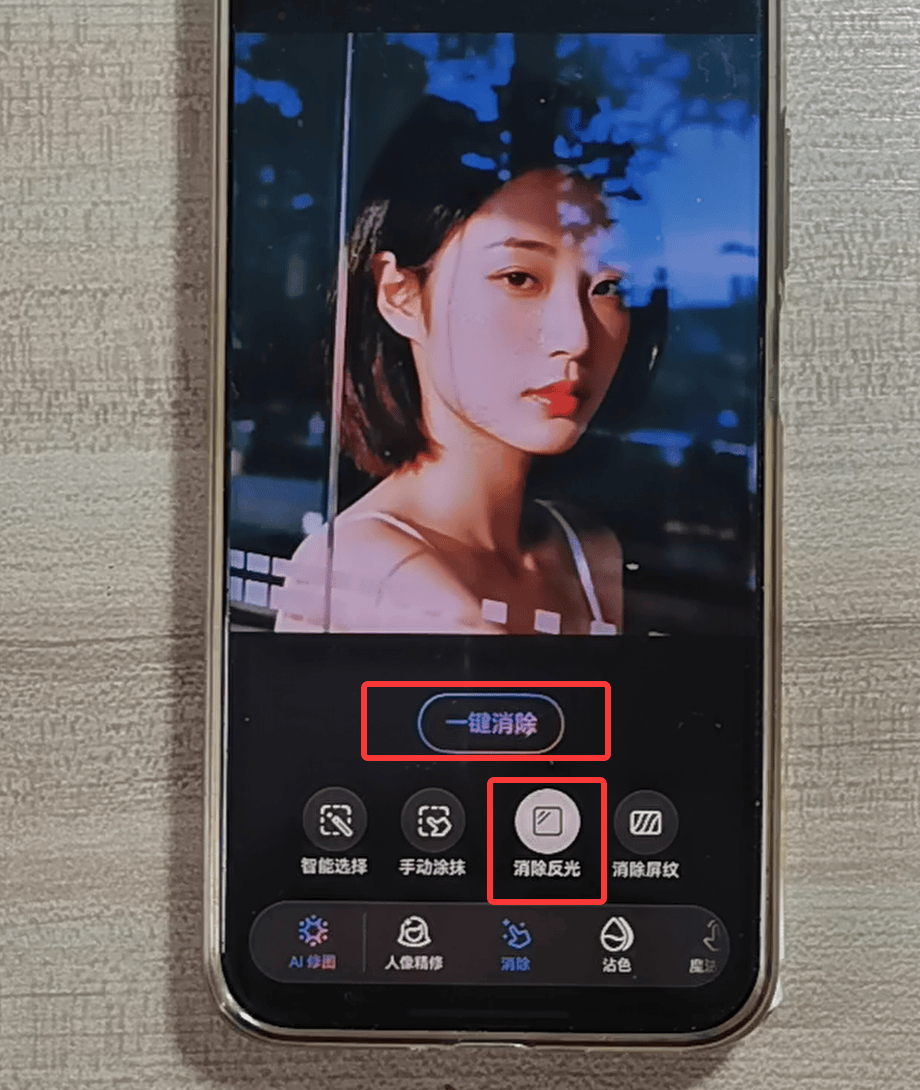
然后点击这里面的“消除反光”(如上图),然后点击“一键消除”,这样就把这个玻璃反光彻底消除掉了(如下图),
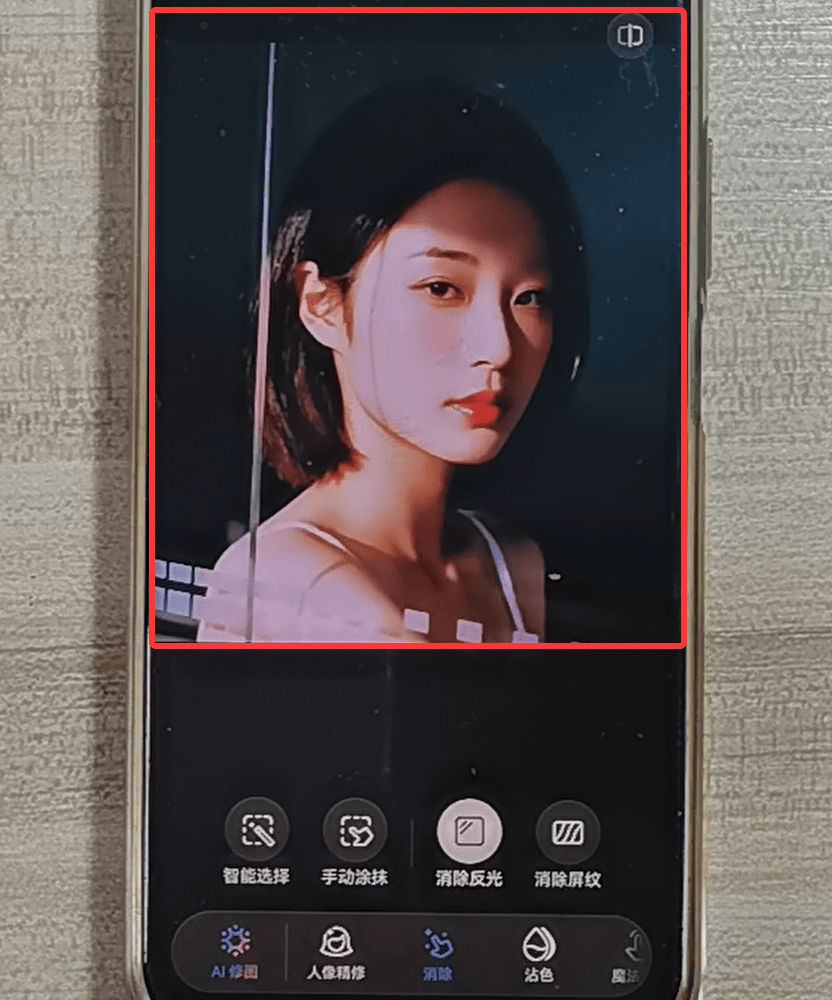
然后我们点击“保存”按钮,就可以了,这个企图效果怎么样?是不是很赞?
第四个:照片动起来。
像我们拍出来的照片,基本上都是静态的,如果能够让它动起来,那就更好玩了,不是吗?华为手机图库还真有这个功能哦。
长按选择一张或多张图片,然后点击底部导航中的“创作”按钮,然后点击这里面的“一键成片”,
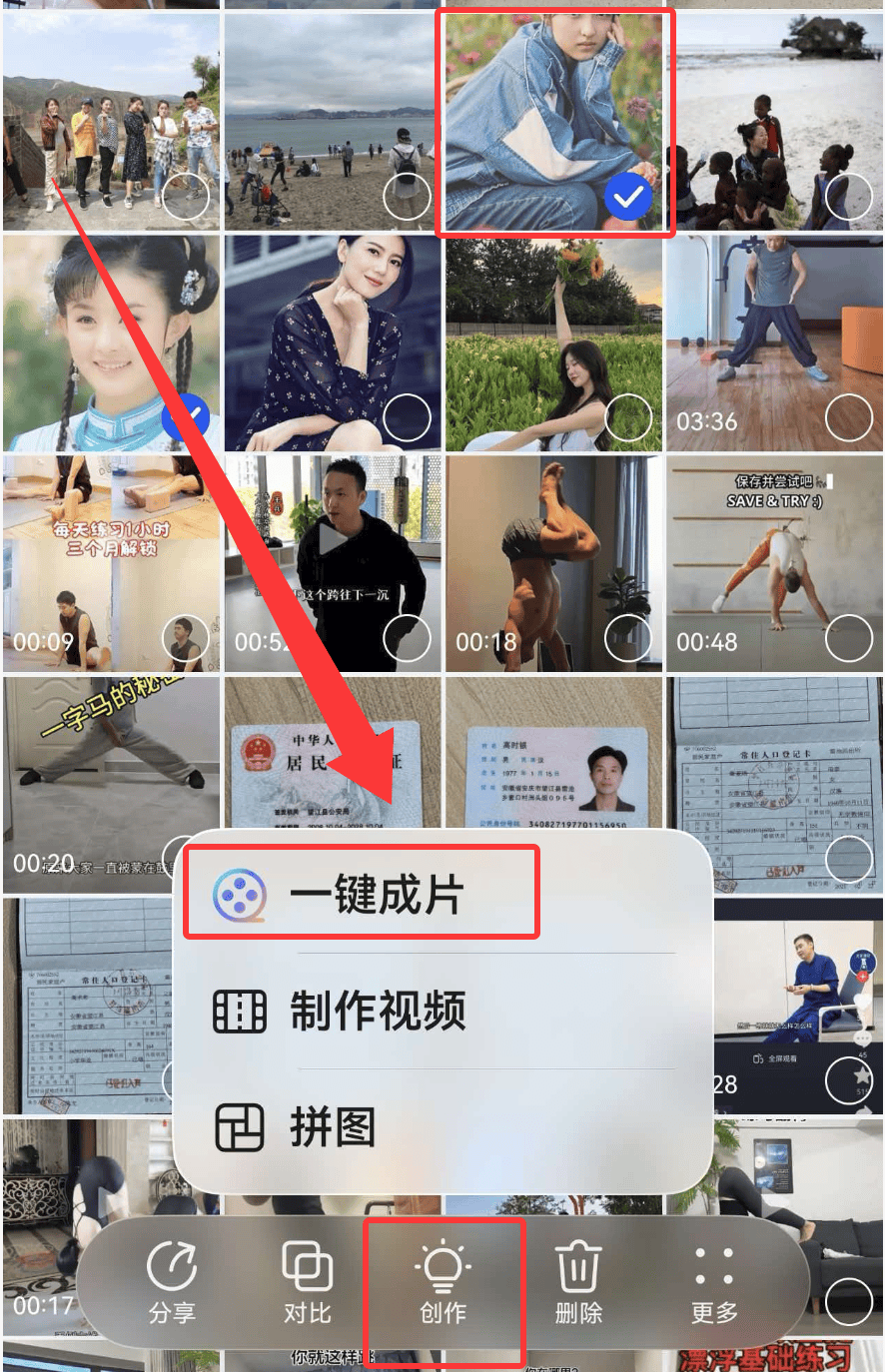
然后点击这里面的“AI灵动效果”,再点击“生成”,
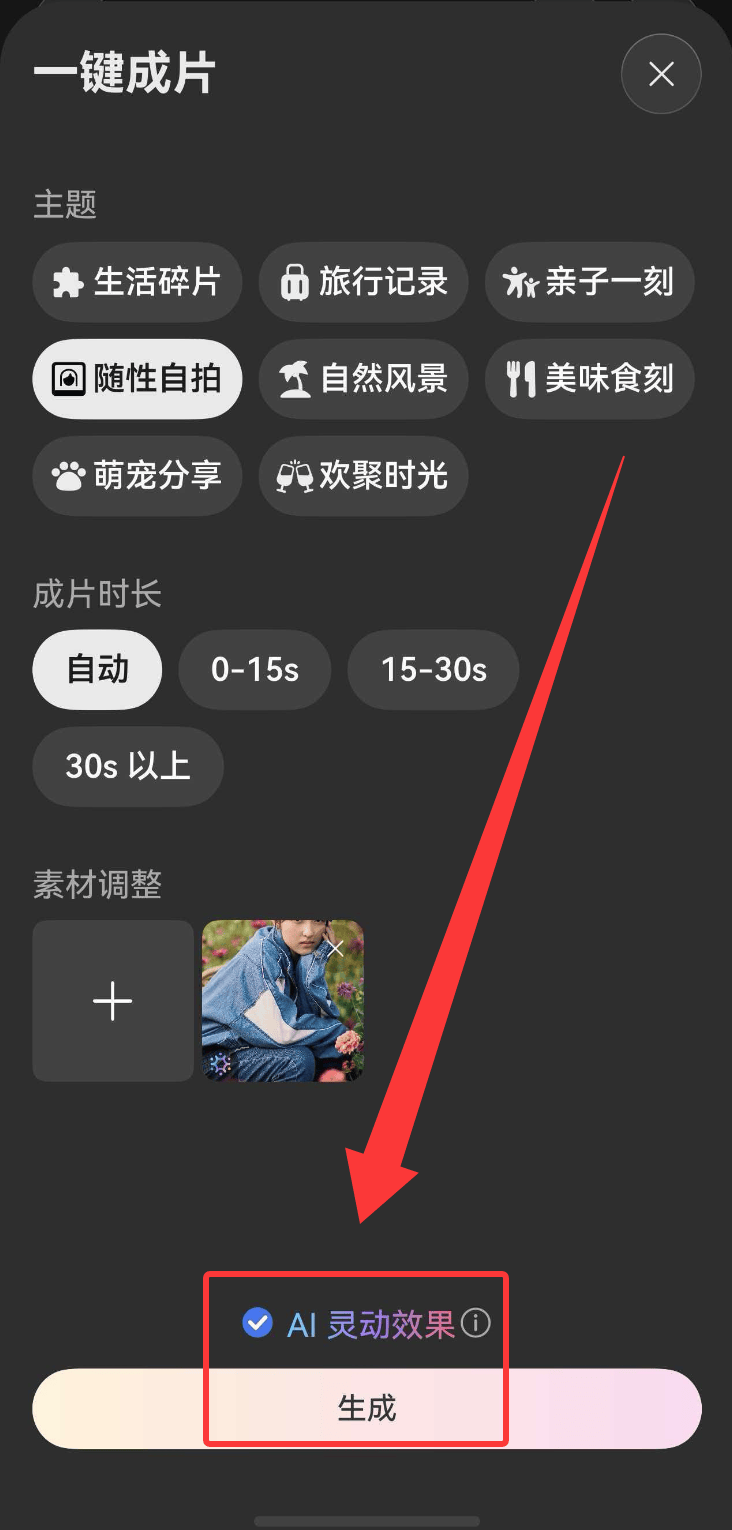
然后手机就会为你生成一个动态的图片,生成可能需要几分钟的时间,生成完成后,可以点击右上角的“保存”按钮,把它保存为一个视频,是不是很简单?
第五个:智能消除。
有时候我们旅游拍照的时候,总是有一些不受欢迎的人,进入到我们的照片当中,是不是很无奈?华为手机图库也为我们想到了,为我们提供了一个“智能消除”的功能,可以把不受欢迎的人从照片当中消除掉。
我们打开一个图片(如下图),想把图片最左边的那个人给消除掉,怎么办呢?
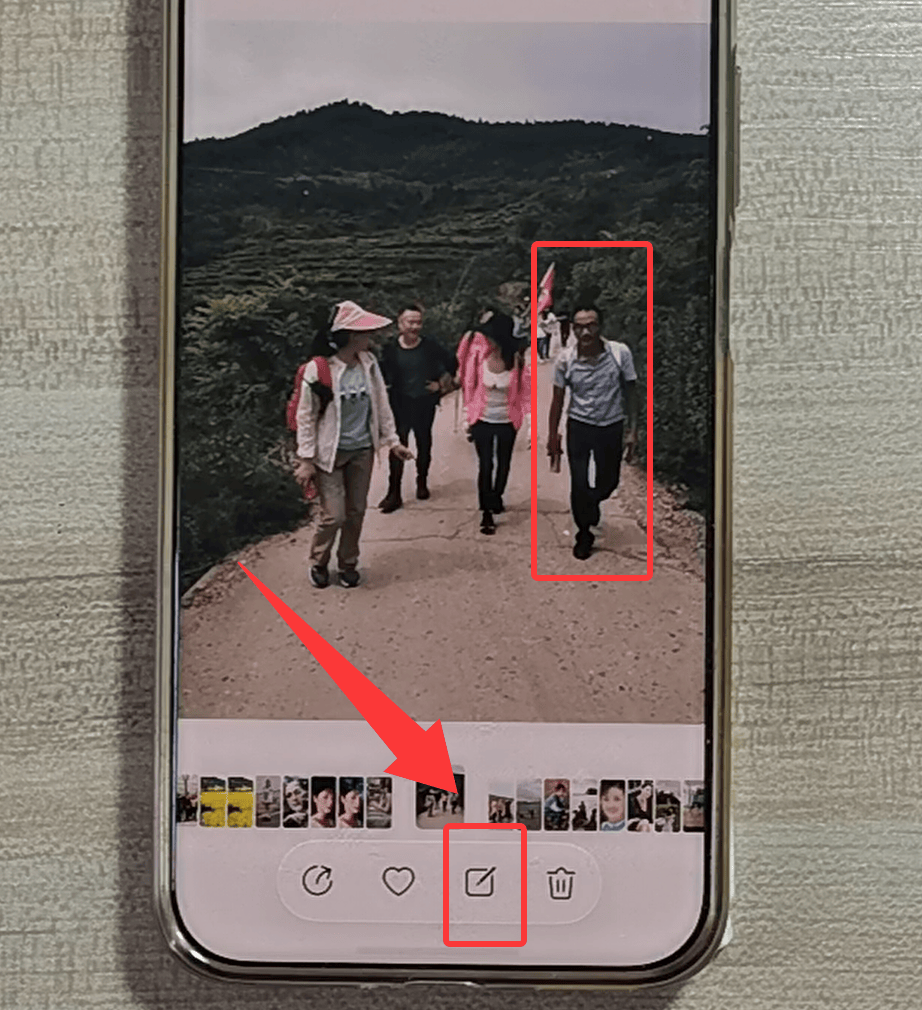
我们点击底部导航中的“编辑”按钮(如上图),
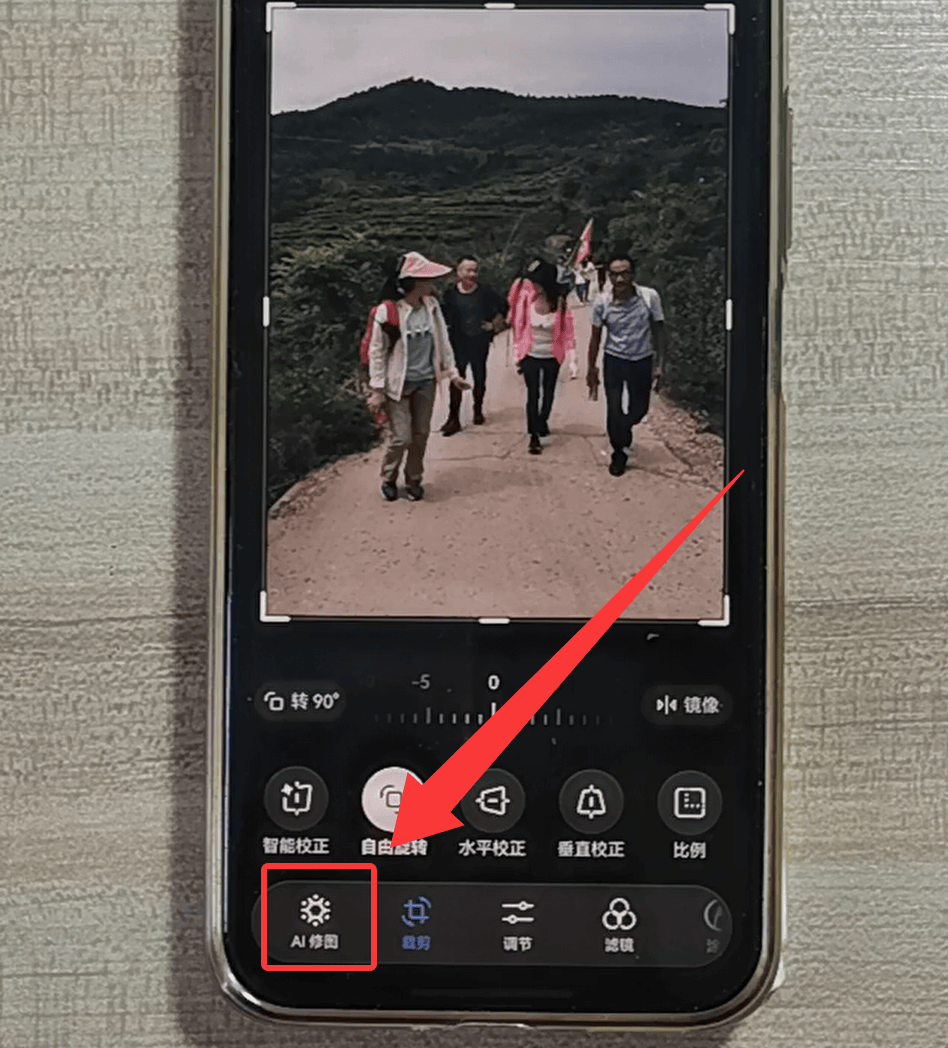
然后点击这里面的“AI修图”,然后我们在图片最左边那个人身上向下划一下,这样它就会被智能选择(如下图),
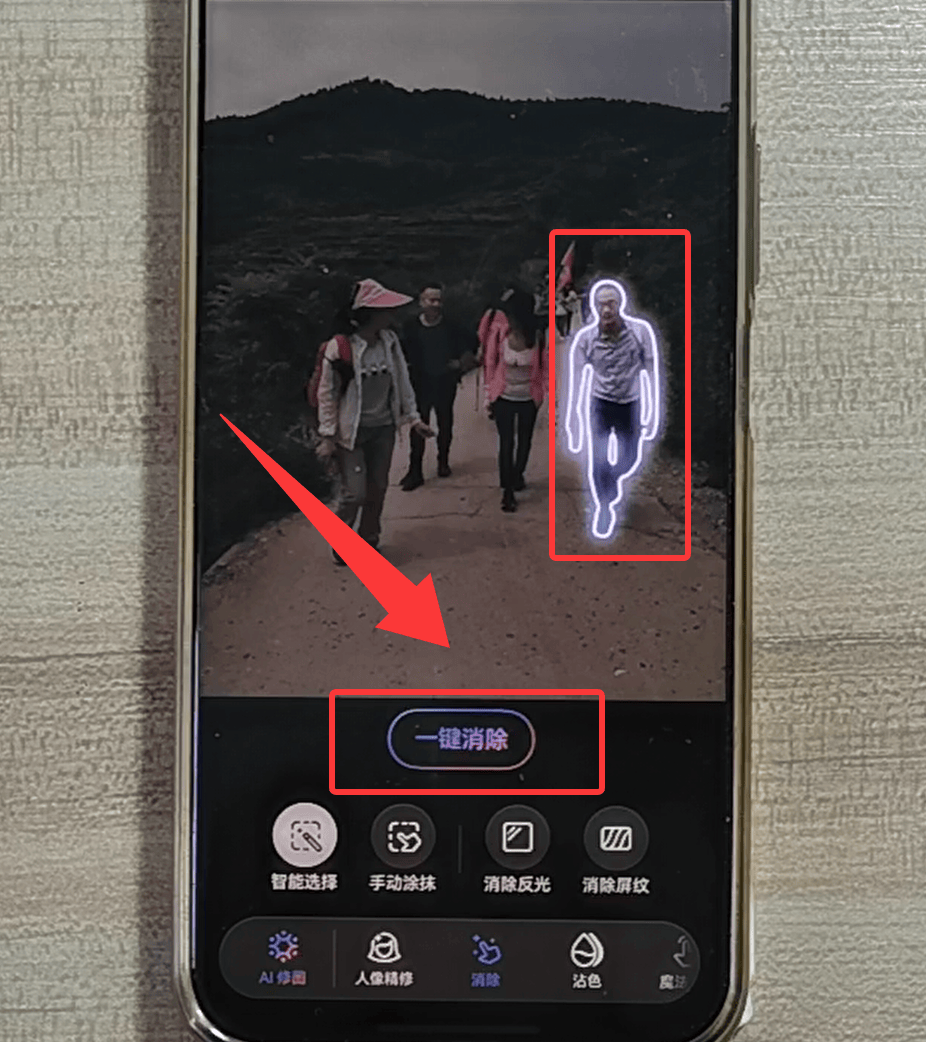
然后点击这里面的“一键消除”,就会自动把这个人从这个图片当中消除掉,

是不是很神奇?比PS等专业软件操作起来,要方便的多,怎能让人不爱?
第六个:短腿变长腿。
像下面这个图片中的女生的腿显得很短(如下图),对于一些爱美的女生来说,肯定觉得不好看,怎么办呢?华为图库又想到用户的前面去了,提供了一个“短腿变长腿”的功能。点击底部导航的“编辑”按钮,然后点击“垂直矫正”(如下图),
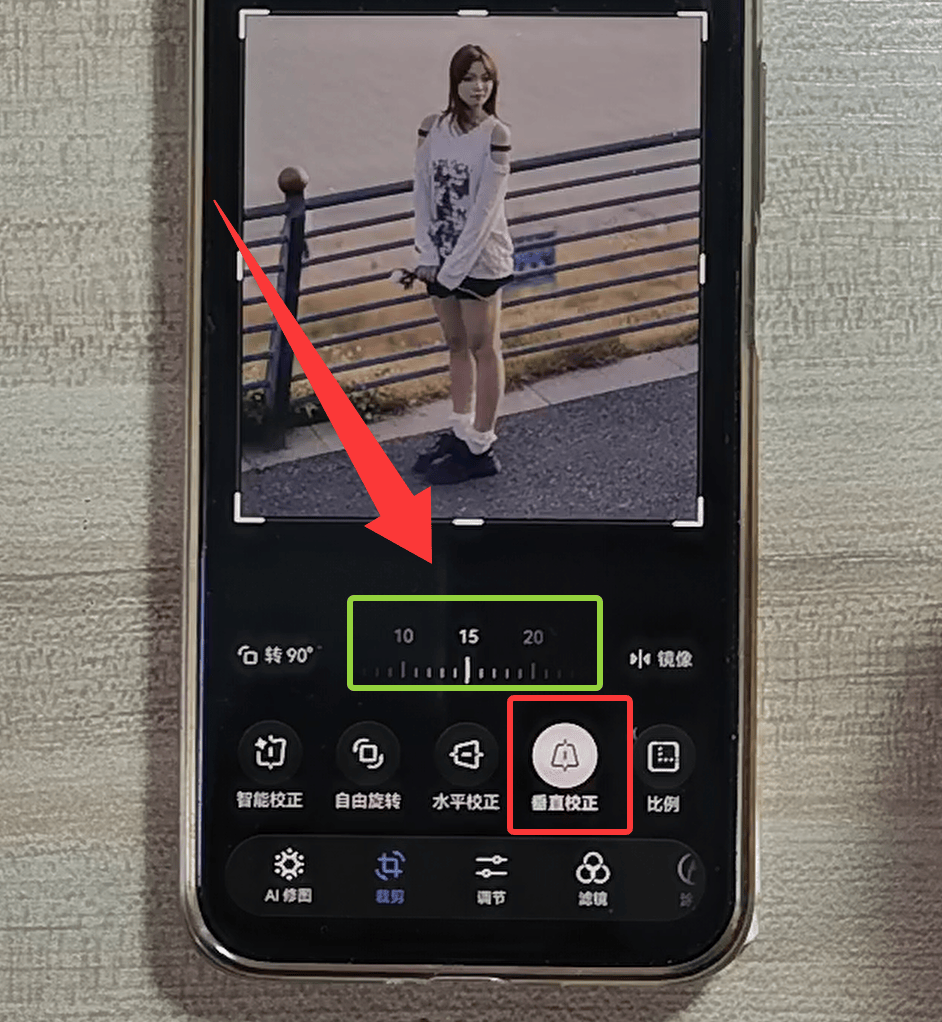
这地方有一个“刻度表”(如上图标绿处),我们可以用手指左右滑动它,手指向右滑动的时候,是上半身变长,手指向左滑动的时候,是下半般被拉长,这样腿就会显得很修长,正数越大,腿就会被拉得更长,这个功能相信女生都会喜欢。
第七个:照片对比。
有时候我们拍了好多张照片,不知道选哪张照片好,比如说这三张图片,我不知道留哪张图片好。这个时候怎么办呢?
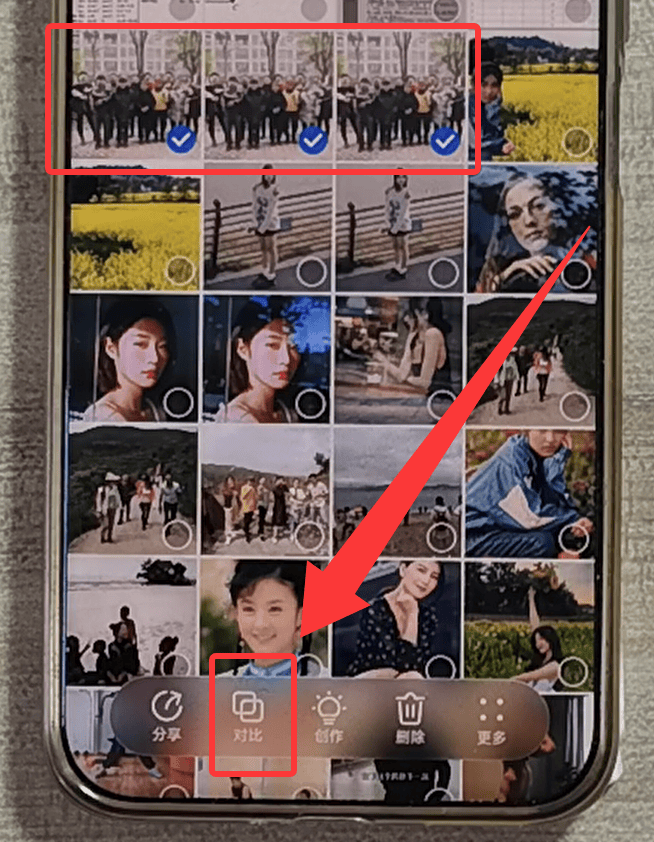
我们选择这三张图片,然后点击底部导航中的“对比”按钮,然后这三张图片就会排列起来(如下图),
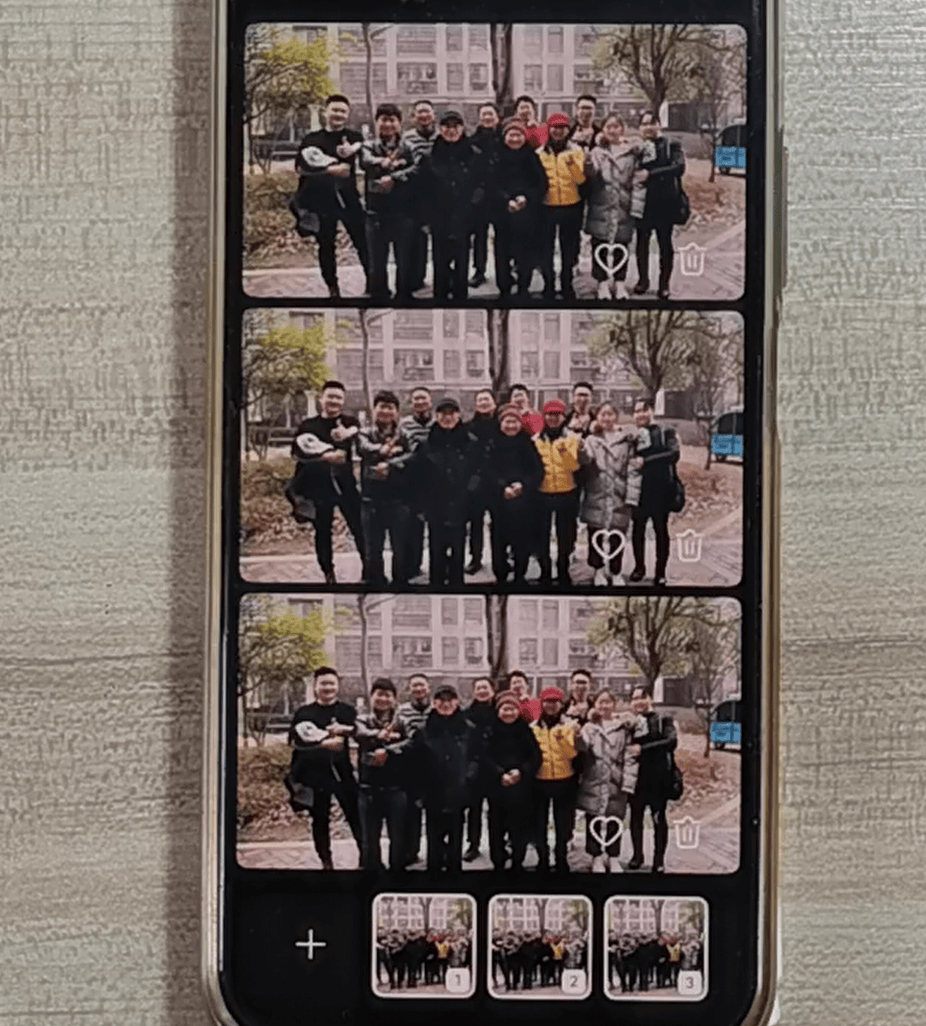
然后,我们放大一张图片,其它2个图片也“同部们”放大;向左边移动,其它2张也跟着向左边移动,这样我们就可以每个细节地对3张图片进行对比,最后选择最好的图片留下来。

今天就分享到这里,如果觉得好,那就给我点个【赞】吧。同时,欢迎“评论、收藏、关注”。你还可以点击我的头像,进入我的主页,观看更多的文章和视频。好了,我们下期再见。