
导语
网页视频无法直接下载时,电脑录屏是最稳的保存方式。但很多人录完才发现桌面通知、弹窗广告、其他窗口全混进画面。本文实测6款电脑录屏软件,手把手教你在网页视频录制中精准框选播放器、屏蔽无关浮层,最终输出纯净无干扰的视频文件。覆盖Windows/Mac双平台,2026年主流工具均已适配,新手3分钟上手。请注意:录屏仅作为一种技术手段,录制内容仅供个人学习使用,勿用于商业传播或侵权分发。

一、网页视频为什么不能直接下载?先搞懂底层逻辑再录屏
1.1 网页视频的保护机制科普
当下主流视频平台普遍采用HLS/DASH分段传输或加密流技术,浏览器缓存的是碎片文件而非完整MP4格式。这意味着:
- ❌ 右键"视频另存为"大多只能得到一个.m3u8链接或空文件
- ❌ 浏览器扩展下载频繁断链或自带平台水印
- ✅ 电脑录屏成为网页视频下载相对通用、稳定的替代方案
1.2 录屏最大的痛点:画面"不干净"
很多用户第一次做网页视频录制,录完回放发现:
- 桌面右下角突然弹出微信消息通知
- 浏览器页面内混进了其他广告浮层和推荐弹窗
- 鼠标点击特效和高亮框干扰最终画面
核心诉求非常明确:只录播放器可视画面,桌面图标、任务栏、通知弹窗统统不要。
下面6款实测好用的电脑录屏软件,按"录纯净画面"能力逐一拆解👇
二、6个实测好用的录屏工具(只录画面不录弹窗)
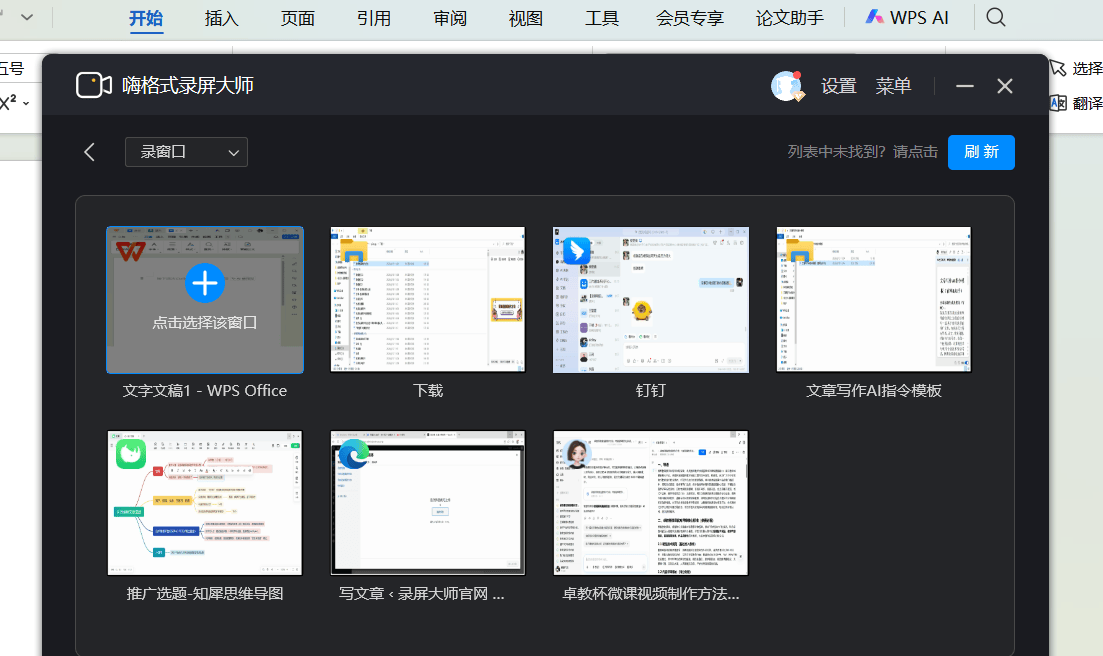
1、嗨格式录屏大师——区域精准录制,弹窗自动屏蔽
【推荐指数】⭐⭐⭐⭐⭐
【适用系统】Windows 10/11
【定位】专业级电脑录屏软件,主打"纯净录制+高效输出"
📌 实操步骤
- 下载安装嗨格式录屏大师后,打开软件主界面直接选择"自定义区域录制"模式,鼠标拖拽框住网页播放器可视区域,建议预留5像素边距防止画面抖动。
- 进入设置面板,点击"排除窗口"功能,将微信、钉钉、系统通知等日常弹窗程序逐一加入屏蔽列表,录制期间这些窗口即使弹出也不会被捕获。
- 设置录制倒计时3秒,提前将桌面无关软件最小化,按下快捷键或点击"开始录制",播放网页视频,录制结束自动保存为MP4。
📌 输出效果
✅ 纯播放器画面,无任何桌面图标和通知元素
✅ 支持MP4/FLV/AVI多格式输出,兼容主流播放器
✅ 可同步录制系统声音,网页视频音轨完整保留
💡 一句话选型:追求"框哪录哪、弹窗全挡"的纯净录制体验,嗨格式录屏大师是Windows端最省心的专业选择。
2、OBS Studio——开源免费,多场景精准捕获
【推荐指数】⭐⭐⭐⭐
【适用系统】Windows/Mac/Linux
【定位】开源免费电脑录屏软件,适合有一定基础的用户深度定制
📌 实操步骤
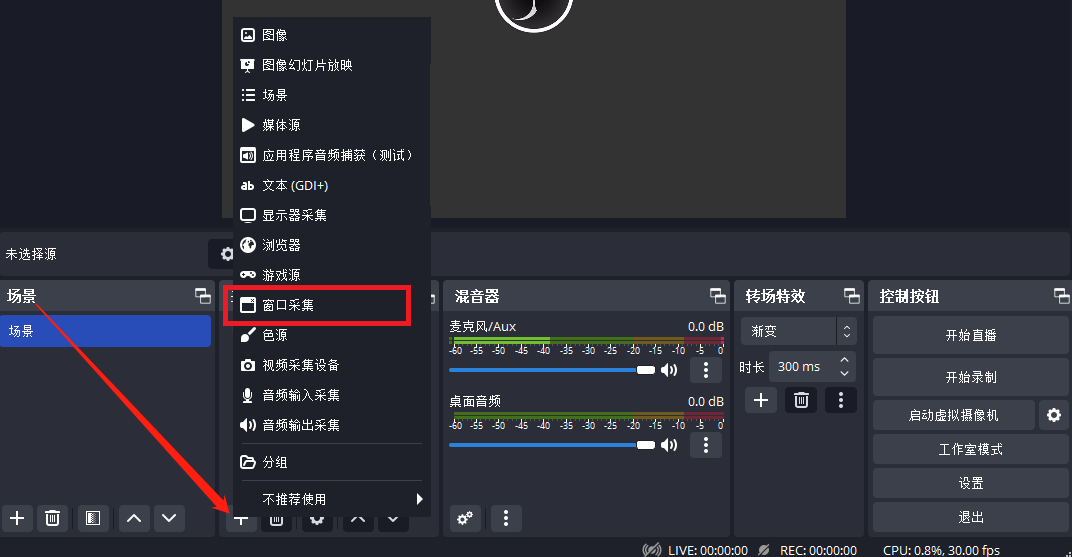
- 下载OBS Studio后,在"来源"面板点击"+"添加"窗口捕获",在弹出列表中指定浏览器进程(如chrome.exe),画面即限定为浏览器窗口内容。
- 右键来源进入"变换"菜单,通过裁剪参数精确调整录制范围,只保留播放器可视区域,裁掉地址栏和标签页。
- 在"音频"设置中勾选系统音频捕获,确保网页视频声音同步录制,按"开始录制"播放视频,结束后文件保存在指定目录。
📌 输出效果
✅ 完全免费无水印,输出质量可调至4K
✅ 可实时预览录制范围,所见即所得
✅ 2026年社区插件持续更新,兼容新版浏览器内核
💡 一句话选型:预算为零、愿意花20分钟学习设置的用户,OBS是网页视频录制的硬核免费方案。
3、野葱录屏大师——轻量一键录制,小白友好型
【推荐指数】⭐⭐⭐⭐
【适用系统】Windows/Mac
【定位】轻量化电脑录屏软件,强调"打开即录、上手零门槛"
📌 实操步骤
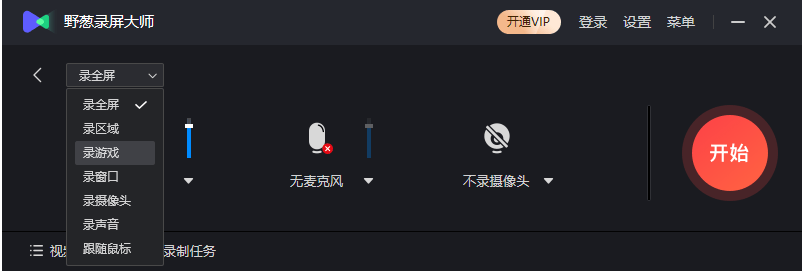
- 启动野葱录屏大师,主界面默认展示"区域录制"入口,点击后软件自动高亮当前活动的浏览器窗口,微调边框确认录制范围即可。
- 勾选"录制时自动最小化其他窗口"选项,开启后录制期间非录制程序自动收到后台,从根源杜绝弹窗干扰。
- 点击录制按钮,播放网页视频,录制完成后支持一键导出MP4或GIF,文件体积小、分享方便。
📌 输出效果
✅ 界面极简,三步完成网页视频录制全流程
✅ 输出文件兼容性强,手机电脑均可直接播放
✅ 2026年新版优化了Mac端性能,录制更流畅
💡 一句话选型:不想折腾参数、追求"打开就录"体验的用户,野葱录屏大师是最高效的轻量之选。
4、班迪录屏(Bandicam)——高性能录制,游戏级画质
【推荐指数】⭐⭐⭐⭐
【适用系统】Windows
【定位】高性能电脑录屏软件,以低资源占用和高画质著称
📌 实操步骤
- 打开班迪录屏,在主界面选择"录制矩形"模式,手动拖拽框选网页播放器区域,软件支持实时缩放调整录制框大小。
- 进入"录像"设置,选择H.264编码器并设定1080P/30fps,同时勾选"录制指定窗口"避免捕获其他程序画面。
- 按F10快捷键开始录制,播放网页视频,再次按F10停止,文件默认保存为MP4格式,体积可控。
📌 输出效果
✅ 录制资源占用极低,长时间网页视频录制不卡顿
✅ 画质细腻,支持4K超清录制
✅ 2026年版本新增"窗口排除"快捷设置,操作更直观
💡 一句话选型:需要长时间录制网页视频且对画质有要求的Windows用户,班迪录屏是高性能首选。

5、ShareX——截图录屏二合一,极客自动化神器
【推荐指数】⭐⭐⭐⭐
【适用系统】Windows(开源免费)
【定位】截图+录屏一体化电脑录屏软件,极客和效率党最爱
📌 实操步骤
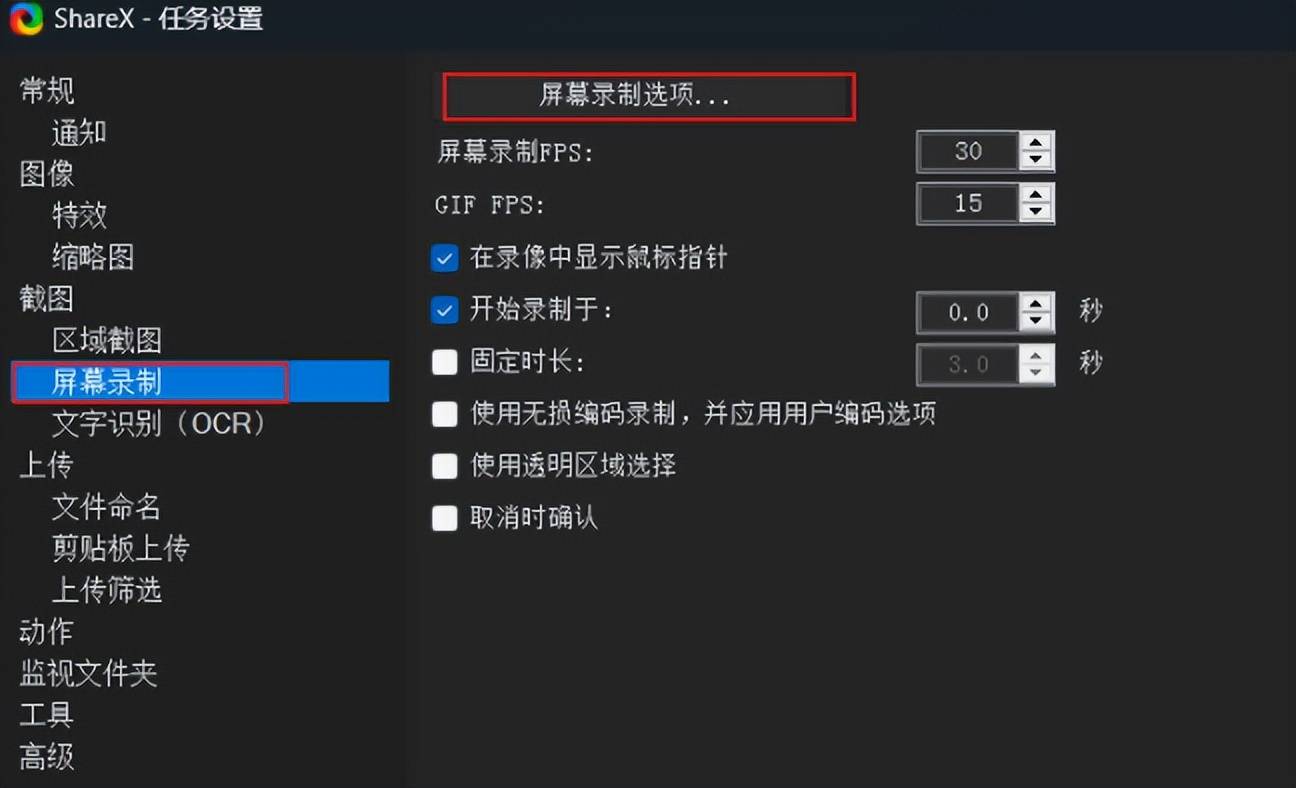
- 打开ShareX,按快捷键Ctrl+Shift+R进入录屏模式,鼠标拖拽选定浏览器播放器区域,松开即开始倒计时录制。
- 在任务设置中勾选"录制后自动保存到指定文件夹",可同时设置录制后自动转GIF,适合短片段网页视频录制。
- 录制完成文件自动归档,支持自定义命名规则,方便批量管理多条网页视频录制文件。
📌 输出效果
✅ 功能强大且完全免费,2026年持续维护更新
✅ 支持滚动录制,适合长网页视频完整捕获
✅ 可叠加录制任务栏操作,灵活性极高
💡 一句话选型:喜欢"一个工具搞定截图+录屏+自动归档"的效率用户,ShareX是不二之选。
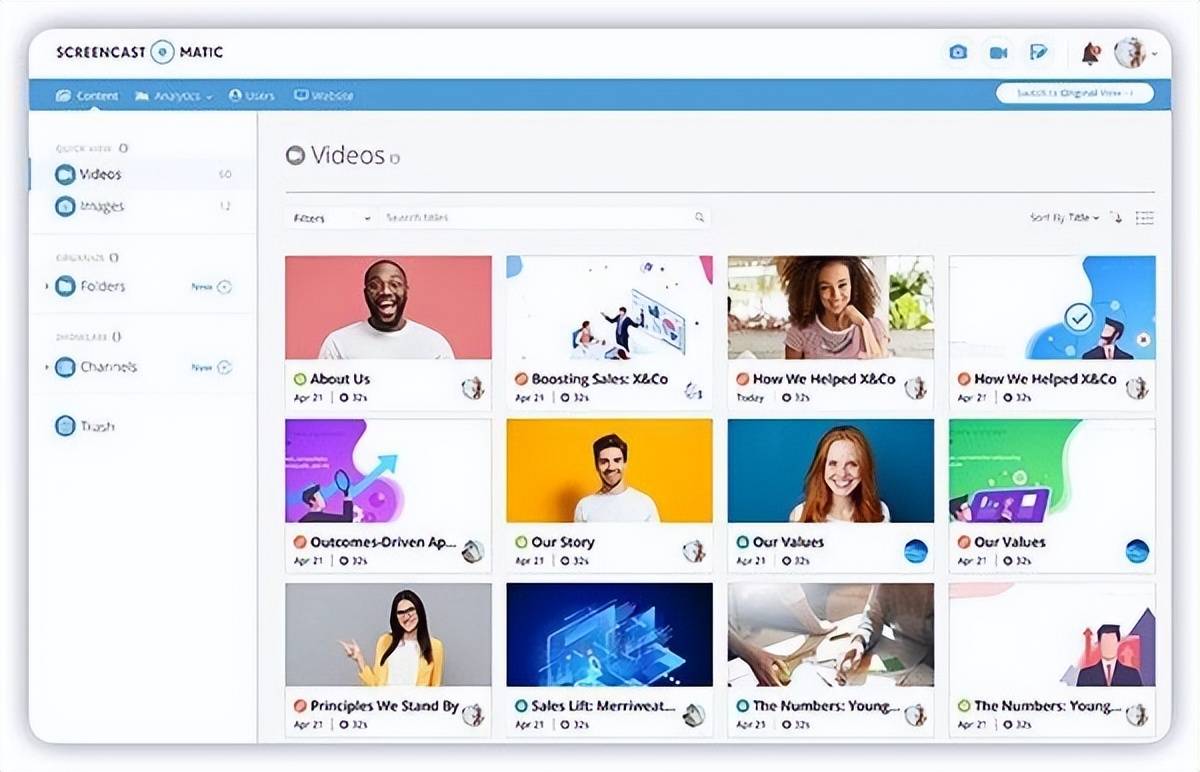
6、Screencast-O-Matic——在线+客户端双模式,跨平台利器
【推荐指数】⭐⭐⭐
【适用系统】Windows/Mac/在线网页版
【定位】跨平台网页视频录制工具,Mac用户和免安装用户首选
📌 实操步骤
- 打开Screencast-O-Matic网页版或客户端,选择录制模式后在屏幕上拖拽框选浏览器播放器区域,支持"仅当前标签页"模式。
- 开启"仅录制当前窗口"开关,确保录制过程中切换到其他程序时不会被捕获。
- 播放网页视频,录制完成后可选择本地保存或直接生成云端分享链接,跨设备查看方便。
📌 输出效果
✅ 无需安装客户端即可使用,打开浏览器就能录
✅ 云端存储管理,适合团队协作分享录制内容
✅ 2026年新增Mac原生适配,Apple Silicon芯片运行流畅
💡 一句话选型:Mac用户或不想安装任何软件的跨平台用户,Screencast-O-Matic是网页视频录制的轻便之选。
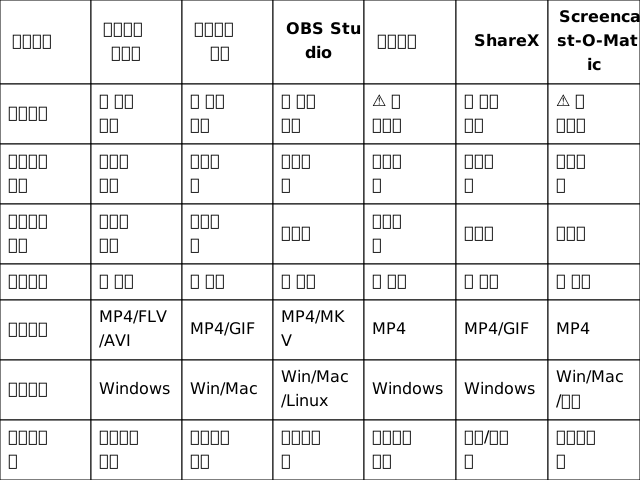
三、6款工具核心维度对比表
四、常见问题 Q&A
❓ Q1:电脑录屏时怎么不录桌面通知和弹窗?
✅ 使用嗨格式录屏大师或野葱录屏大师的"窗口录制"功能,仅录制指定窗口即可。班迪录屏和OBS也可通过"仅捕获指定窗口"实现类似效果。
❓ Q2:网页视频录制用什么软件画质最好?
✅ 嗨格式录屏大师和班迪录屏均支持4K级别录制且可自定义码率。日常使用建议选1080P/30fps,文件体积和画质平衡最佳,2026年各工具均已优化H.265编码支持。
❓ Q3:录屏只录浏览器里的视频、不录其他标签页可以吗?
✅ 完全可以。在OBS中添加"窗口捕获"并指定浏览器进程、在ShareX中框选特定区域、在Screencast-O-Matic中开启"仅当前窗口"模式,均可实现只录单一标签页内容。
❓ Q4:Mac电脑怎么录网页视频只录画面?
✅ Mac用户推荐野葱录屏大师(Mac版)或Screencast-O-Matic客户端,均支持区域录制和窗口排除。Mac自带QuickTime也可区域录制但无法屏蔽系统弹窗。
❓ Q5:录屏会不会被网站检测到?
✅ 纯本地录制工具(嗨格式、野葱、OBS、班迪等)运行在系统层,网页端无法检测。但请注意:录制内容仅供个人学习使用,勿用于商业传播或侵权分发。
❓ Q6:2026年哪款电脑录屏软件更新最及时?
✅ 嗨格式录屏大师、野葱录屏大师和班迪录屏均保持高频更新节奏,已适配Win11 2026最新版本和主流浏览器内核,兼容性和稳定性有保障。
五、结论与下一步行动
总结一下: 网页视频下载无法直接保存时,电脑录屏是2026年最靠谱的替代方案。而"只录画面不录弹窗"的核心在于三点——精准区域框选 + 窗口排除设定 + 纯净格式输出。
六款工具各有侧重:
- 🥇 追求纯净画面首选:嗨格式录屏大师(区域+排除双保险,新手也能录出干净视频)
- 🥈 小白快速上手首选:野葱录屏大师(一键区域录制,三步搞定)
- 🥉 免费硬核方案:OBS Studio / ShareX
- 🏅 长时间高画质:班迪录屏
下一步建议你做的事👇
1、根据自己的系统(Windows或Mac)从上表选一款工具装好
2、打开一个你常看的网页视频,用"区域录制"模式试录30秒
3、检查输出文件:画面是否干净、声音是否同步、有无多余弹窗
录屏这件事,试一次就会了。别收藏吃灰,现在就打开浏览器试录一段吧——你会发现,原来网页视频录制可以这么干净。
你平时用什么方式保存网页视频?遇到过录进弹窗的翻车经历吗?评论区聊聊,我帮你对症选工具 💬