
通过电脑鼠键同步操作投屏中的移动设备。按照“连接设备投屏 → 实名认证 → 选择投屏联动方式 → 完成设备联动”的顺序操作即可。
一、适用范围与使用前准备
1、电脑系统:Windows 10 及以上;暂不支持 macOS。
2、移动设备:支持 Android、iOS、鸿蒙及 iPad 等设备。不同系统的设置步骤有所不同。
3、先在电脑端使用爱思投屏客户端将移动设备投屏成功,再开启投屏联动。
4、首次使用需完成实名认证,并开通或领取投屏联动高级权益。
二、完成实名认证并开通权益
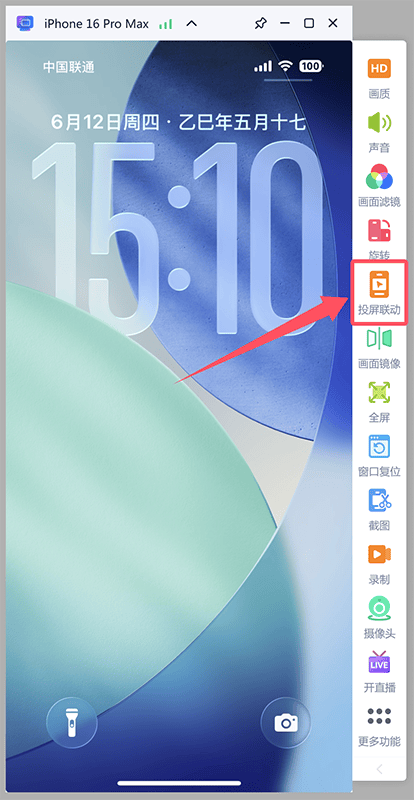
1. 发起实名认证:在爱思投屏 PC 端将设备画面投屏成功,点击右侧工具栏中的“投屏联动”(或在个人中心点击“投屏联动”),弹出二维码后,用手机扫码并按提示完成实名认证。
2. 等待静默期结束:认证完成后等待静默期结束,之后即可使用投屏联动。
3. 获取高级权益:可在爱思投屏 PC 端或移动端 App 的“开通高级权益”页面购买开通。
三、打开投屏联动
1. 连接并投屏设备:用爱思投屏客户端连接要操作的移动设备,确认投屏成功。
2. 打开功能:在投屏窗口右侧工具栏点击“投屏联动”。
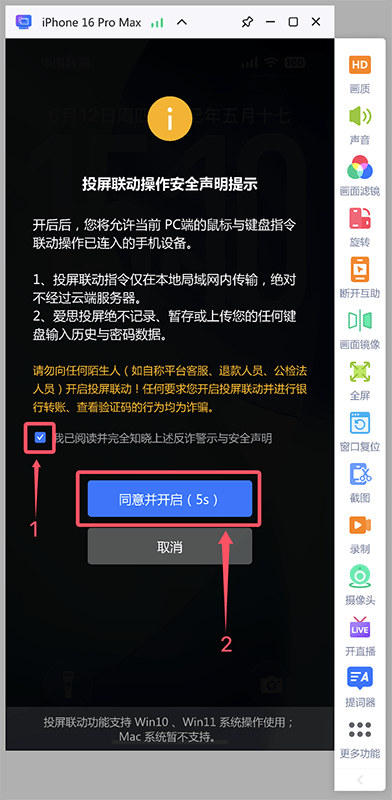
3. 确认并启动:勾选安全声明,等待倒计时结束后点击“同意并开启”。
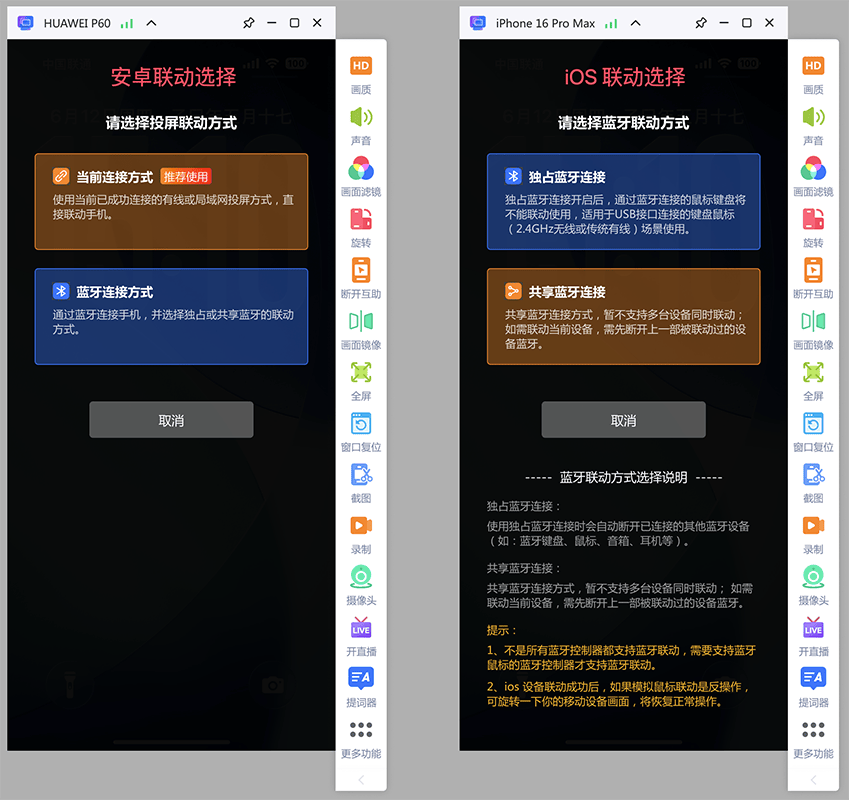
4. 按设备系统继续设置:Android 可优先选择“当前连接方式”;iOS 与鸿蒙按下文完成蓝牙连接。
四、按设备系统完成操控设置
1.1、iOS 设备
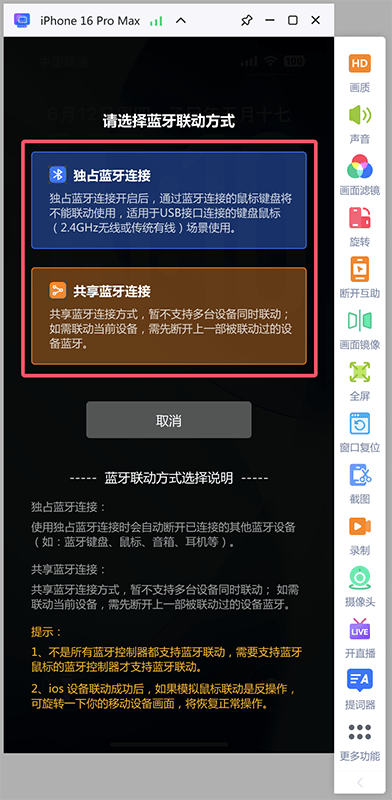
1. 选择蓝牙辅助方式:在独占蓝牙连接和共享蓝牙连接中选择一种。
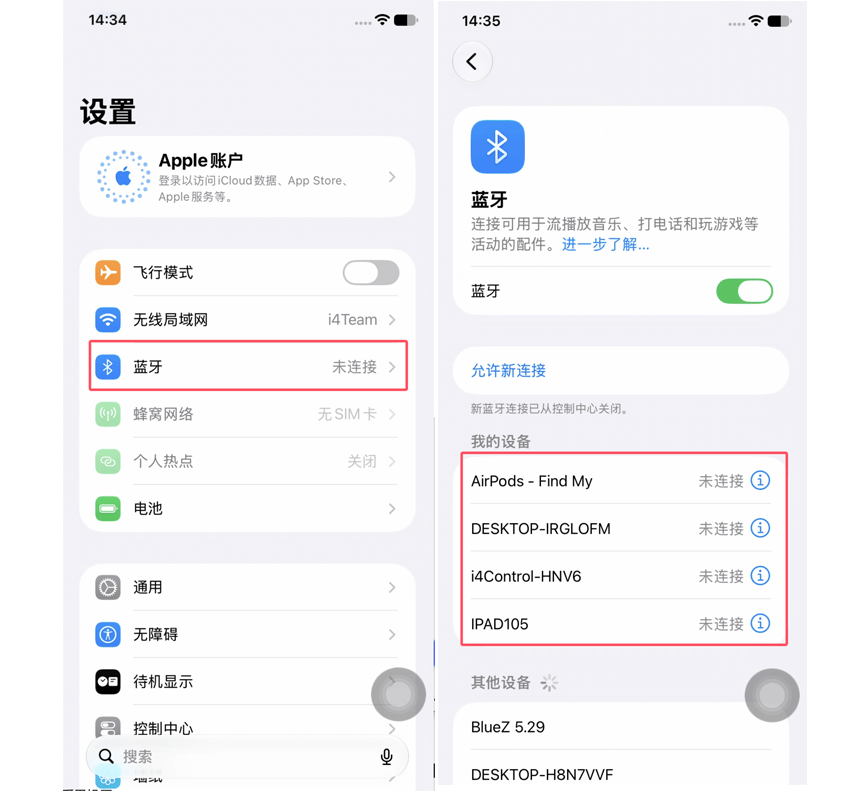
2. 连接蓝牙:在设备上打开“设置 > 蓝牙”,开启蓝牙,并选择对应的蓝牙名称进行配对。
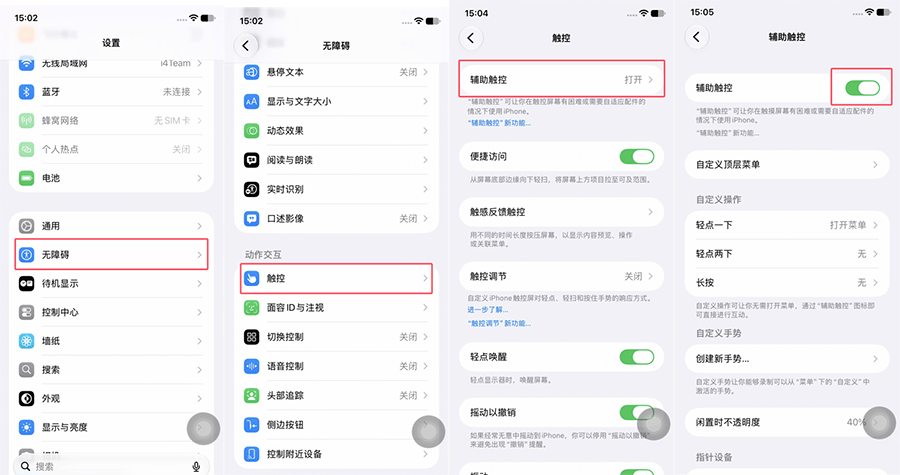
3. 开启辅助触控:打开“设置 > 辅助功能或无障碍 > 触控 > 辅助触控”,开启辅助触控。
4. 开始操作:联动成功后,使用鼠标点击投屏画面即可同步操作设备界面。
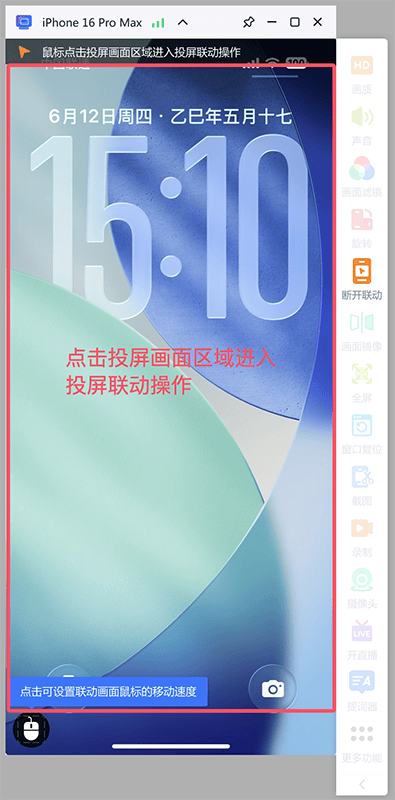
操作提示:如果模拟鼠标操作方向相反,可旋转移动设备画面,恢复正常操控。
1.2、Android 设备
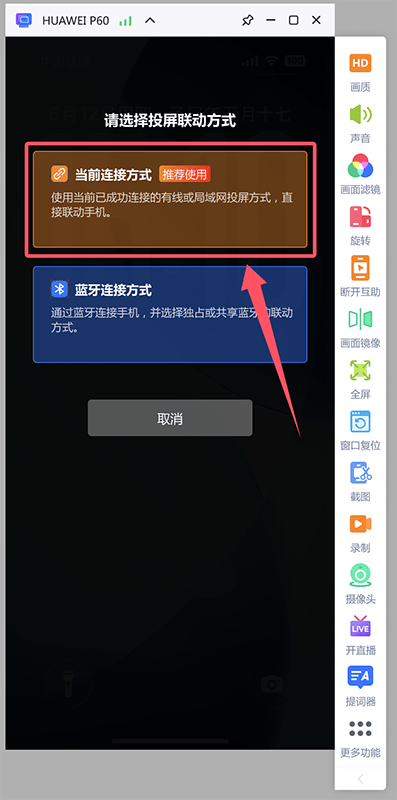
1. 推荐选择当前连接方式:此方式使用已经建立的有线或局域网投屏连接直接联动手机,无需连接蓝牙,通过局域网连接的需要在手机上开启无障碍设置,在保持爱思投屏app在前台点击允许后操作。
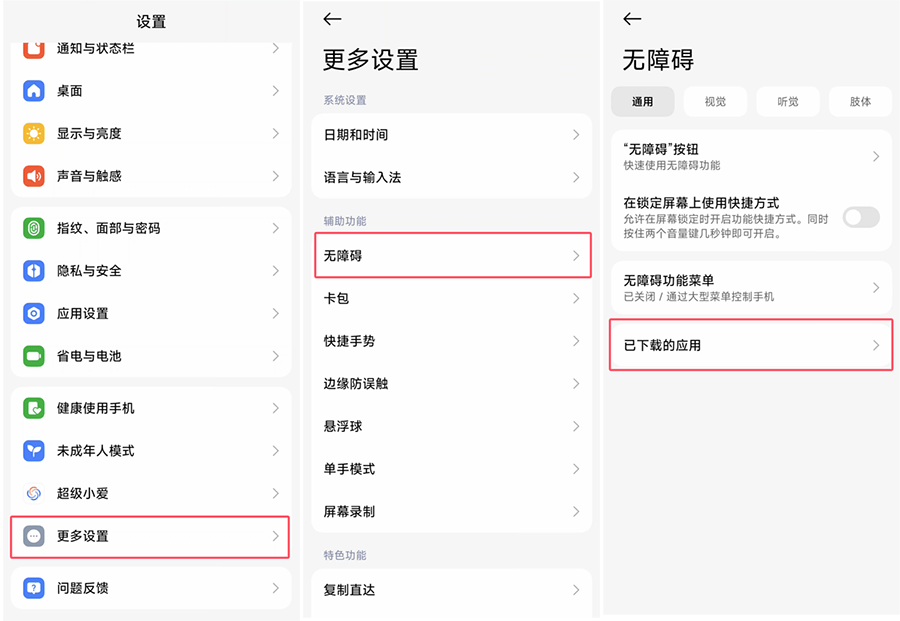
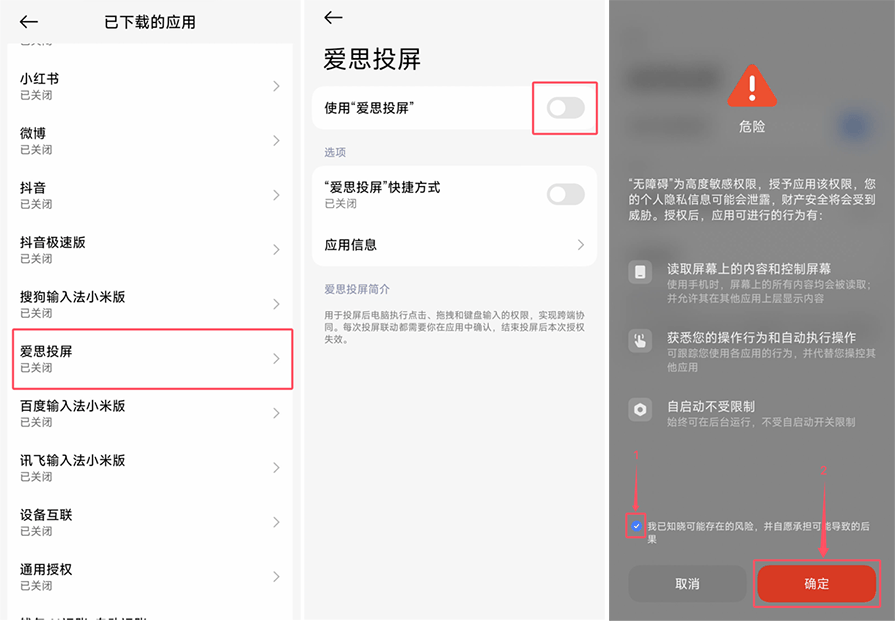
2. 开启无障碍权限:在 Android 设备打开“设置 > 辅助功能”或“更多设置 > 无障碍”,开启“爱思投屏”无障碍开关。
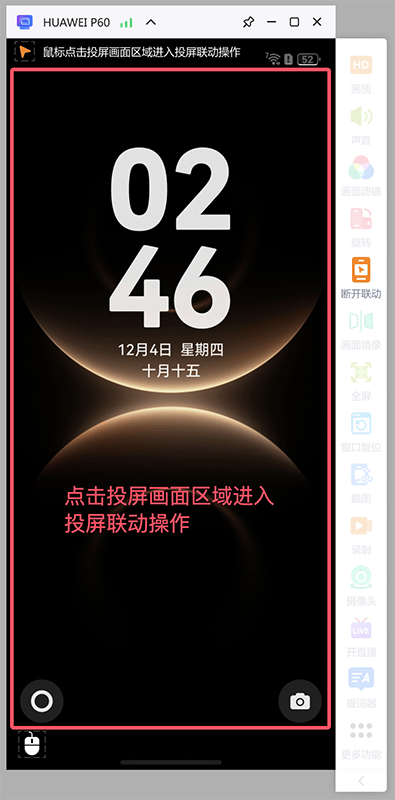
3. 开始操作:联动成功后,使用鼠标点击投屏画面即可同步操作设备界面。
蓝牙备选方式:也可选择蓝牙连接操控,再按提示选择独占或共享蓝牙连接,随后在设备“设置 > 蓝牙”中开启蓝牙并配对对应名称。
1.3、鸿蒙设备(配图与iOS操作配图相似)
1. 选择蓝牙联动方式:在独占蓝牙连接和共享蓝牙连接中选择一种。
2. 连接蓝牙:在设备上打开“设置 > 蓝牙”,开启蓝牙,并选择对应的蓝牙名称进行配对。
3. 开始操作:联动成功后,使用鼠标点击投屏画面即可同步操作设备界面。
五、蓝牙连接方式说明
A. 独占蓝牙连接:独占蓝牙连接开启后,通过蓝牙连接的鼠标键盘将不能联动使用,适用于USB接口连接的键盘鼠标(2.4GHz无线或传统有线)场景使用。
B. 共享蓝牙连接:共享蓝牙连接方式,暂不支持多台设备同时联动; 如需联动当前设备,需先断开上一部被联动过的设备蓝牙。
C. 电脑没有蓝牙:如电脑不支持蓝牙,但仍要使用蓝牙操控方式,可先连接蓝牙外设,再继续操作。
六、鼠标速度与操作异常
1、鼠标速度过快或过慢:先恢复电脑鼠标控制,再点击投屏画面左下角的鼠标图标调整速度。

2、共享蓝牙连接切换设备后连接异常:检查并断开上一部设备的蓝牙连接,再重新连接当前设备。
3、iOS 设备联动鼠标方向相反:旋转移动设备画面后可恢复正常操作。
4、Android 当前连接方式无法使用:网络投屏--确认设备已开启“爱思投屏”无障碍开关;也可改用蓝牙连接方式。
完成以上设置后,即可在电脑投屏窗口中使用鼠键同步操作移动设备。