
保存短视频前,先确认笔记类型、设备和使用目的,比盲目寻找所谓“一键工具”更重要。下面按手机端常见场景整理几种操作路径,适合个人学习和资料整理。
小红书上有许多实用教程、生活灵感和产品测评,刷到想反复观看的视频时,很多人会想保存下来做个人收藏。但平台内并非每条笔记都方便直接下载,保存画面也可能带有界面信息。2026 年小红书视频如何保存更省事?

这篇文章按新手最常用的方式整理,先讲微信小程序,再补充平台内保存、录屏和自己作品的官方保存路径。
一、为什么小红书视频保存并不总是顺手
小红书视频通常以笔记形式呈现,视频、图文、商品链接和评论区内容会同时出现。不同笔记的权限不同,有的可以直接保存,有的只能复制链接,因此需要根据内容和使用目的选择方法。
二、微信小程序下载(最推荐,零门槛)
对于希望快速整理视频素材的用户,把小红书笔记链接复制到微信小程序里处理,是较轻量的选择。整个流程不需要切换电脑,适合日常随手保存。
2.1 熊猫下载助手:多平台通用,日常使用顺手
熊猫下载助手支持小红书视频链接解析,也可处理抖音、视频号、B 站等常用平台内容。对于经常在不同平台找教程、灵感和案例的用户,一个工具处理多种链接更方便。

操作步骤非常简单:
- 在小红书打开目标笔记,点击分享并复制链接;
- 并打开熊猫下载助手;
- 粘贴链接,完成解析后保存视频。
实测优势:
- 不需要额外安装软件,微信内即可操作;
- 支持常见小红书视频链接,适合日常收藏;
- 可按需要保存清晰视频,方便后续查看;
- 同时支持多个主流内容平台。
如果只是把感兴趣的教程、穿搭或旅行灵感保存到本地,熊猫下载助手的操作路径很短,适合新手。
2.2 视频下载宝:整理系列内容更高效
当你需要保存同一主题下的多篇视频笔记,例如做竞品研究、收集账号案例或建立选题库时,视频下载宝更适合连续处理。

复制小红书笔记链接后粘贴解析即可保存。先把同一类内容集中收集,再统一处理,比一条一条来回切换更节省时间。
如果文件较多,建议在相册或电脑文件夹中按主题命名,例如“妆容教程”“家居收纳”“产品案例”,后续调用更清晰。
2.3 蜜蜂下载提取器:页面简洁,适合低频用户
蜜蜂下载提取器的使用方式比较直观,重点是复制链接、粘贴和解析。对只是偶尔保存一两条小红书视频的人来说,不需要学习复杂功能。
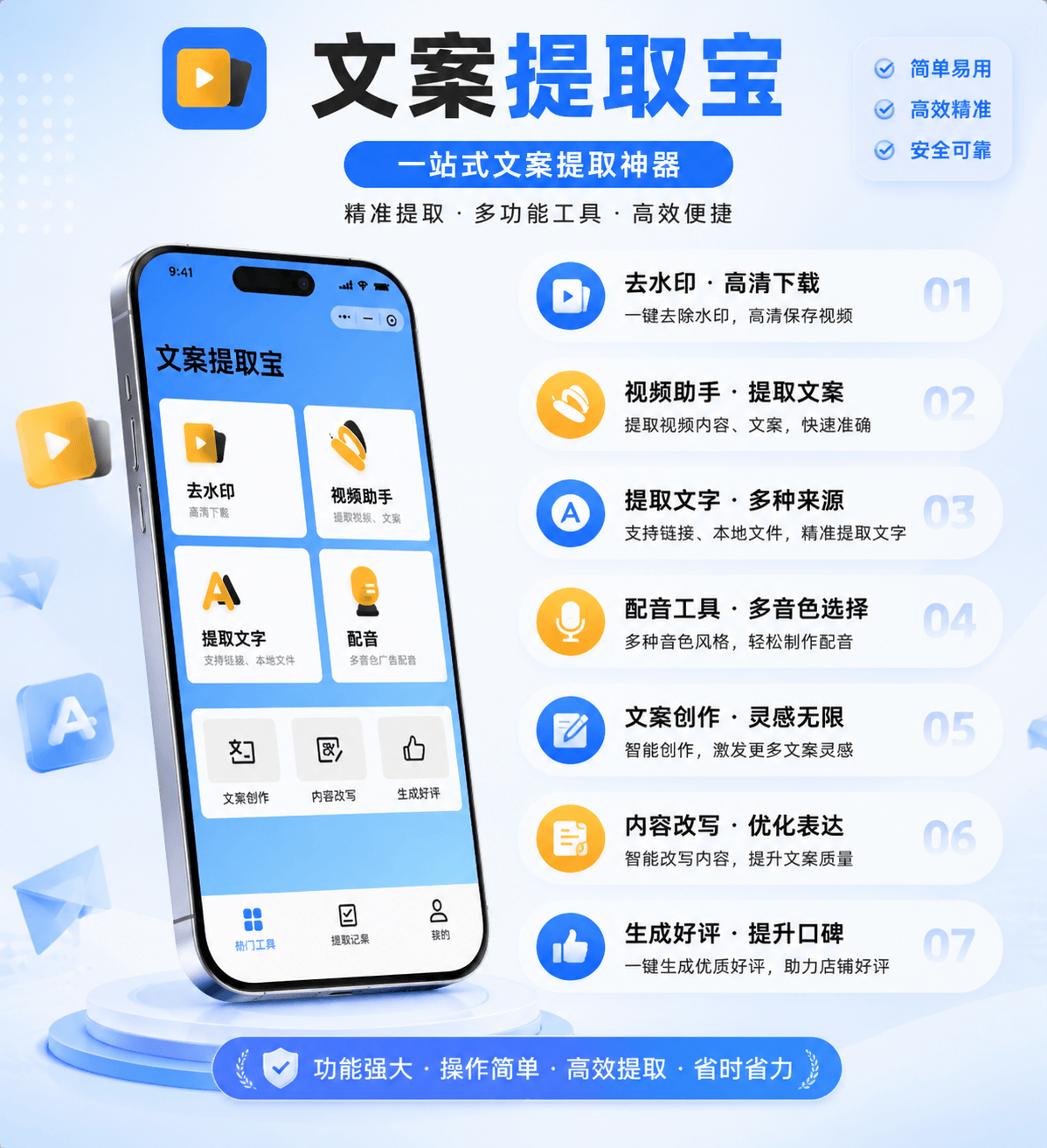
常规链接粘贴后即可处理,适合希望少步骤完成保存的用户。
三、使用小红书笔记的保存入口
部分小红书笔记会提供可用的保存或下载入口。若创作者开启了相关权限,直接使用平台内功能是最直接的选择。
打开笔记后点击分享或更多选项,查看是否有保存本地功能。由于笔记设置不同,并不是每条视频都会显示。
优点是方便快捷;不足是可用范围受笔记权限影响,保存效果也会因内容形式而不同。
四、手机录屏(适合临时收藏)
无法直接处理链接时,手机录屏可以临时保存画面。开启录屏后播放完整视频,结束后在相册中裁去开头和结尾即可。
但局限也很明显:
- 视频清晰度会受到屏幕分辨率和录制设置影响;
- 必须手动播放,遇到较长视频会花更多时间;
- 笔记中的弹幕、通知或操作按钮可能进入画面。
五、下载自己发布的视频(官方合规渠道)
如果是保存自己发布的小红书作品,建议先查看创作中心和笔记管理页面。通过官方提供的下载、导出或本地保存入口处理,素材归档更清楚。
六、2026 年小红书视频保存方法对比总结
- 日常收藏、希望操作简单:优先使用熊猫下载助手;
- 需要建立主题素材库、连续整理内容:选择视频下载宝;
- 低频使用、希望流程少:可尝试蜜蜂下载提取器;
- 笔记开放保存权限:直接使用平台内入口;
- 临时保存画面:用手机录屏并自行裁剪;
- 保存自己的作品:优先使用官方管理入口。
七、版权提醒
小红书笔记中的视频、图片和文字均可能受到版权保护。请仅将相关内容用于个人学习、欣赏和资料备份,不要未经授权搬运、商用或传播他人作品。
#去水印#视频去水印#视频下载#豆包去水印#去水印教程#提取文案#工具分享