做产品宣传、朋友圈素材、复古风格海报时,要给几十上百张商品图、门店实拍图统一添加复古底片效果,手动打开修图软件逐张调整参数,不仅要反复重复相同操作,调出来的效果还容易每张色调不一样,忙活大半天也凑不齐风格统一的素材。今天就用首助编辑高手软件图片处理板块的调色美化功能,7步就能批量给所有图片添加自然逼真的底片效果,直接保存到本地电脑,全程参数统一,成片风格高度一致,几分钟就能搞定原本几小时的工作量。
第一步,进入调色美化专属功能区:启动首助编辑高手软件,在主界面左侧导航栏找到「图片处理」板块,在展开的子功能列表中精准选中「调色美化」选项,进入专门的图片批量美化操作工作台。

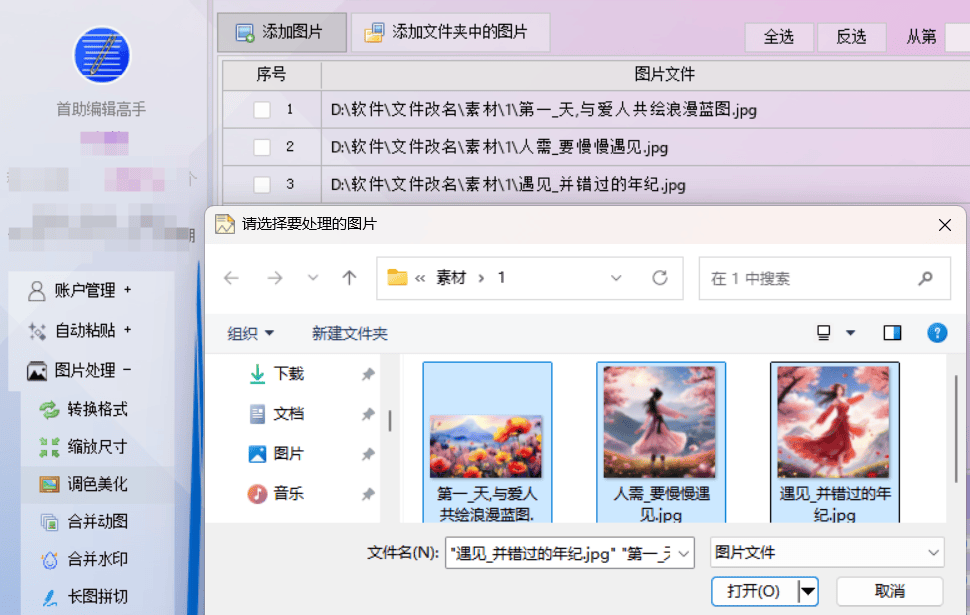
第二步,批量导入待处理图片素材:点击界面中的「添加图片」按钮,在弹出的文件选择窗口里,框选所有需要添加底片效果的图片,支持JPG、PNG等主流图片格式,也可以直接导入整个素材文件夹,一次性完成几十上百张图片的全量加载。
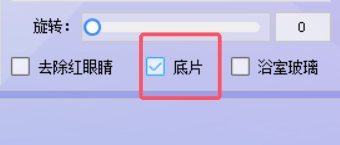
第三步,唤醒底片特效配置面板:在右侧的批量美化参数区,找到「底片」特效选项并勾选激活,软件会自动加载底片效果的核心预设参数,不用从零开始手动调整复杂的色彩通道数值。
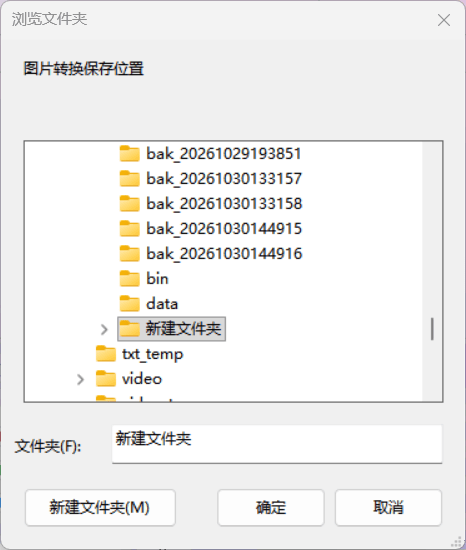
第四步,指定本地图片保存路径:点击界面底部的「选择新位置」按钮,在本地电脑新建一个专门的底片效果成品文件夹,避免处理后的新图和原始素材混淆,方便后续集中调取使用。
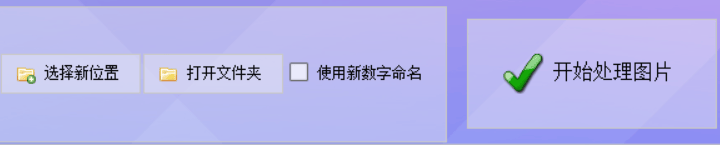
第五步,启动批量美化处理任务:确认所有导入图片、特效参数、保存路径的设置全部无误后,点击「开始处理图片」按钮,软件采用高效图片处理算法在后台自动运行,批量给每一张图片应用统一的底片效果。
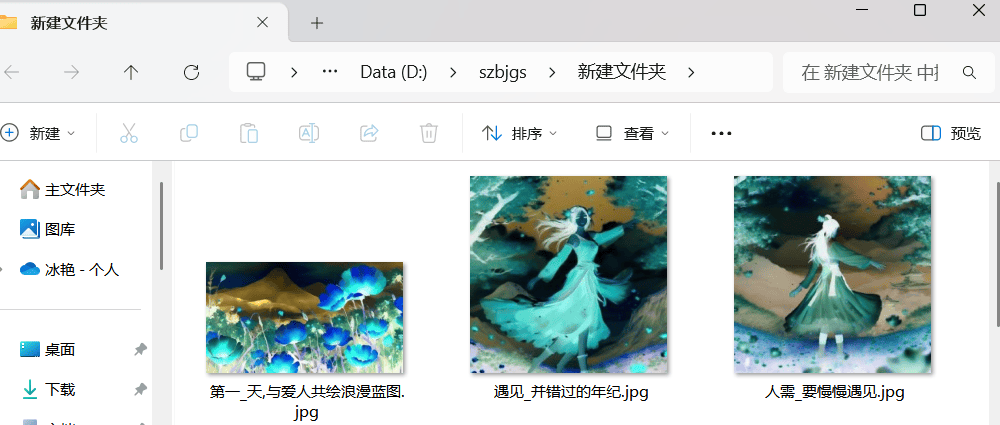
第六步,核验成品图片效果:系统提示全部处理完成后,打开之前设置的本地输出文件夹,随机抽查几张生成的图片,确认底片效果自然、画面细节完整、没有出现色彩断层或失真,所有成品都符合预期即完成全部操作。
这套操作完全不用掌握复杂的专业调色技巧,哪怕是零基础的新手,跟着步骤操作也能几分钟就给几十上百张图片统一加上质感高级的底片效果,所有成片风格高度统一,不会出现手动修图常见的色调偏差问题。不管是莆田本地商家批量制作复古风格的商品宣传图、个体户整理门店活动实拍素材,还是普通用户给生活照片批量添加艺术氛围感,都能轻松摆脱单调的原始画面,让所有图片的视觉质感直接升级。