
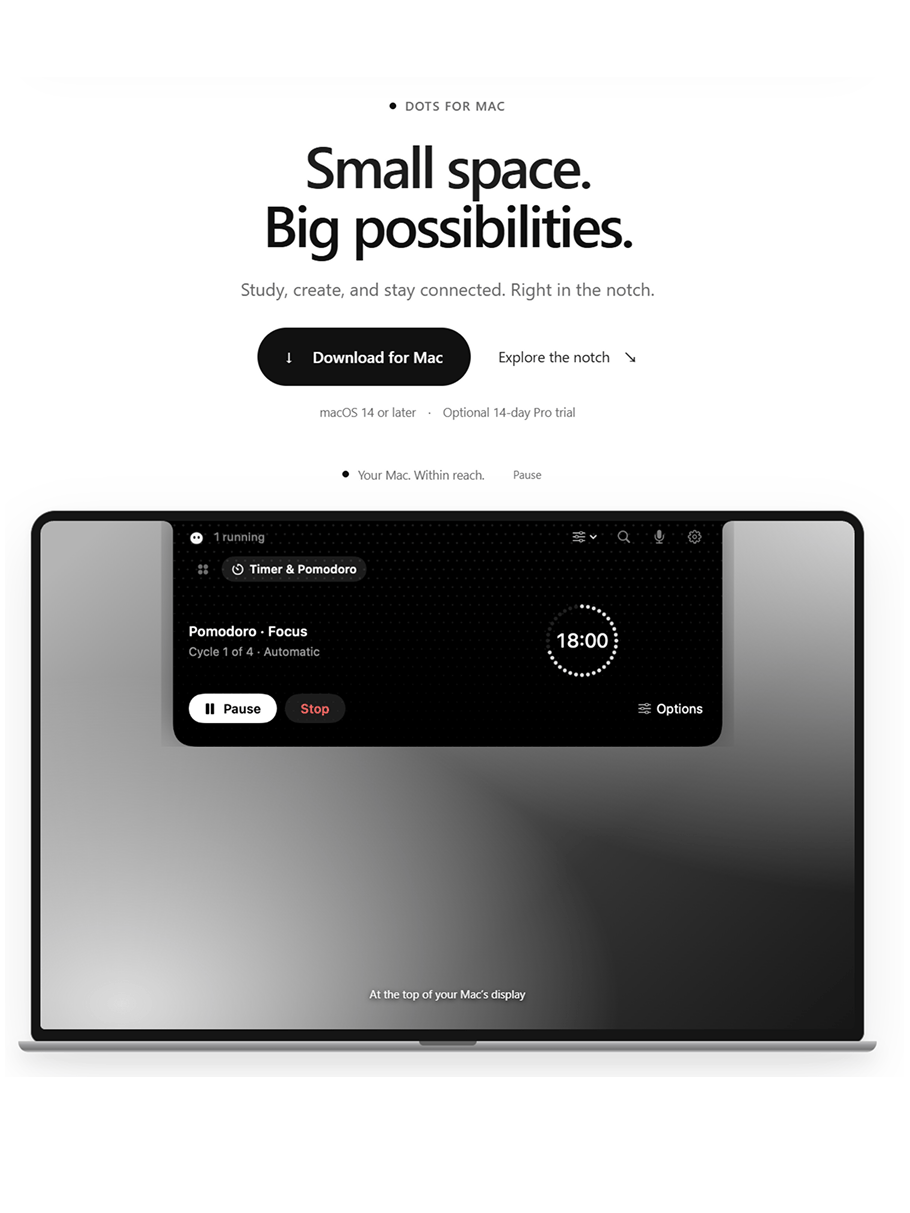
@化学心情下2:不知道你是否注意到,虽然每天我们都打开电脑进行办公 / 学习 / 娱乐,但很多在电脑上的操作都是千篇一律的:打开日历看下一场会议是几点、打开音乐 App 听一首歌、等 AI agent 完成任务后切回终端继续工作。每天我们可能要打开程序坞或者在 Dock 栏点击多次,但 MacBook 屏幕顶上那个刘海区域除了塞个摄像头之外几乎没啥作用。
或许聪明的你会想,能否将这个区域改造成一个工作区,让以上这些高频工作只需要「抬起头」就能看到和使用?
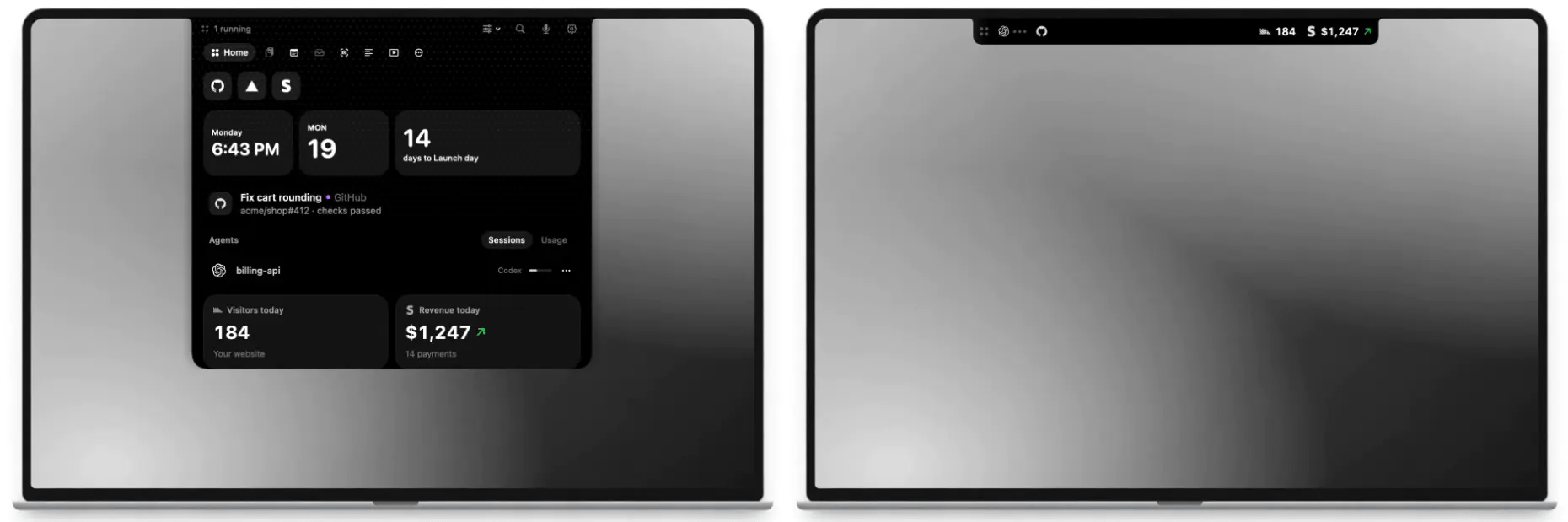
今天介绍的 Dots 就是解决这种需求的小工具,在我看来他更像是各种小工具的信息枢纽:你可以把音乐控制、待办、笔记这些功能放在首页,并且每个小功能都有多种样式可以调整,比如音乐功能就有专辑卡片 / 迷你播放器不同的视图形式,小功能的信息密度也可以自己调。
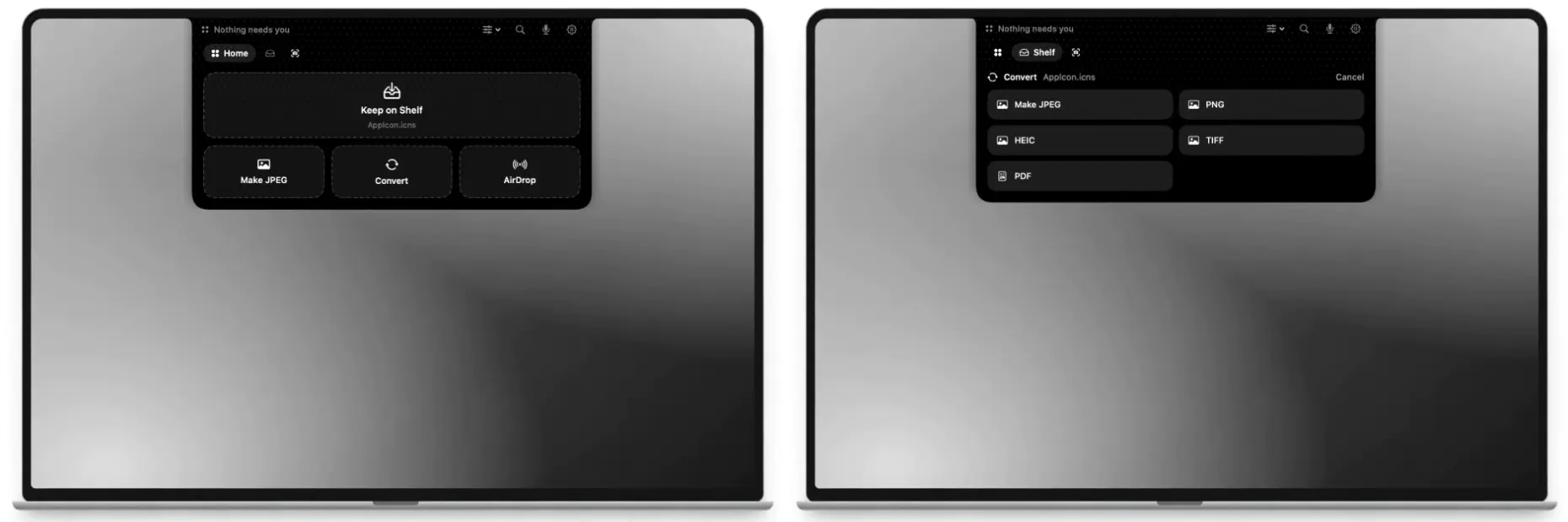
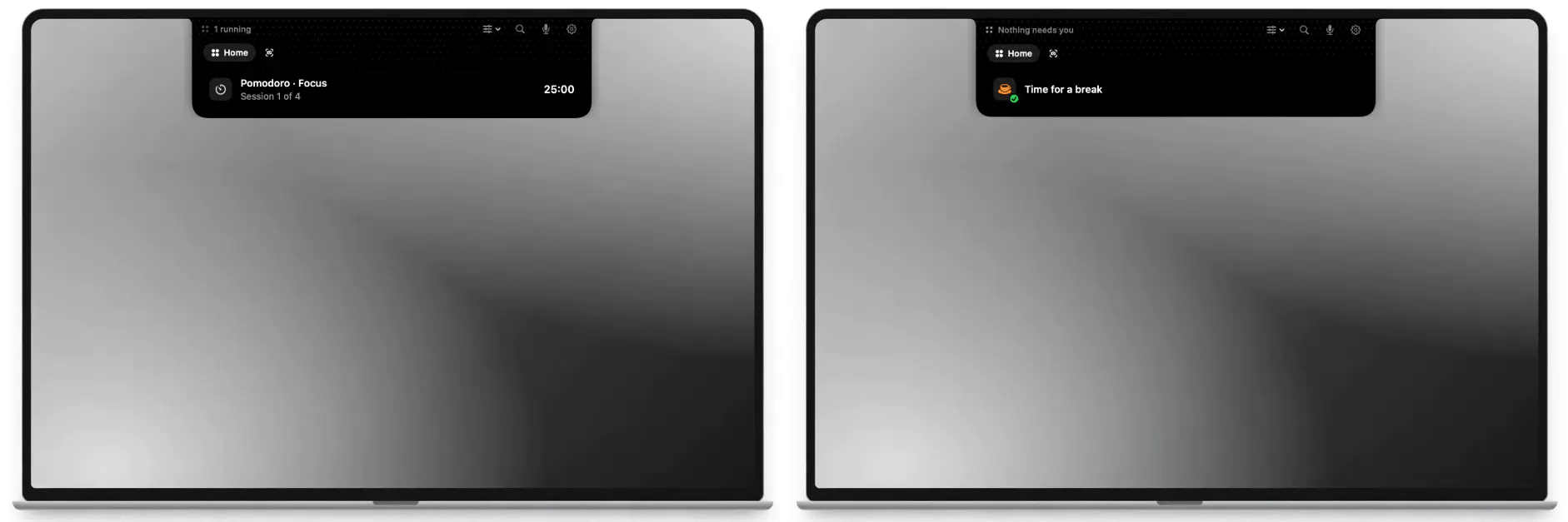
我个人最满意的就是 Dots 的高度的自定义,你可以只选择自己需要的小功能放在里面,比如我主要是使用番茄钟、待办事项以及文件临时暂存,那么就只需要在设置中将这些小功能勾选为放置在 Dots 里面即可,当需要使用其中的功能时,只需要光标移动到屏幕的刘海区域,然后直接使用即可,不用了 Dots 会自动关闭下拉菜单不影响你的正常的 Mac 操作。
其实 Dots 的功能设计中最让人觉得便捷的就是让一些原本需要专门的应用才能完成小功能可以直接在刘海屏区域完成了:比如你需要截长屏,直接用 Dots 里面的截屏工具就可以完成,完全不需要第三方工具费劲调;遇到需要转换格式的视频 / 图片,往屏幕刘海区域一拖就能完成,再也不用费劲找各种复杂的格式转换工具了;至于工作 / 学习上的讨论或者头脑风暴,直接呼出白板涂鸦工具写写画画,也不用费劲的找专业的白板工具来操作了。
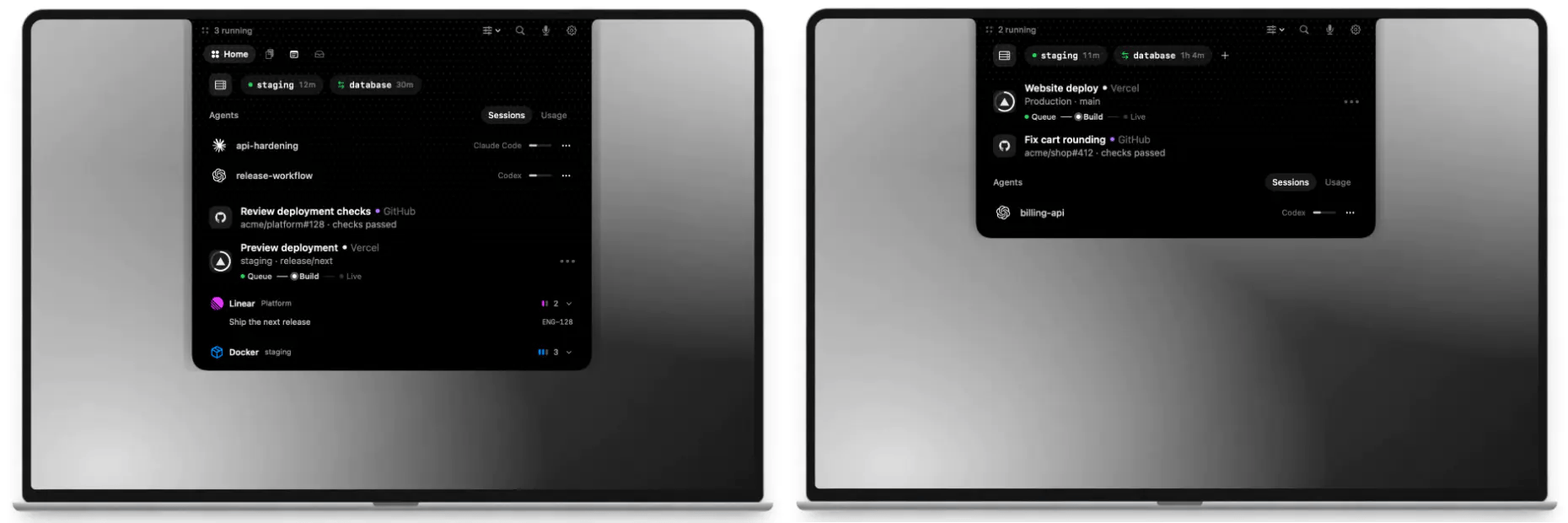
Dots 还集成了常用的 vibe coding 监控工具,你可以在刘海屏上监控各种常用 vibe Coding 的工作状态,比如SSH 会话进度,GitHub PR 审查进度都可以在刘海上盯着,不用反复切终端和浏览器了,可以说让 Vibe Coding 变得更高效了。
总的来说,作为一款基于 Mac 刘海屏的工具应用,Dots 有着高定制化、小工具便捷可快速调用等优点,对于重度 MacBook 办公/学习的朋友来说,习惯后会觉得操作起来路径简单也更容易顺手完成一些小的任务。你可以在官网免费下载并使用大部分功能。
🤖 平台:macOS
📚 关键词:刘海屏、效率工具
🔗 https://dotsapp.cloudaeri.com/index.html