
电脑和手机中保存的音频文件,格式往往五花八门。比如从音乐平台获取的NCM、KWM文件,收藏的FLAC无损音乐,还有常见的OGG、WAV音频。不同格式的文件,在播放、编辑和导入其他软件时,可能会遇到兼容性问题。
如果想将这些音频统一整理成MP3格式,该用什么软件?如何转Mp3格式?怎么转mp3才比较方便?
对于普通的FLAC、OGG、WAV、M4A等音频文件,可以使用常见音频转换工具进行处理。而NCM、KWM这类特殊格式,由于涉及平台专用编码或加密机制,普通转换软件不一定能够直接识别,需要根据文件来源选择相应的处理方式。
今天分享七种音频处理方法,既有电脑端工具,也有手机APP,帮助大家解决不同音频格式转换成MP3的问题。
方法一:使用硬柿子音视频转换器(电脑端)硬柿子音视频转换器是一款用于日常音视频格式处理的软件,支持多种常见音频格式转换。对于FLAC、OGG、WAV、M4A等音频文件,可以通过音频转换功能将其输出为MP3。
这款工具比较适合电脑本地音频处理,操作界面直观,不需要用户掌握复杂的编码知识。无论是单首歌曲转换,还是将多首音乐统一整理为MP3,都可以通过软件完成。
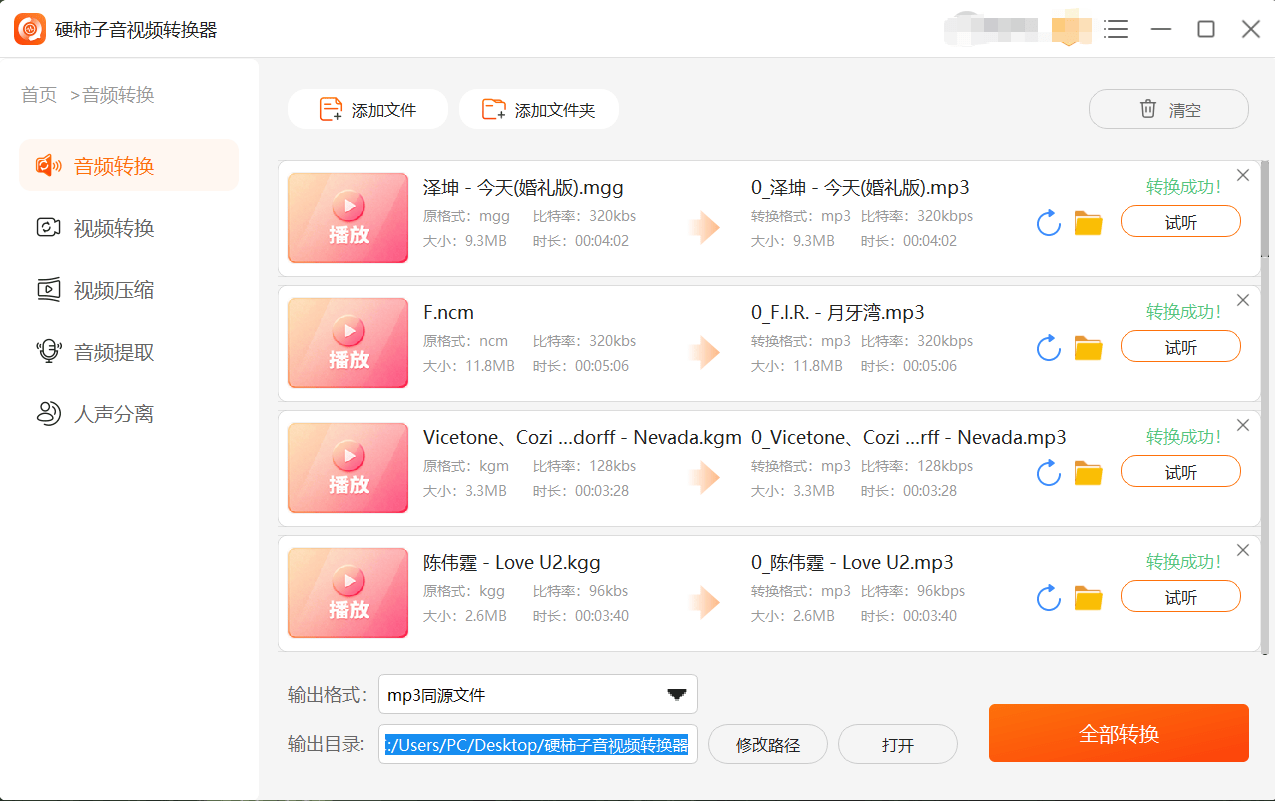
操作步骤:
1️⃣ 打开硬柿子音视频转换器,进入“音频转换”功能。
2️⃣ 点击添加文件,将电脑本地需要转换的音频导入软件。
3️⃣ 在输出格式中选择MP3,根据需要调整音频质量。
4️⃣ 设置转换后的文件保存位置,确认输出格式和相关参数。
5️⃣ 点击“开始转换”,等待软件完成处理。
6️⃣ 转换结束后,打开输出目录,试听生成的MP3文件,确认播放正常。
方法二:使用Switch Audio File ConverterSwitch Audio File Converter是一款专门用于音频格式转换的软件,支持多种常见音频格式。对于需要将WAV、FLAC、OGG等文件转换成MP3的情况,可以通过它完成处理。
软件提供文件添加、输出格式选择和保存路径设置等功能,适合需要经常转换音频格式的用户。它也支持多个音频文件一起处理,能够减少逐个转换的重复操作。
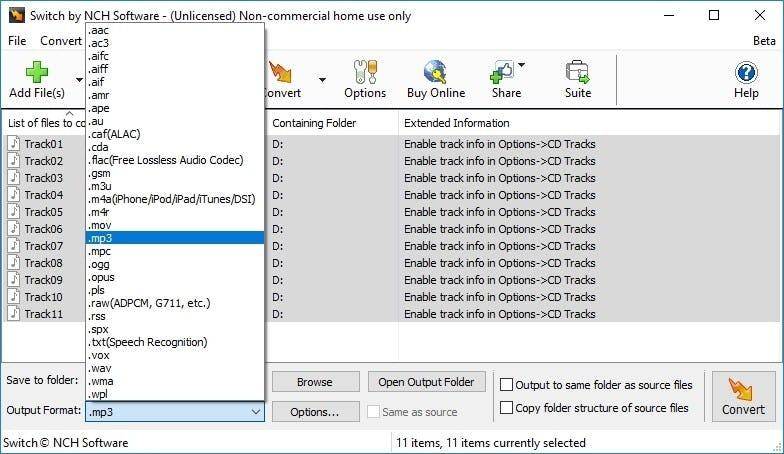
操作步骤:
1️⃣ 安装并打开Switch Audio File Converter,将需要转换的音频文件添加到软件列表中。
2️⃣ 在输出格式选项中选择MP3。
3️⃣ 根据需要调整MP3编码参数,例如比特率等设置。
4️⃣ 点击输出文件夹设置,指定转换后文件的保存位置。
5️⃣ 检查文件列表和输出设置,确认无误后点击“Convert”开始转换。
6️⃣ 等待任务完成,进入输出目录查看生成的MP3文件。
方法三:使用dBpoweramp Music ConverterdBpoweramp Music Converter是一款专业音频转换工具,支持多种音频编码格式,适合对音频转换质量和文件管理有一定要求的用户。
它可以与Windows文件资源管理器配合使用,选中音频文件后,通过右键菜单进入转换设置。对于FLAC、WAV等无损音频转MP3的需求,可以选择对应的MP3编码器并调整输出参数。
与一些在线转换工具相比,它更适合电脑本地文件处理。如果经常整理音乐收藏,或者需要对多首音频进行统一转换,可以尝试这款软件。
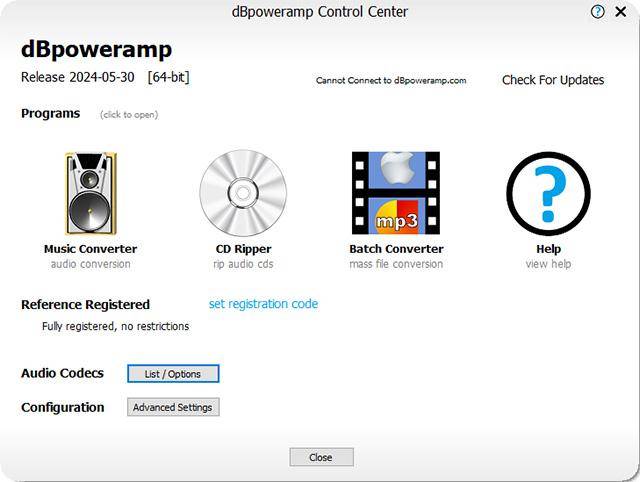
操作步骤:
1️⃣ 安装dBpoweramp Music Converter,在电脑文件夹中找到需要转换的音频文件。
2️⃣ 选中单个或多个音频文件,点击鼠标右键,选择“Convert To”。
3️⃣ 在转换窗口中选择MP3编码器。
4️⃣ 根据需要设置MP3比特率等相关参数,并确认输出目录。
5️⃣ 点击转换按钮,软件开始处理所选音频文件。
6️⃣ 转换结束后,在目标文件夹中找到MP3文件,检查文件是否正常。
方法四:使用XLD音频转换工具(Mac电脑)XLD是一款面向macOS系统的音频解码和转换工具,常用于处理音乐文件。对于使用Mac电脑的用户,如果需要将FLAC、WAV等音频转换为MP3,可以考虑这款软件。
它能够处理多种音频格式,并提供输出格式和编码相关设置。与Windows平台的工具不同,XLD主要面向Mac用户,因此适合苹果电脑使用者进行音频格式处理。
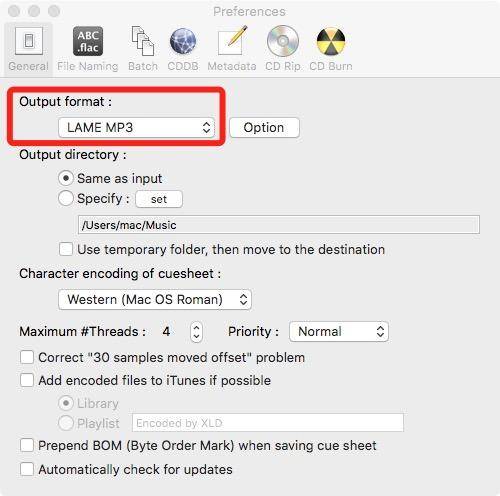
操作步骤:
1️⃣ 在Mac电脑上安装并打开XLD。
2️⃣ 进入软件的Preferences(偏好设置),找到输出格式相关选项。
3️⃣ 将输出格式设置为MP3,并根据需要调整编码参数。
4️⃣ 将需要转换的音频文件添加到软件中,确认文件能够正常读取。
5️⃣ 通过软件的转换功能执行音频处理,等待转换完成。
6️⃣ 在输出位置找到生成的MP3文件,进行播放检查。
方法五:使用Zamzar在线音频转换Zamzar是一款在线文件格式转换服务,能够处理多种音频格式。对于FLAC、WAV、OGG等常见音频文件,可以通过网页上传并选择MP3作为目标格式。
它的特点是不需要安装桌面软件,临时转换少量文件时比较方便。页面还提供部分音频参数设置,例如比特率和采样率等。
如果只需要转换一两首歌曲,可以采用在线方式。不过,上传音频需要网络支持,文件涉及隐私时也应谨慎选择。
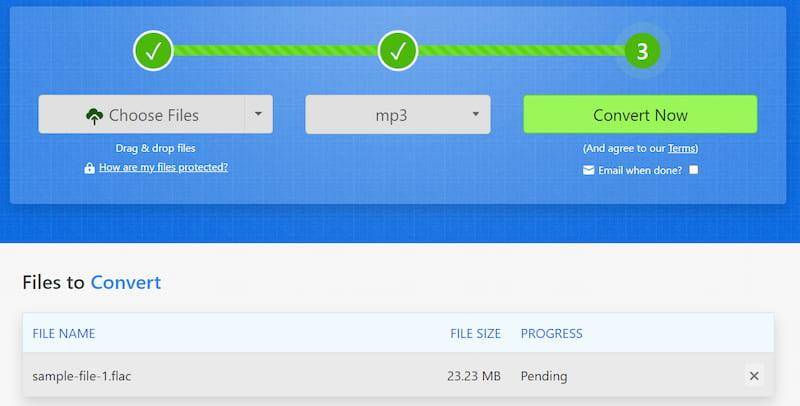
操作步骤:
1️⃣ 打开Zamzar网站,进入对应音频格式转换页面。
2️⃣ 点击“Choose Files”,选择电脑中需要转换的音频文件。
3️⃣ 在目标格式选项中选择MP3。
4️⃣ 根据需要打开高级设置,调整比特率等输出参数。
5️⃣ 点击“Convert Now”,等待在线转换完成。
6️⃣ 转换结束后下载生成的MP3文件,保存到电脑中。
方法六:使用123apps Audio Converter在线转换123apps Audio Converter也是一款在线音频格式转换工具,支持MP3、WAV、OGG、FLAC、M4A等常见格式之间的转换。
它适合不想安装软件、只需要临时处理音频文件的用户。通过网页添加音频后,可以直接选择目标格式和相关音频质量参数,再进行转换。对于常见音频格式之间的转换,操作比较直观。
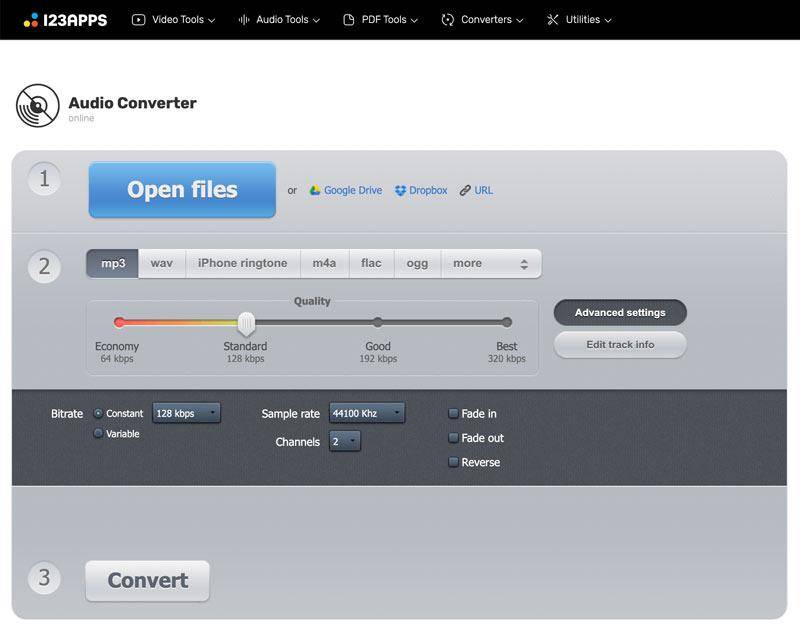
操作步骤:
1️⃣ 打开123apps Audio Converter页面,将需要转换的音频文件添加到网页中。
2️⃣ 在输出格式选项中选择MP3。
3️⃣ 根据自己的需求设置音频质量或比特率。
4️⃣ 确认相关设置,点击转换按钮开始处理。
5️⃣ 等待网页完成音频转换。
6️⃣ 点击下载,将转换后的MP3文件保存到本地。
方法七:使用硬柿子音视频APP转换音频(手机端)如果音频文件保存在手机里,不方便传输到电脑,可以使用硬柿子音视频APP进行格式转换。
APP提供音频格式转换功能,能够满足手机端常见音频处理需求。对于手机本地保存的FLAC、WAV、OGG、M4A等音频文件,可以导入后选择MP3作为输出格式。
这种方式适合移动场景,例如接收到一份音频素材,或者手机中保存了不同格式的歌曲,需要转换成MP3后再播放、分享或整理。整个过程不需要打开电脑,处理完成后也方便在手机中继续使用。
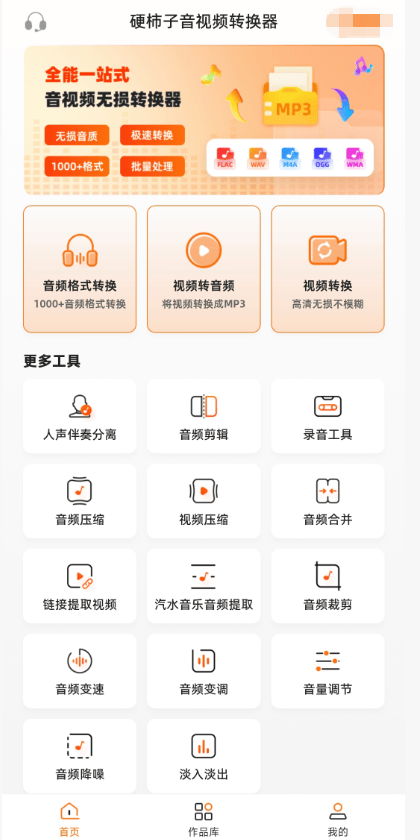
操作步骤:
1️⃣ 在手机上打开硬柿子音视频APP,进入音频格式转换功能。
2️⃣ 点击添加音频,从手机本地文件中选择需要转换的音频素材。
3️⃣ 在输出格式设置中选择MP3,并根据需求调整音频质量。
4️⃣ 确认转换设置,提交转换任务并等待处理完成。
5️⃣ 转换结束后,在APP转换记录或对应的文件保存位置找到生成的MP3文件。
NCM、KWM、FLAC、OGG、WAV转MP3时需要注意什么?不同音频格式的处理方式并不完全相同。
FLAC、OGG、WAV、M4A等常见音频格式,通常可以通过上面介绍的音频转换工具进行处理。选择软件时,可以根据电脑系统、文件数量以及是否需要批量转换来决定。
NCM、KWM则需要特别注意。这类文件可能涉及音乐平台专用编码或加密,通用音频转换器不一定能够直接读取。如果添加文件后软件无法识别,不应直接认为是转换操作错误,而是需要先确认文件的来源及其可处理方式。
此外,MP3属于有损压缩格式,转换时可以根据用途选择输出质量。普通语音或有声内容,可以适当控制文件大小;音乐文件则可以考虑192kbps、256kbps或320kbps等常见设置。重要音频建议保留原始文件,避免转换后无法恢复原始音频数据。