
跑步时戴上耳机,踩着音乐的鼓点前进,会让运动多几分乐趣。最近刷短视频时,偶尔会碰到一些节奏感特别强的背景音乐,听完就想把它留着,专门放进跑步歌单里。可有些音乐只出现在视频中,想单独保存下来,方便运动时循环播放,该怎么做呢?
这就涉及到MP4转MP3的问题。MP4文件通常包含视频画面和音频轨道,而MP3是一种常见的音频格式。通过合适的工具,可以将视频中的声音单独导出,不再保留画面。这样得到的音频文件更方便整理,也适合在支持MP3的设备上播放。

那么,MP4如何转MP3?视频如何提取音频?下面分享五种不同的处理方法,涵盖音视频转换工具、播放器、音频编辑软件、命令行工具以及在线转换平台,看看哪一种更适合自己的使用习惯。
方法一、使用硬柿子音视频转换器硬柿子音视频转换器是一款简单且专业的音视频转换工具,以全格式支持和便捷转换为特点,支持多种音视频格式互转。面对MP4转MP3这类需求,可以通过音频转换功能提取视频中的声音,同时也集成视频压缩、画面裁剪、人声分离等功能,一个软件解决多种音视频处理需求。
操作步骤:
1、打开硬柿子音视频转换器,点击“音频转换”功能。
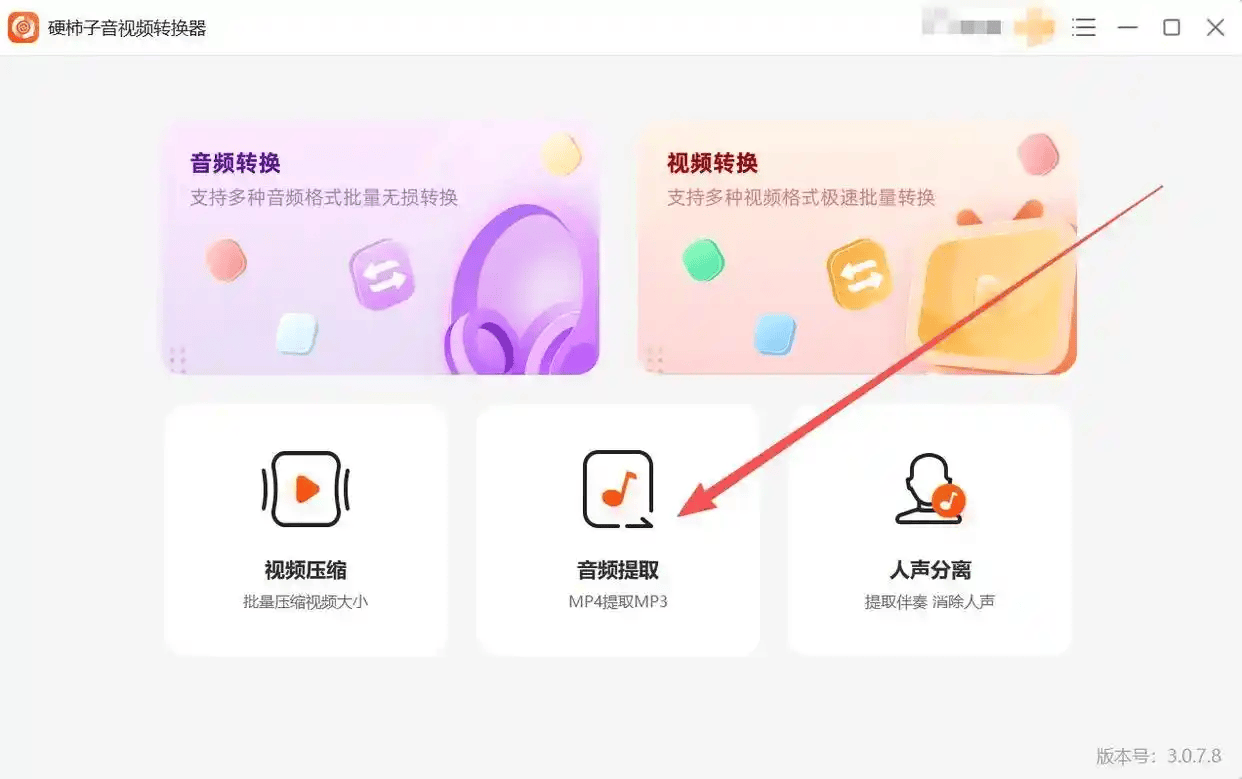
2、点击软件中间的“添加文件”,导入需要提取音频的MP4视频,支持批量添加。
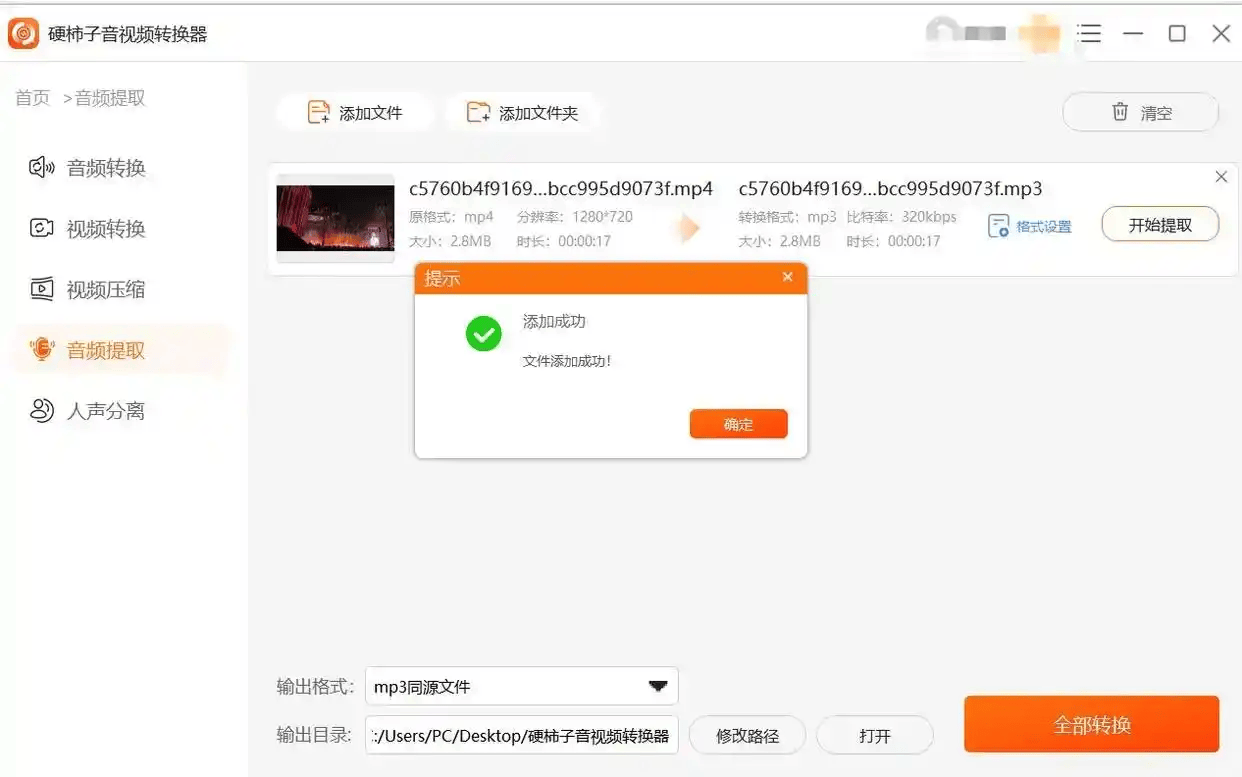
3、在输出格式中选择“MP3”,并设置好输出目录。
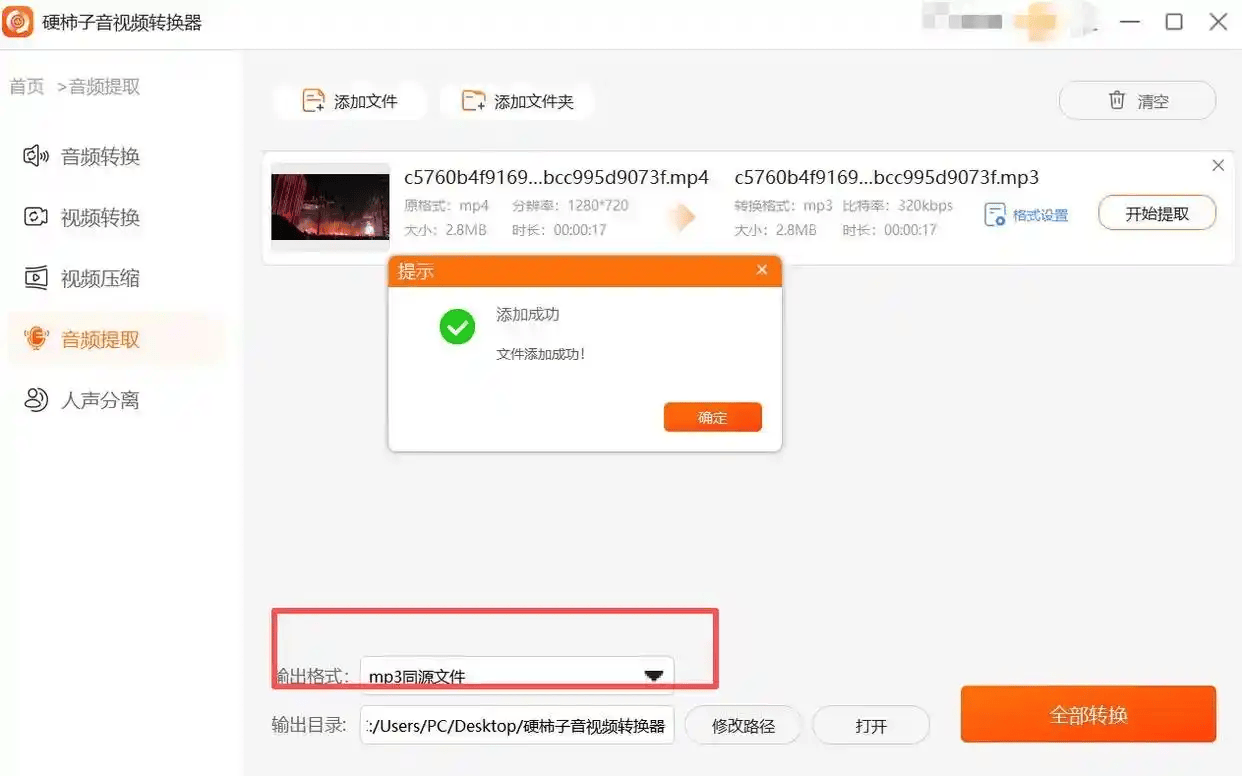
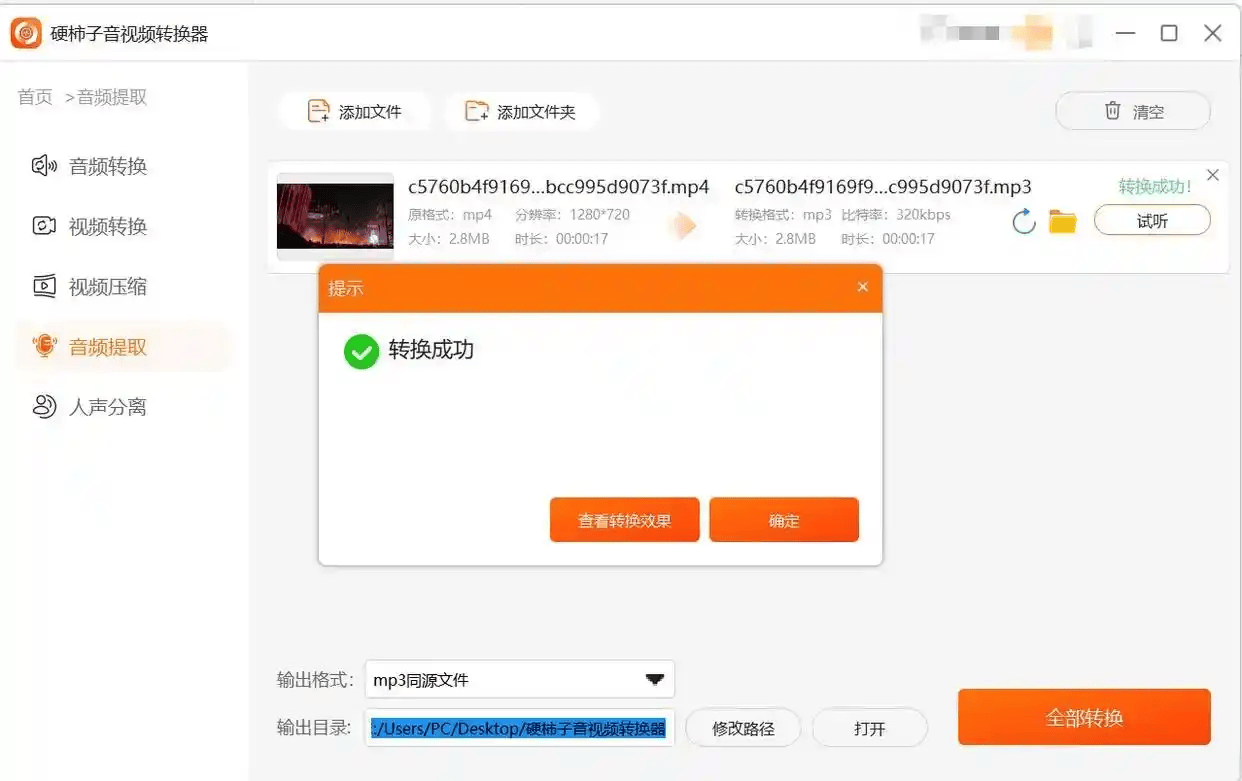
4、点击右下角的“全部转换”,等待进度条走完。
5、转换完成后点击“打开文件”,就能找到提取后的MP3音频了。
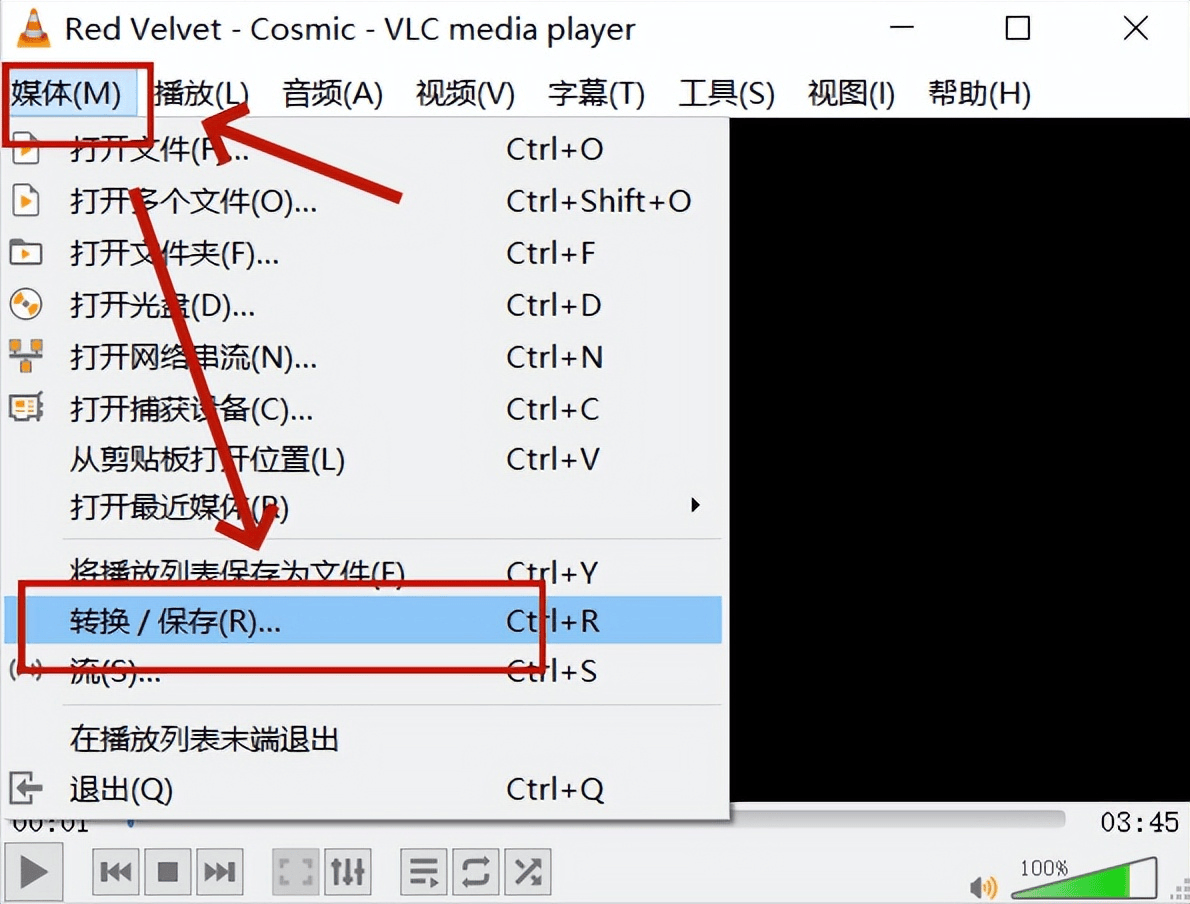
VLC Media Player是一款免费的多媒体播放器,除了播放视频和音频,还提供媒体格式转换功能。通过转换与保存选项,可以将MP4视频中的音轨导出为MP3,不需要额外安装专门的音频转换软件。
操作步骤:
1、打开VLC Media Player,在顶部菜单中选择“媒体”。
2、点击“转换/保存”,通过添加按钮导入MP4视频。
3、进入转换设置界面,在配置文件中选择“Audio - MP3”。
4、设置输出文件名称,并确认保存路径以.mp3结尾。
5、点击“开始”,等待VLC完成转换,随后检查导出的MP3文件。
方法三、使用Audacity提取音频并进行剪辑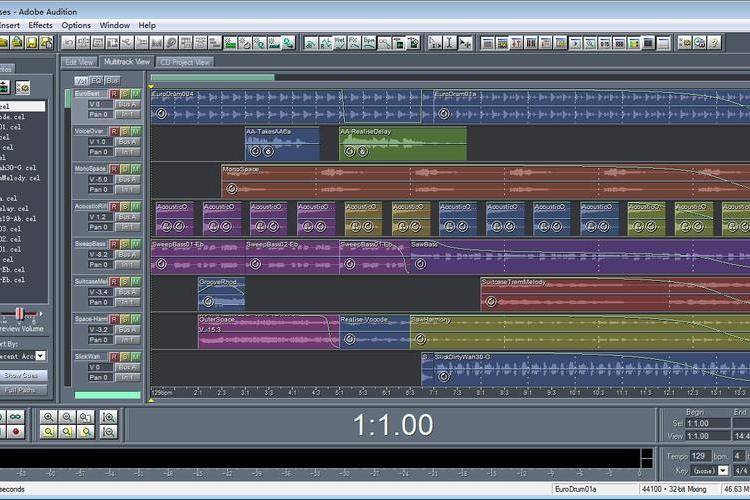
Audacity是一款音频编辑软件,除了提取音频,还能对声音进行剪切、音量调整、淡入淡出等处理。如果想把视频中的某一段节奏单独保存下来,例如只保留跑步时最喜欢的高潮部分,那么Audacity会比较合适。
处理MP4视频通常需要安装或配置FFmpeg支持,才能顺利导入其中的音频内容。
操作步骤:
1、安装并打开Audacity,确认已经具备视频导入所需的FFmpeg支持。
2、通过文件导入功能,选择需要处理的MP4视频。
3、在波形区域选中不需要的片段,将多余的前奏或尾部内容剪掉。
4、根据试听效果调整音量,必要时进行简单的音频处理。
5、进入音频导出功能,选择MP3格式,设置文件名和保存位置。
6、导出后试听,确认剪辑位置和音频效果符合预期。
方法四、使用FFmpeg命令提取MP3
FFmpeg是一款开源的多媒体处理工具,可以通过命令完成视频转音频、格式转换、音轨提取等任务。它的操作方式与普通软件不同,需要在命令行中输入指令,但对于经常处理音视频文件的人来说,效率比较高。
操作步骤:
1、先在电脑上安装FFmpeg,并确认命令行环境能够正常调用。
2、将需要处理的MP4视频放在方便访问的文件夹中。
3、打开命令提示符或终端,输入下面的命令:
4、将input.mp4替换成实际的视频文件名,将output.mp3改成想要保存的名称。
5、执行命令,等待程序完成音频提取。
6、检查输出目录,找到生成的MP3文件并试听。
这里的“-vn”表示不输出视频画面,“-c libmp3lame”表示使用MP3编码器。FFmpeg能够提供比较灵活的处理方式,如果视频包含多条音轨,也可以通过参数指定需要提取的音轨。
方法五、使用CloudConvert在线转换MP4为MP3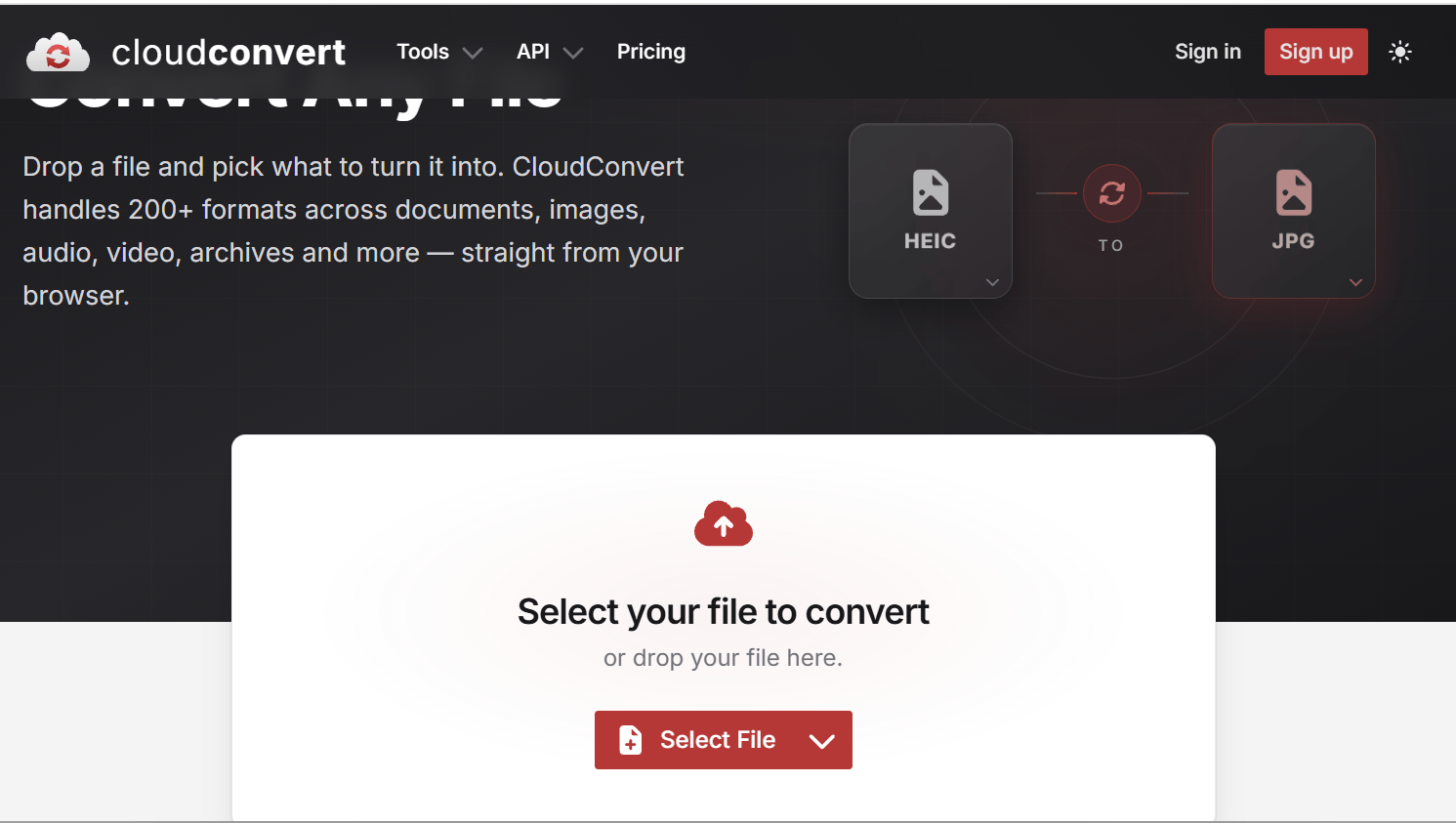
CloudConvert是一款在线格式转换服务,支持多种文件格式转换,可以在浏览器中完成MP4到MP3的处理。这种方式不需要安装专门的软件,操作比较方便,适合电脑中没有音频转换工具的情况。
操作步骤:
1、打开CloudConvert官方网站,进入MP4转MP3转换页面。
2、点击选择文件,将需要处理的MP4视频上传。
3、确认输出格式为MP3,根据页面提供的选项调整音频参数。
4、点击转换按钮,等待网站处理视频中的音频内容。
5、转换完成后,下载生成的MP3文件,保存到电脑中。
需要注意,在线转换需要将文件交给第三方服务处理。涉及个人隐私、未公开内容或较大的视频文件时,更建议使用电脑端工具。此外,在线服务的文件大小限制、转换次数和可用功能可能会发生变化,使用前可以查看页面说明。
MP4转MP3时,音质和文件大小怎么选?提取音频并不是输出格式选成MP3就结束了,音质设置也会影响最终的使用体验。
如果准备将提取出来的音乐用于跑步,通常可以选择192kbps左右的MP3音质,兼顾文件大小与听感。对于音乐细节比较丰富、对音质要求较高的内容,可以考虑更高的码率,例如256kbps或320kbps。
不过,码率越高,文件体积也会随之增加。如果原视频本身的音质一般,单纯提高输出码率并不能让音乐变得更清晰。
另外,MP4本身是一种视频容器,里面可能包含AAC等不同编码的音轨。转换为MP3时,软件会根据实际音轨进行处理。如果视频没有音频,或者音轨受到特殊保护,提取过程也可能失败。
视频如何提取音频?选对方法更省事想把视频中的背景音乐单独保存下来,关键在于找到适合自己的处理方式。
如果希望操作简单、快速完成格式转换,可以使用硬柿子音视频转换器电脑端;已经安装VLC的用户,可以直接利用播放器的转换功能;想对音乐进行剪辑,Audacity更有优势;FFmpeg适合有一定操作基础、需要灵活处理文件的人;偶尔使用在线转换,则可以考虑CloudConvert。
无论采用哪一种方式,都建议保留原始MP4文件。提取完成后,先试听音频,再将MP3放进自己的跑步歌单或其他播放设备中。
这样,遇到喜欢的节奏时,就不用再反复打开视频看画面了。只要视频中的音频能够正常提取,就可以根据自己的需要整理成独立的MP3文件,方便后续播放。