短信看起来过时,里面的内容却常常只有一份:银行发来的账单和还款提醒、机票酒店预订确认、快递通知、客户发来的重要约定,还有和家人朋友多年积累的对话。清理内存时一键删除、换机迁移时中途出错、手机摔进水里彻底黑屏,这些记录就可能整批消失。很多人第一反应是查iCloud备份,却发现当时根本没开启,或者备份时间太新太旧都不合适。
s其实不必纠结,短信数据体量小,只要内容没有被覆盖,不开iCloud备份也照样有机会整批找回。本文实测了4款支持iPhone短信找回的工具,把各自亮点和操作步骤整理出来,需要的用户照着做即可。
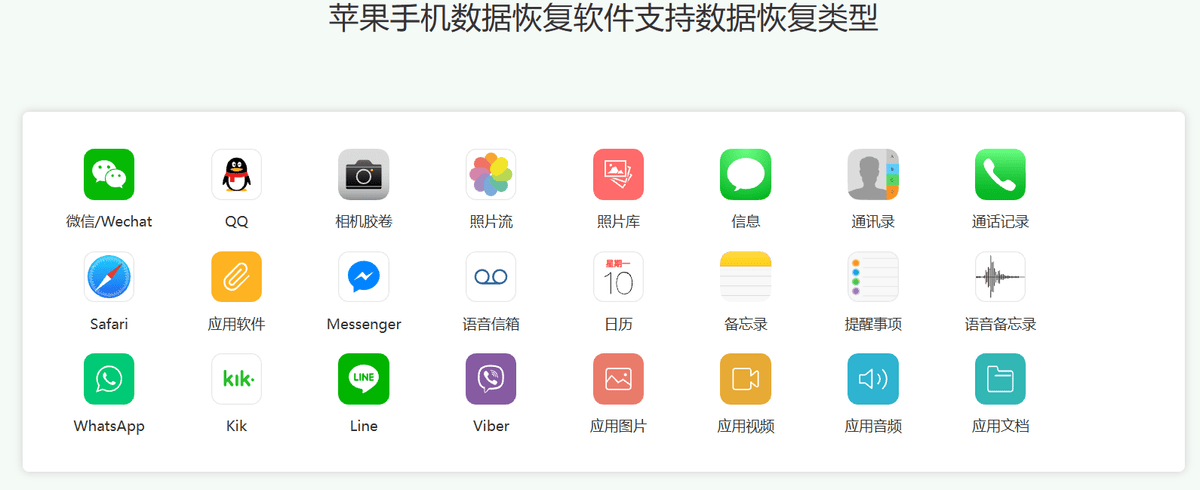
一、数据蛙苹果恢复专家数据蛙苹果恢复专家对短信数据的支持比较完整,普通短信、iMessage、彩信里的图片附件都能扫描识别,恢复出来的内容按联系人会话分组排列,哪条对话缺了哪段一目了然。界面全程中文,每个环节都有屏幕提示,没有接触过恢复软件的用户也能顺利完成。它的两种恢复路径都不依赖iCloud备份:手机能开机就直扫设备,手机开不了机就从电脑上的iTunes备份里提取,正好回应了很多用户没有开启iCloud的困扰。
亮点如下:
亮点1. 短信按联系人会话分组展示,对话上下文完整呈现,翻查内容和在手机短信App里一样直观。
亮点2. 手机直扫和iTunes备份两条路径,都不依赖iCloud备份,没开iCloud的用户照样能操作。
亮点3. 文字、图片附件分类呈现,恢复前逐条预览,只导出真正需要的对话。
亮点4. 扫描只读取不写入,手机里现存的短信原样保留,恢复过程零风险。
找回短信的操作过程如下:
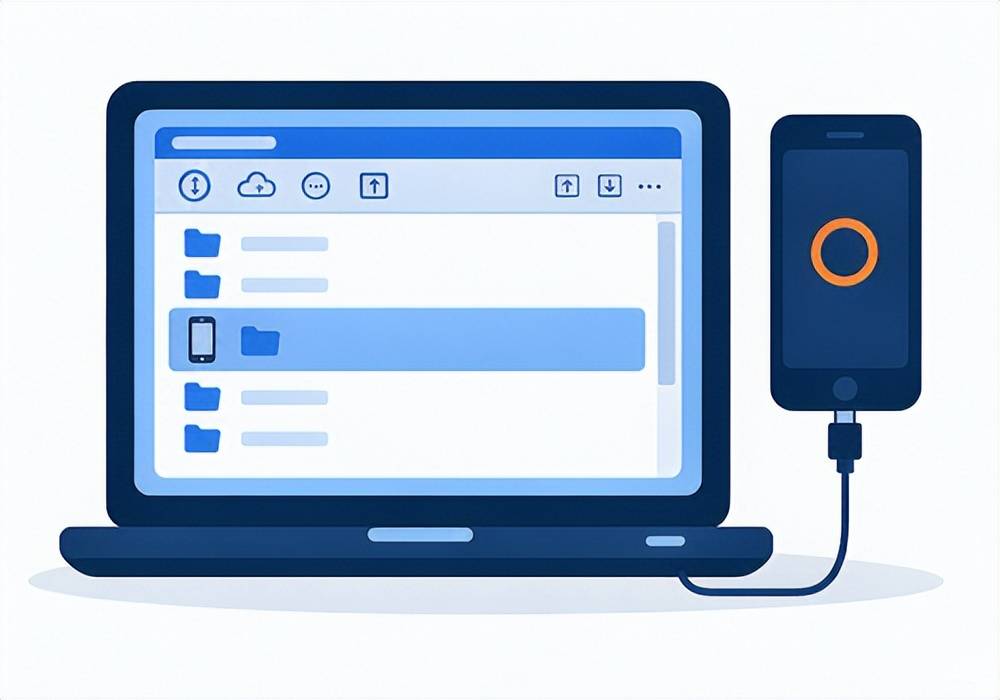
步骤1. 在电脑上安装数据蛙苹果恢复专家,把iPhone接上数据线,手机弹出信任提示时选择信任并解锁确认。
步骤2. 进入从iOS设备中恢复模式,点击开始扫描,短信数据量小,扫描耗时通常不长。
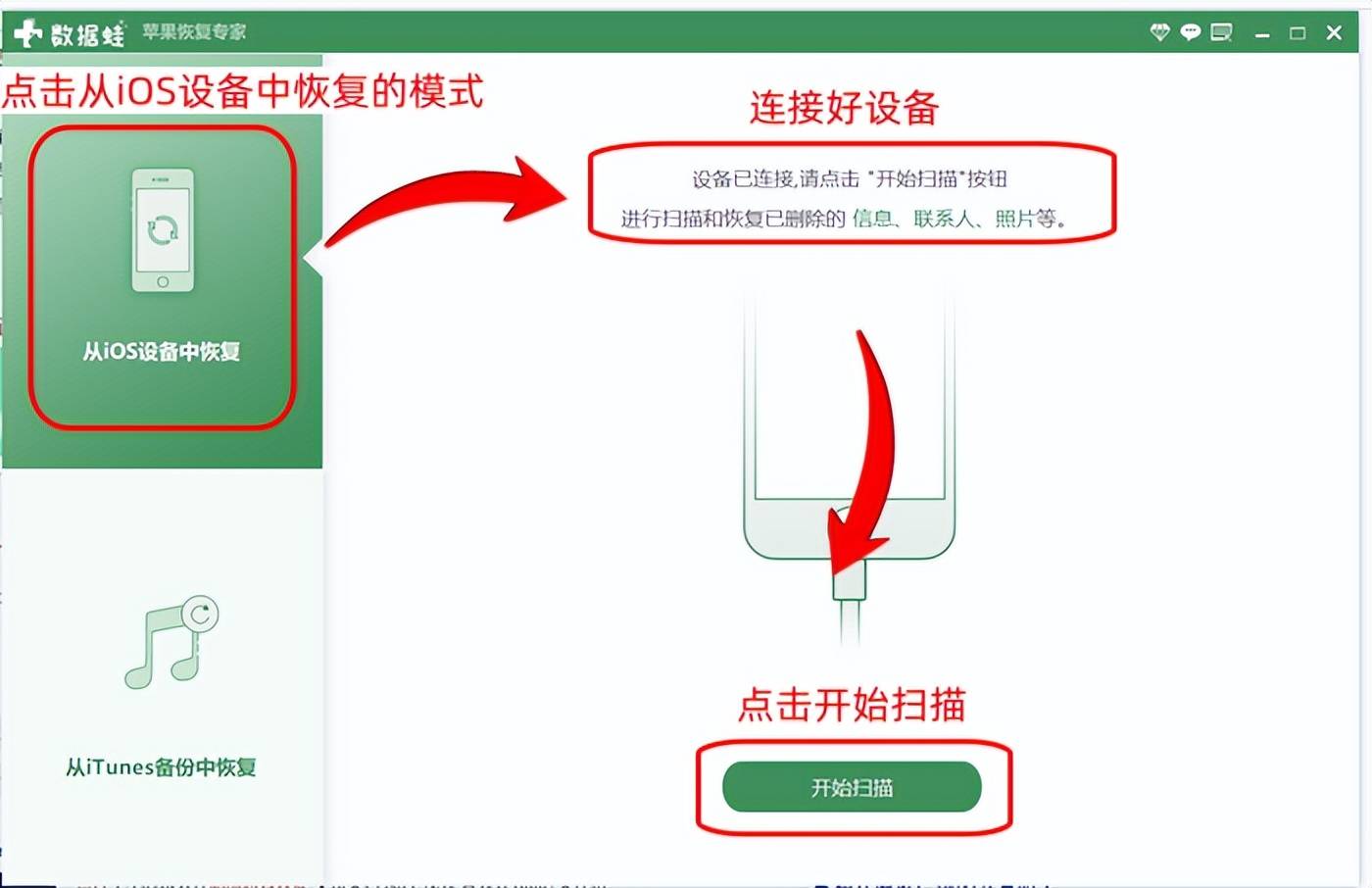
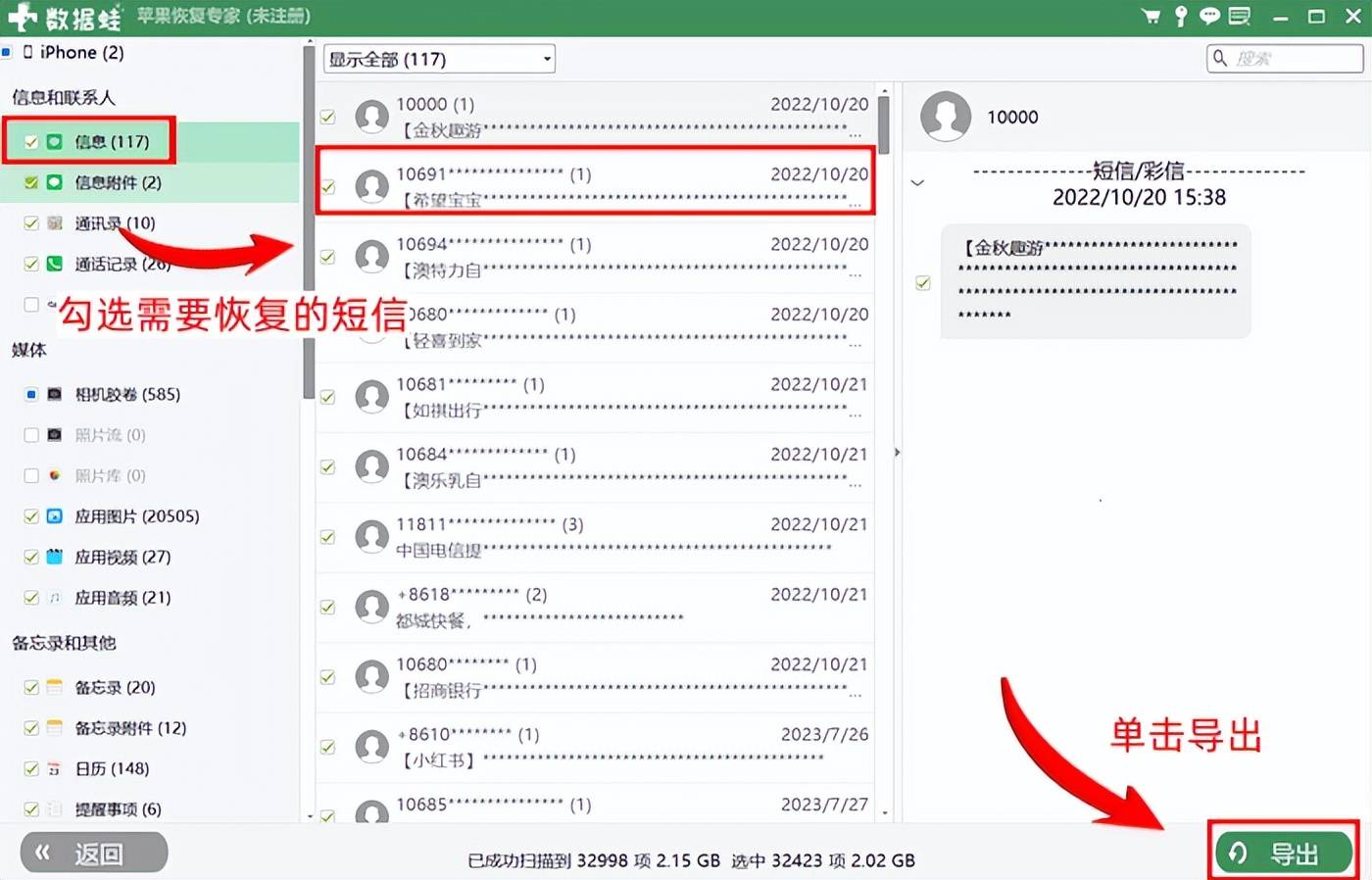
步骤3. 扫描完成后进入短信类目,按会话预览并勾选需要找回的内容,点击导出,保存到电脑上的文件夹即可。
如果手机已经损坏、丢失或无法开机,改用从iTunes备份中恢复模式,选中电脑里保存的备份文件重新扫描,短信同样能按会话整批提取导出。
二、Disk DrillDisk Drill由海外公司CleverFiles开发,从电脑端数据恢复起步,附带iOS模块,可以从iTunes备份文件里把短信重新翻出来,平时习惯把手机连电脑备份的用户用起来比较顺手。软件的安装和扫描都在本地完成,数据不出电脑。
亮点如下:
亮点1. 扫描引擎运行稳定,读取大体积备份文件时过程平稳。
亮点2. 结果按数据类型整理,短信集中在一个分类里,逐条核对比较方便。
操作过程如下:
步骤1. 下载安装Disk Drill,同时确认电脑上保存着目标设备的iTunes备份。
步骤2. 打开iOS Recovery模块,选中备份文件,点击搜索丢失数据开始扫描。
步骤3. 在短信分类中勾选需要找回的对话,点击恢复按钮并选择电脑上的保存位置。
三、Stellar Data Recovery for iPhoneStellar Data Recovery for iPhone出自海外老牌厂商Stellar,对短信、彩信、iMessage等iPhone消息数据都有覆盖,扫描结果按类型分栏,短信集中在单独栏目查看,界面简洁好上手。
亮点如下:
亮点1. 消息数据分栏呈现,短信独立成栏,查找和勾选的效率都比较高。
亮点2. 操作路径短,从连接到导出的步骤精简,赶时间时用着省心。
操作过程如下:
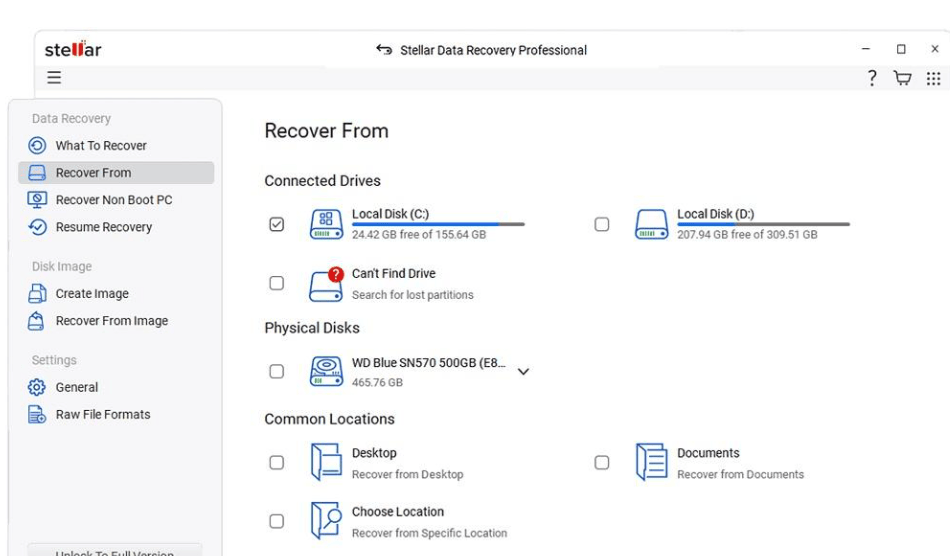
步骤1. 在Stellar官网下载安装软件,打开后选择从设备恢复模式,连接iPhone并信任电脑。
步骤2. 点击Next进入扫描,完成后切换到Messages分类查看短信内容。
步骤3. 勾选需要找回的短信,点击Save按钮选择保存路径,导出后即可在电脑上查看。
PhoneRescue来自海外厂商iMobie,短信、照片、通讯录、备忘录等常见数据的找回功能收在同一个软件里,短信模块支持预览和勾选,扫描和导出都在本地电脑上完成。
亮点如下:
亮点1. 功能模块划分清楚,短信独立呈现,多类数据之间切换操作不用反复退出。
亮点2. 支持恢复前逐条预览,先确认内容再导出,导出的都是有效信息。
操作过程如下:
步骤1. 到iMobie官网下载安装PhoneRescue,打开后选择从iOS设备恢复模式,连接iPhone并完成信任授权。
步骤2. 勾选短信类型后点击扫描,等待软件读取设备数据。
步骤3. 在结果列表里勾选丢失的短信,点击恢复到电脑并指定保存位置。
1)短信删除后多久之内恢复效果比较好?
越早越好。短信数据虽然残留时间不短,但手机每天都会接收新的消息和通知,数据库更新频繁,拖得越久被覆盖的可能越大。发现误删后先减少收发消息,尽快连上电脑扫描,找回的内容才完整。
2)没有开启iCloud备份,短信还能找回来吗?
可以。数据蛙苹果恢复专家的两种模式都不依赖iCloud:手机能正常开机,就用从iOS设备中恢复模式直接扫描手机本机;手机开不了机,就用从iTunes备份中恢复模式读取电脑上的备份文件。没开iCloud不影响找回短信,这也是很多人容易误解的地方。
3)验证码短信需要恢复吗?
旧验证码已失效,没有恢复价值,需要找回的主要是和具体的人、具体的事相关的对话内容。扫描结果里会夹杂大量验证码短信,导出前按会话筛选,把有保存价值的对话勾选出来即可。银行、机票这类通知短信如果涉及后续核对,也建议一并保留,以备查询。
4)iMessage和彩信里的图片也能恢复吗?
可以尝试。iMessage对话和彩信图片随消息数据一起存储,扫描时能识别到的都会列在结果里,恢复前可以预览图片内容再勾选。图片附件比纯文字更容易被覆盖,同样要尽早操作。
5)找回的短信在电脑上怎么查看和保存?
导出后内容以文档形式按会话整理,用电脑直接打开就能翻看,涉及纠纷或工作确认的对话建议截图加导出文件双重留存。重要的记录再复制一份到网盘,形成两处备份。
6)恢复过程会影响手机上现存的短信吗?
不会。这类软件的扫描属于只读操作,不往手机写入任何数据,现存短信、iMessage都保持原样,所有找回的内容都保存在电脑端,手机端零改动,可以放心操作。
总结这4款工具都能在短信丢失后帮上忙。数据蛙苹果恢复专家的两种模式都不依赖iCloud备份,会话分组加逐条预览的设计让找回的短信清晰可查,推荐新手可以先使用;Disk Drill适合有电脑备份习惯的用户,Stellar的分栏和PhoneRescue的模块划分各有方便之处,可以作为备选。短信里往往存着照片视频替代不了的关键信息,找回后记得双重留存,平时再养成定期连电脑备份的习惯,以后无论哪种数据出状况,都有后路可走。