
在Windows系统上进行屏幕录制,过去往往意味着需要下载体积庞大的专业软件,或者忍受录制画质模糊、声音画面不同步的糟糕体验。实际使用场景中,网课老师需要清晰记录操作演示过程,游戏玩家希望完整保存对局精彩瞬间,职场人士需要录制线上会议纪要,自媒体创作者则需要高效产出教程视频素材。Windows怎么录屏?不同场景对录屏工具的需求差异明显,选择一款匹配自身使用习惯的软件,能够显著减少后期处理时间,让录制这件事变得轻松高效。

一、数据蛙录屏软件
数据蛙录屏软件支持全屏、选区、窗口、摄像头及游戏录制等多种模式,录制视频不限时长、免费无水印且声画同步。软件提供实时预览、截图、视频剪辑、格式转换等编辑功能,支持输出MP4、AVI等多种视频格式,并支持1080P/2K/4K录制。其官网页面显示,该软件已累计服务超过800万用户下载使用。
从功能设计来看,数据蛙录屏软件在屏幕录制过程中提供了画笔、直线、方框、文字框、白板等实时编辑工具,录制期间即可完成重点标注。软件内置麦克风降噪与增强功能,录制人声时能够有效过滤环境杂音。此外,软件支持自动开始和停止录制,对于需要定时捕捉特定操作流程的用户而言较为实用。
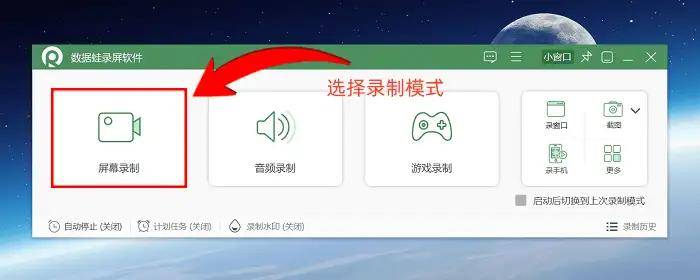
步骤1.Windows怎么录屏?访问数据蛙录屏软件官网,下载适配Windows系统的安装包,完成安装后双击图标启动软件。
步骤2.在软件主界面右上角选择录制模式,根据实际需求选择“视频录制”“窗口录制”“游戏录制”或“摄像头录制”等选项。
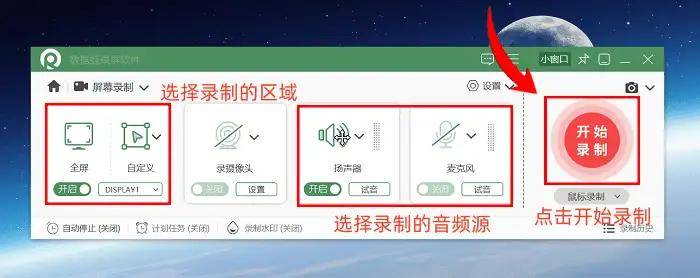
步骤3.设置录制声音来源,可选择扬声器、麦克风音频或两者同时录制,同时根据需要设定视频画质为原画、高清或无损模式。点击“开始录制”按钮或使用默认快捷键Ctrl+Alt+R启动录制,录制过程中可调用画笔工具进行实时标注。

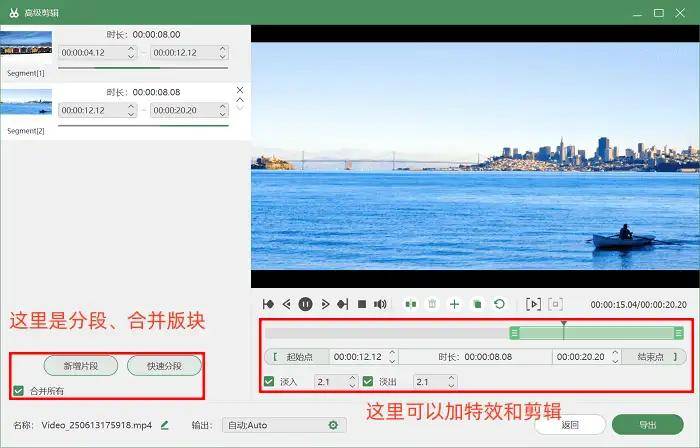
步骤4.录制完成后点击停止按钮,视频自动进入预览界面,可直接进行剪辑、压缩或格式转换,确认无误后保存至本地文件夹。
二、优加蛙录屏软件
优加蛙录屏软件是一款兼顾录屏与基础编辑功能的轻量型工具,适配Win10系统并同时兼容Mac系统,免费版无时长限制、无强制水印,界面设计直观,适合日常办公和网课录制等场景。该软件在屏幕录制的同时集成了编辑面板,录制结束后无需跳转至其他软件即可完成片段裁剪和导出。
优加蛙录屏软件的一个实用特点是覆盖了Windows和macOS双平台,对于需要在不同操作系统之间切换使用的用户而言,减少了适应成本。软件在捕获电脑内部音频方面进行了专门优化,录制系统声音时无需额外配置虚拟声卡。
步骤1.前往优加蛙录屏软件官网下载Windows版本安装包,完成安装后双击桌面图标打开软件。
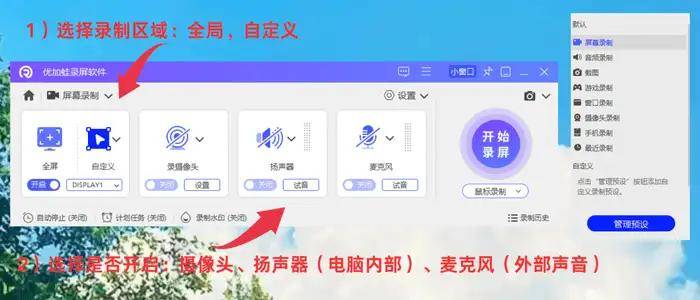
步骤2.在软件主界面选择“屏幕录制”模式,框选需要录制的屏幕区域,或选择全屏录制。根据录制内容类型调整声音设置,选择是否录制系统声音和麦克风声音,并设定输出视频的分辨率参数。点击录制按钮开始捕捉屏幕画面,录制过程中可通过悬浮工具栏控制暂停或继续。
步骤3.录制结束后进入内置编辑界面,对视频片段进行裁剪或调整,确认后导出为MP4等常用格式。
三、OBS Studio
OBS Studio是一款开源免费的录屏与直播软件,在Windows平台上拥有广泛的用户基础。与轻量型录屏工具不同,OBS Studio提供了场景、来源、滤镜等高度可定制的功能模块,用户可以根据录制内容灵活搭建多画面布局。对于需要同时展示屏幕画面和摄像头画面的教程类内容,OBS Studio的多场景切换能力提供了更大的操作空间。
OBS Studio支持通过FFmpeg进行视频编码和格式转换,输出画质可以根据硬件性能进行调整。软件还支持将录制内容直接推流至直播平台,适合有直播和录播双重需求的用户。
步骤1.访问OBS Studio官方网站下载Windows安装包,完成安装后启动软件。
步骤2.在“来源”面板中点击“+”号,添加“显示器采集”或“窗口采集”,选择需要录制的屏幕内容。进入“设置”中的“输出”选项,设定录制路径、视频格式和编码器参数。
步骤3.在“设置”的“音频”选项中配置桌面音频和麦克风音频的采集设备。
步骤4.点击主界面右下角的“开始录制”按钮启动录制,完成后点击“停止录制”,视频文件自动保存至设定路径。
四、ShareX
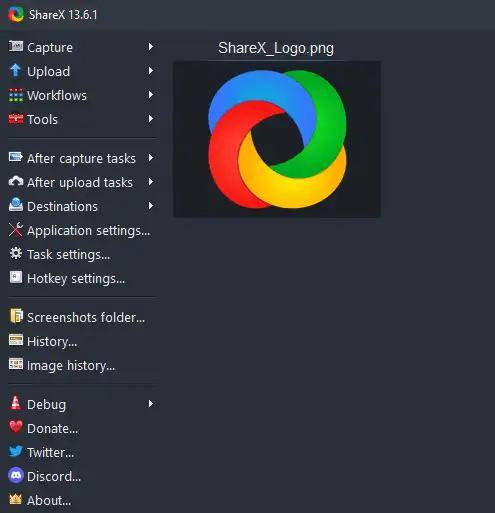
ShareX是一款基于C#开发的windows屏幕录制工具,从最初的截图功能出发,逐步发展为集截图、录屏、OCR文字识别、文件上传和自动化工作流于一体的效率软件。该软件支持滚动长截图、区域录屏、GIF制作等功能,内置拾色器、屏幕标尺、哈希校验等20余种实用工具。
ShareX的录屏功能支持导出视频文件和GIF动图两种格式,对于需要快速制作操作演示动图的使用场景较为便利。软件还支持在录制完成后自动执行预设的处理流程,例如自动添加水印或上传至指定存储位置。
步骤1.从ShareX官方GitHub页面或官网下载Windows版本安装包,完成安装后启动软件。
步骤2.在左侧任务菜单中选择“屏幕录制”选项,或使用快捷键调出录制工具。
步骤3.框选需要录制的屏幕区域,在录制设置中确认是否包含鼠标光标和音频输入。
步骤4.点击录制按钮开始捕捉,录制过程中可通过工具栏控制停止。
步骤5.录制完成后视频自动保存至ShareX的默认输出文件夹,可在“任务设置”中更改保存路径和自动处理规则。
五、Xbox GameBar
Xbo xGameBar是Windows10和Windows11系统自带的录屏工具,无需额外安装,按下Win+G组合键即可呼出控制界面。该工具最初为游戏录制设计,但同样适用于录制任意应用程序窗口,支持同步录制系统声音和麦克风输入,成片自动以H.264编码MP4格式保存至“视频>捕获”文件夹。
Xbox GameBar的操作门槛较低,适合临时需要录制一段屏幕操作、不希望安装额外软件的场景。
步骤1.windows自带录屏功能怎么用?在需要录制的应用窗口界面中,同时按下键盘上的Windows徽标键和G键,调出Xbox GameBar控制面板。
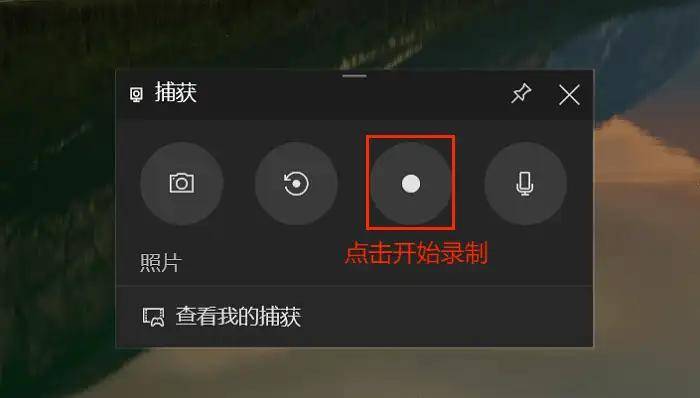
步骤2.点击面板中的“捕获”小窗口,展开录制控制选项。
步骤3.点击录制按钮(圆形图标)或按下Win+Alt+R组合键开始录制,录制过程中屏幕右上角会显示录制时间提示。
步骤4.录制结束后点击停止按钮(方形图标),或再次按下Win+Alt+R组合键结束录制。
步骤5.录制的视频文件自动保存至“此电脑>视频>捕获”文件夹中,可直接打开查看或编辑。
六、ScreenRec
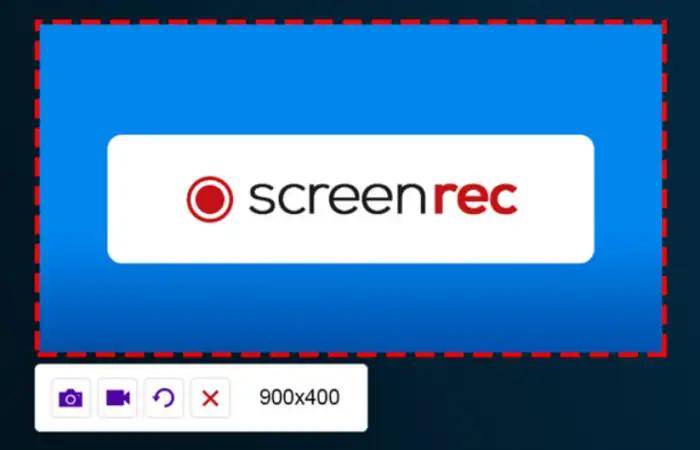
ScreenRec是一款面向Windows平台的轻量级录屏工具,软件体积较小,安装后可在系统托盘中快速调用。该工具支持全屏和自定义区域录制,录制完成后自动生成可分享的链接,方便将录制内容快速发送给他人查看。
ScreenRec的一个特点是集成了云端存储和分享功能,录制完成的视频会自动上传至云端并生成链接,适合需要将录屏内容快速发送给同事或学生的使用场景。软件支持录制系统声音和麦克风声音,输出视频格式以MP4为主。
步骤1.电脑录屏怎么录?从ScreenRec官方网站下载Windows安装包,完成安装后软件自动在系统托盘中运行。
步骤2.点击系统托盘中的ScreenRec图标,选择“开始录制”选项。
步骤3.在录制设置界面中选择全屏录制或自定义区域,并配置音频输入设备。
步骤4.点击录制按钮启动屏幕捕捉,录制过程中可通过快捷键控制暂停或停止。
步骤5.录制完成后视频自动上传至云端,软件生成分享链接,也可选择将视频保存至本地文件夹。
常见问题解答
Q1:数据蛙录屏软件和优加蛙录屏软件在录制质量上有什么区别?
两款软件均支持高清录制。数据蛙录屏软件在画质选项上提供了原画、高清、无损三档选择,并支持最高4K分辨率录制,在录制游戏和视频内容时能够保留更多画面细节。优加蛙录屏软件则更侧重于轻量化使用体验,在保证清晰度的前提下降低了软件对系统资源的占用,适合配置相对普通的办公电脑使用。
Q2:Windows自带的Xbox GameBar能录制完整的桌面操作吗?
Xbox GameBar的录制范围主要限定在当前活动窗口或游戏应用内,无法直接录制完整的桌面画面。如果需要录制包含桌面操作、多窗口切换的完整流程,建议使用数据蛙录屏软件或OBS Studio等支持全屏录制的工具。
Q3:录制网课视频时如何避免麦克风环境杂音被录入?
数据蛙录屏软件内置了麦克风降噪与增强功能,在录制人声讲解时可以有效过滤风扇声、键盘敲击声等环境杂音。在录制前建议在软件的音频设置中开启降噪选项,并适当调整麦克风增强级别,以获得更干净的人声录制效果。
Q4:OBS Studio和ShareX都是免费工具,应该怎么选择?
两款软件的定位不同。OBS Studio更适合有直播需求或需要搭建多场景录制布局的用户,功能更为专业,但初次配置的步骤相对多一些。ShareX则更偏向于日常截图和快速录屏的效率工具,内置了OCR识别和自动化工作流,适合需要频繁截取屏幕内容并进行标注处理的办公场景。
Q5:录制完成的视频文件太大,有什么方法可以压缩?
数据蛙录屏软件在录制完成后提供了内置的视频压缩功能,可以在预览界面直接选择压缩选项,在不明显损失画质的前提下减小文件体积。此外,在录制前将视频格式设置为MP4并选择H.264编码,也有助于控制输出文件的体积。
以上6款Windows录屏软件在功能侧重上各有不同。Windows怎么录屏?数据蛙录屏软件在多模式录制和画质选项方面覆盖较为全面,适合需要兼顾多种录制场景的用户。优加蛙录屏软件以轻量化的设计和录屏编辑一体化的操作流程,适合日常办公和网课录制需求。OBS Studio和ShareX分别在专业直播和效率工具两个方向上提供了免费的开源方案。Xbox GameBar和ScreenRec则分别在系统内置便捷性和云端分享方面具有各自的实用价值。根据自身的录制场景和操作习惯选择匹配的工具,能够有效提升屏幕录制的工作效率。
往期推荐:
录屏软件电脑版,2026年推荐这5款,让创作更轻松!
电脑怎样录屏?教给你6个小妙招,新手也能一次录制成功!
直播怎么录屏?6个直播录屏软件安利,2026年总结!