
在日常办公与文档管理中,从海量文件中精准提取特定区间的文本是一项非常考验耐心的任务。如果逐篇手动查找、复制,不仅耗时耗力,还极易出错。今天这篇保姆级教程,将带你用“首助编辑高手”软件,只需7个简单步骤,轻松实现指定行内容的批量提取与安全归档。无论你是文字编辑还是效率达人,都能快速掌握!

第一步:精准导入,构建高效处理列表
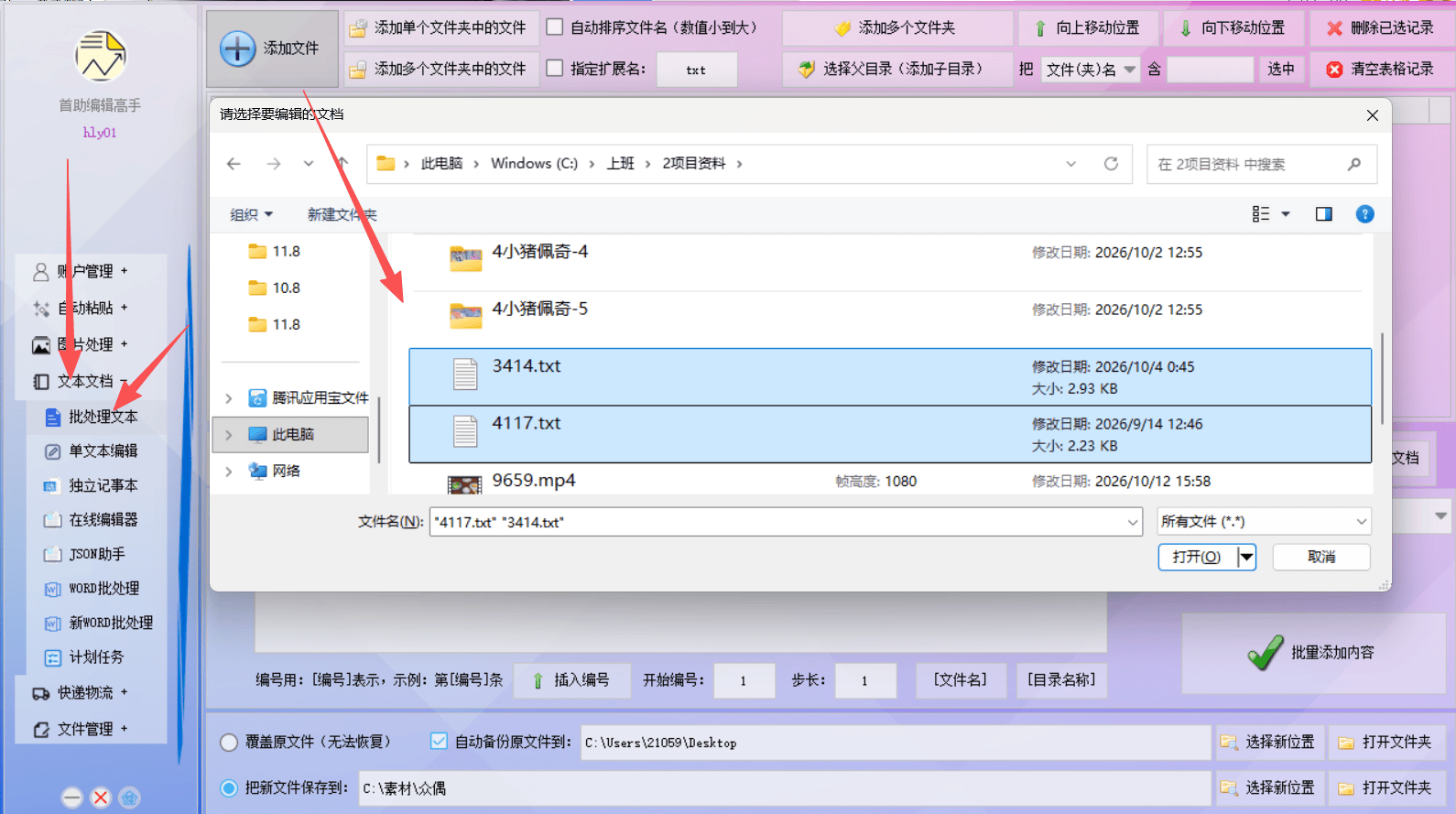
启动“首助编辑高手”,在左侧导航栏依次点击【文本文档】→【批处理文本】。点击【添加文件】,支持直接拖拽文件夹或批量勾选TXT文档导入。 优化建议:导入后,务必检查文件排序。若需按特定顺序处理,可使用“向上/向下移动”功能调整,确保后续批量提取的逻辑与业务需求完全匹配。
第二步:激活引擎,定位提取模块
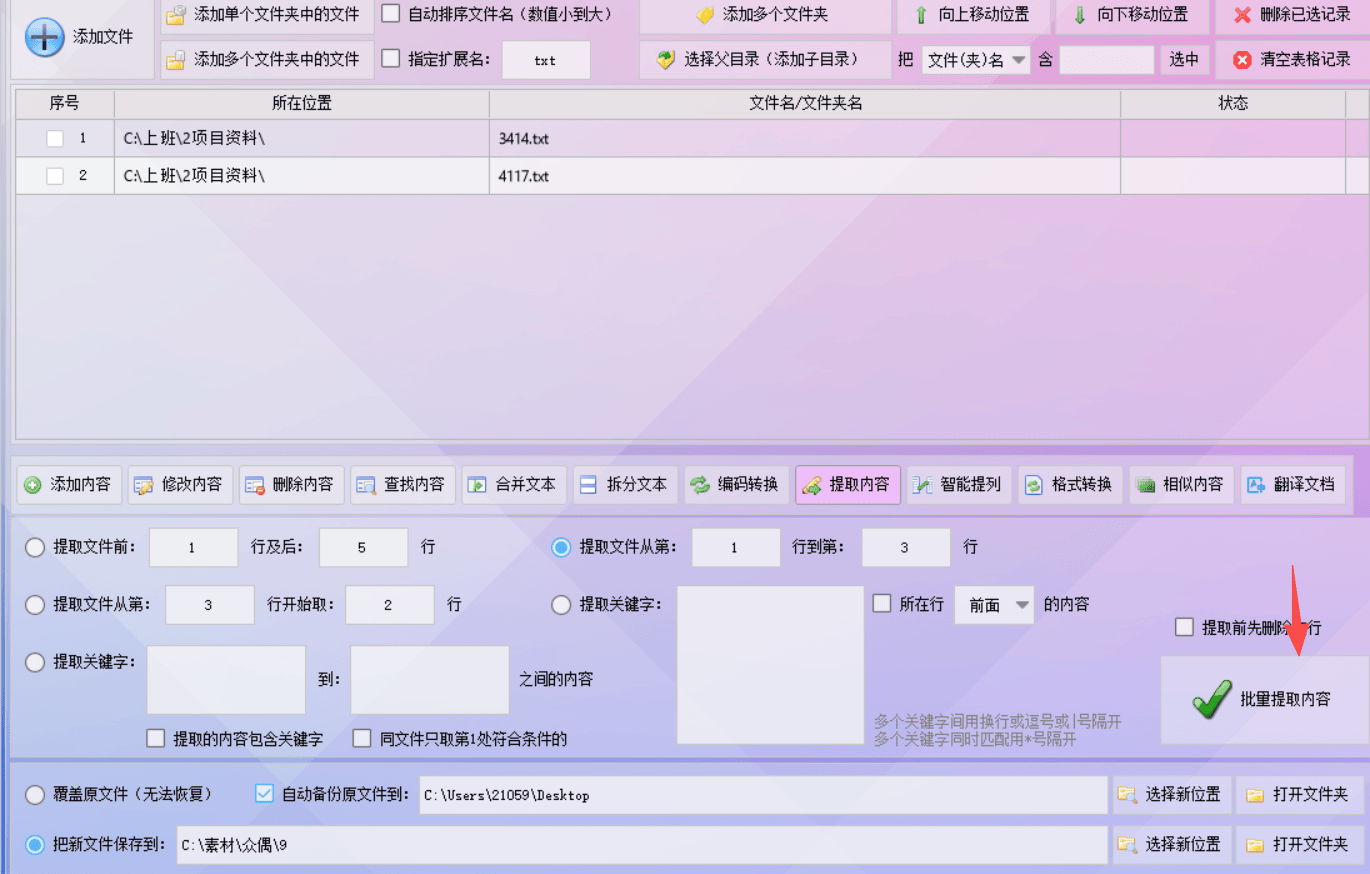
文件列表加载完毕后,将视线移至界面下方的多功能工具栏。在丰富的文本处理选项中,准确找到并点击【提取内容】功能图标。 优化建议:点击后,软件将从常规编辑模式无缝切换至“内容提取”专属配置面板,界面布局会自动聚焦于提取参数设置,让操作更专注。
第三步:自定义区间,精准锁定目标

在弹出的提取设置界面中,系统通常会提供预设模板(如“提取第1行到第5行”)。你需要根据实际业务需求,手动修改“起始行”与“结束行”的数值。 优化建议:这一操作相当于为软件设定了精准的“手术刀”。如果不确定具体行数,可以先在软件预览窗口中快速查看目标文本的位置,确保只截取出两行之间的有效信息,彻底过滤掉无关的冗余数据。

第四步:规划路径,确保数据安全
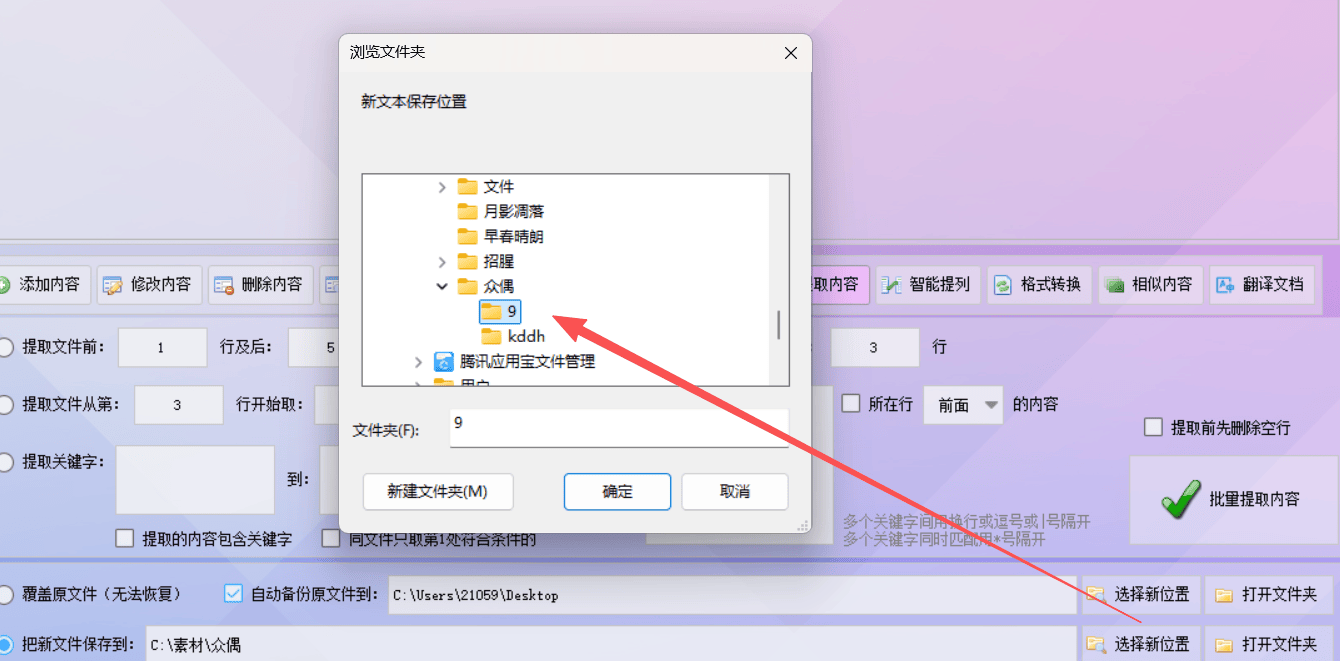
为了防止提取后的内容覆盖原始重要文档,务必在页面下方的保存设置中进行调整。选择【把新文件保存到】选项,并点击“选择新位置”指定一个专属的输出文件夹。 优化建议:这种物理隔离的保存策略是数据安全的“双保险”。建议在命名输出文件夹时加上日期或任务名称(如“11月提取数据”),方便后续的成果验收与归档追溯。
第五步:一键执行,释放双手
所有参数配置与输出路径确认无误后,点击界面底部的【批量提取内容】按钮。软件后台将瞬间启动并发处理引擎,以极快的速度遍历列表中的所有文档。 优化建议:在此期间,你只需等待进度条加载,无需进行任何人工干预。软件支持多线程处理,即使面对上千个文档也能在极短时间内完成,真正实现了从繁琐复制粘贴中的彻底解放。
第六步:状态追踪,确认任务完结
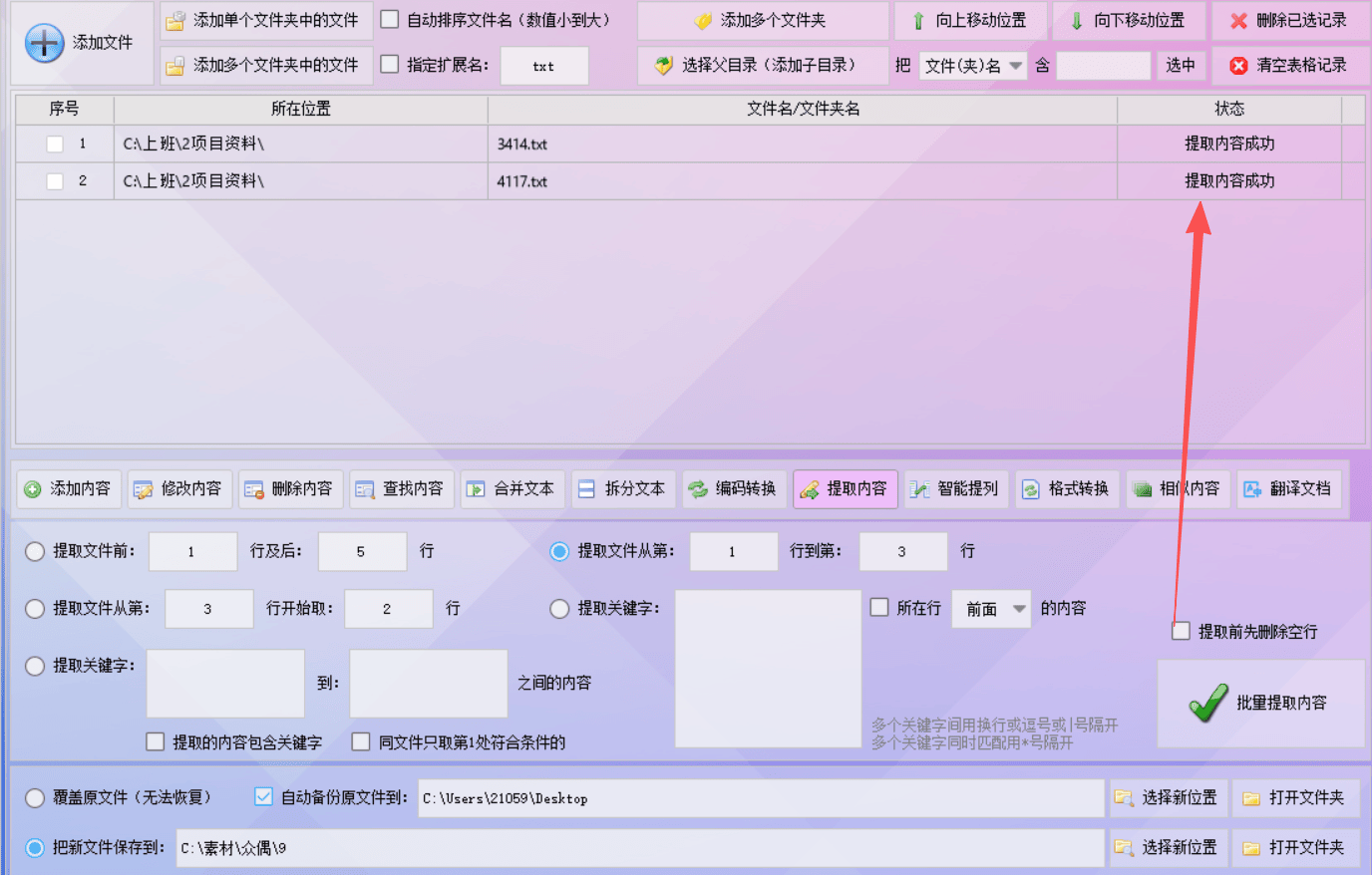
在批量处理过程中,请留意软件底部状态栏的实时反馈。当进度条达到100%且状态栏明确提示“提取内容成功”时,即代表所有文档的处理任务已顺利收官。 优化建议:如果提示“部分失败”,请检查原文件是否为空或格式损坏。确认无误后,即可关闭任务窗口,准备进行下一步的验收工作。
第七步:抽样核验,保障排版质量
点击【打开文件夹】直达刚才设定的新保存路径,随机打开几个生成的TXT文件进行抽查。重点核对指定行范围内的内容是否被完整、精准地截取,且多余内容已被彻底剔除。 优化建议:除了核对内容完整性,还要留意提取后的文本是否存在乱码或多余的空行。确认排版清爽整洁、逻辑清晰无误后,这批高质量的文本素材即可直接投入到后续的编辑或归档工作中!
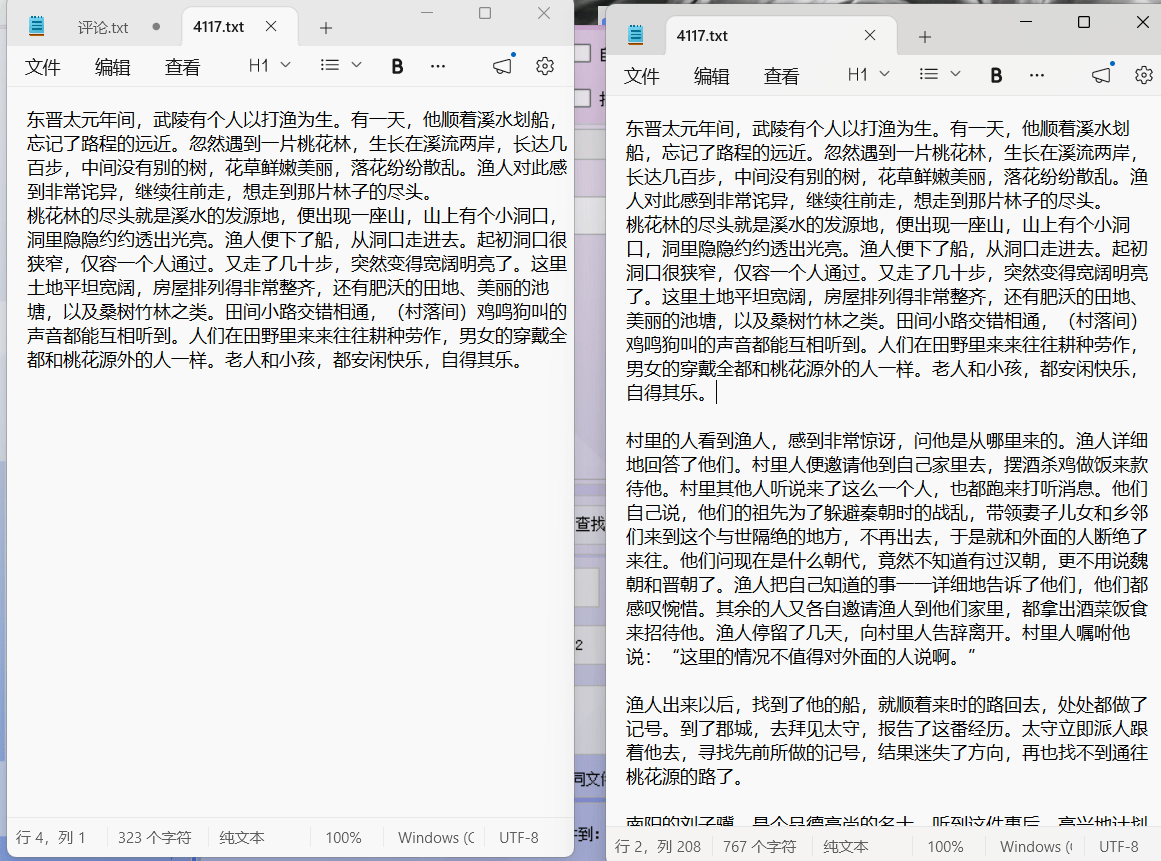
以上就是从导入文档到精准提取文本的完整流程,是不是非常高效?掌握了这个方法,你不仅能轻松告别机械的复制粘贴,还能大幅提升日常文本处理的工作效率,确保数据的安全与整洁。建议先收藏备用,下次遇到海量文档直接照做!如果你还有其他文本处理痛点,欢迎在评论区留言,我们下期继续为你拆解“首助编辑高手”的隐藏神操作!