MiniMax H3-Image 的 ComfyUI 官方模板,把模型加载、画面描述、采样和保存放在同一套工作流里。在 Windows 上使用 Comfy Desktop,可以从创建本地实例开始,完成模型配置、图片生成和结果保存,再根据创作需要调整画幅与分辨率。
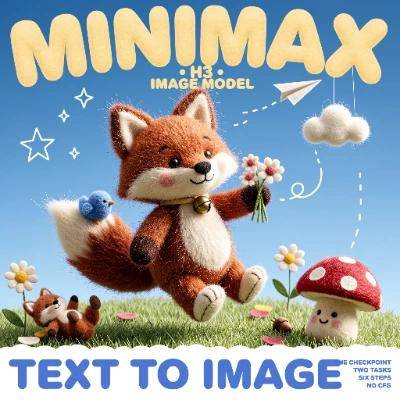
图:官方 MiniMax H3-Image 文生图模板的狐狸玩偶海报展示。模板默认使用 4MP 正方形画布。
一、安装前,分别核对软件与资源条件
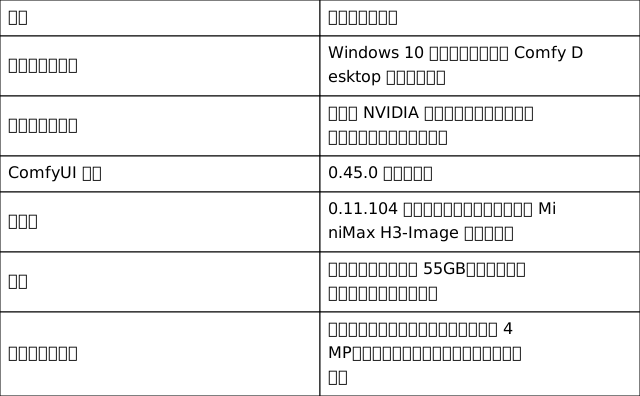
这里的软件支持范围,与 MiniMax H3-Image 具体任务能否装入内存,是两项不同条件。下载体积不能当作显存要求,也不应把其他推理框架或 H3 视频模型的配置直接套过来。
二、创建本地实例,并更新到支持模型的版本
安装 Comfy Desktop 后,在实例选择页点击 New Instance 或加号卡片,选择 Public Builds,核对 Hardware 和 Install Location,再继续安装。本地实例在自己的电脑运行;这里不选择 Cloud 或 Remote Connection。
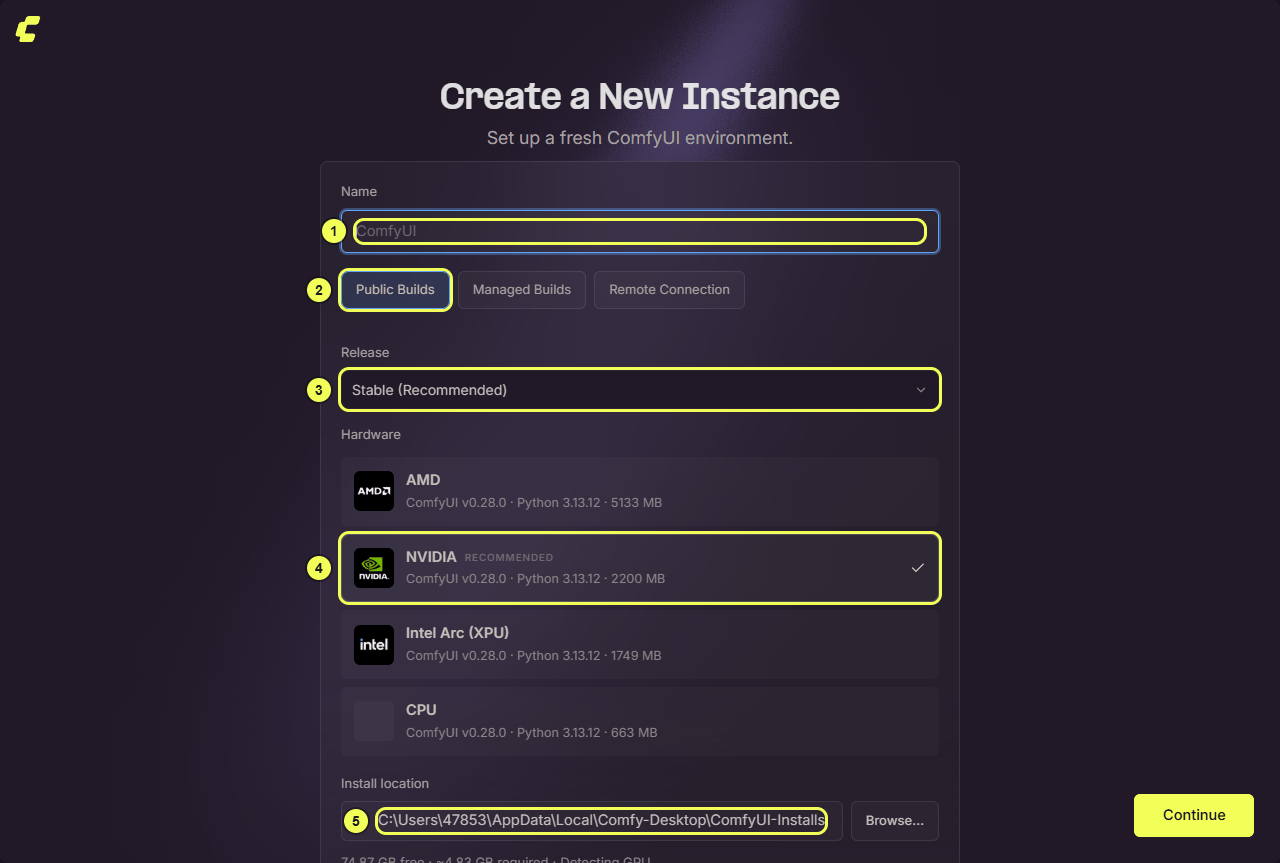
图:官方 Windows 创建实例界面标出了名称、构建来源、发布通道、硬件和安装位置。图中版本为界面示例,H3-Image 所需版本按上表核对。
已有实例时,回到实例列表,点击该实例的 ⋮ → Manage → Update。在这里查看和更新 ComfyUI 核心,不要只更新桌面启动器。现有工作环境需要保留时,可使用 Copy & Update 更新一份副本。
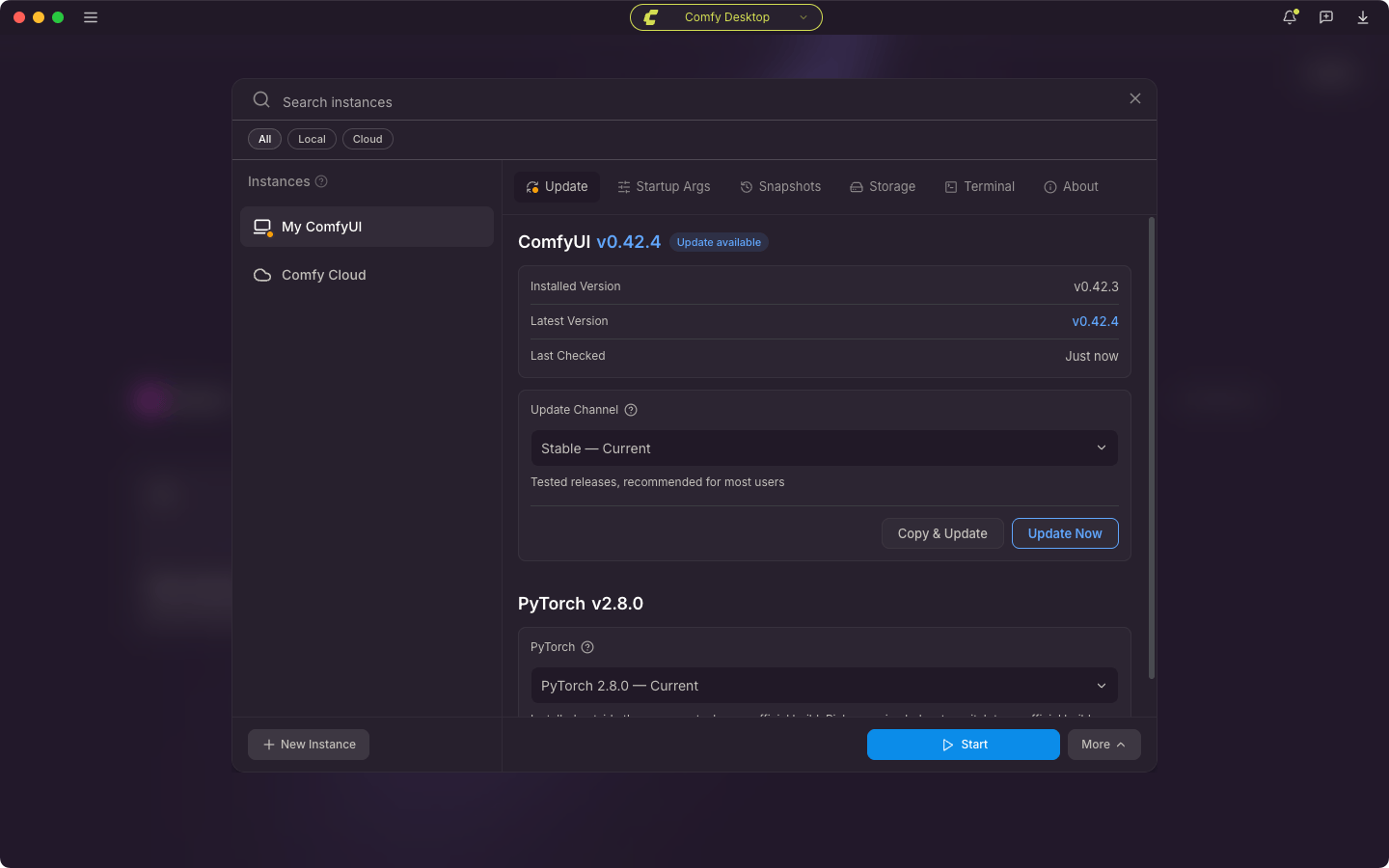
图:实例的 Update 页分别显示 ComfyUI 与 PyTorch 信息,Installed Version 用来确认当前核心版本;截图中的版本号是官方界面示例。
安装完成后进入 ComfyUI。通过侧栏 Templates,或 Workflow → Browse Workflow Templates 打开模板库,搜索:
MiniMax-H3-Image: Text to Image
加载模板后若提示缺少核心节点,回到实例管理页确认核心版本,并查看启动日志中的导入错误。模板库中搜索不到对应模板时,也要核对模板包是否达到所需版本。
三、找准模型目录,再下载四个对应文件
模型文件应放在当前实例实际扫描的目录里。桌面版可以按下面两处定位:
- 打开左上角 ☰ → Desktop Settings → Storage,查看 Shared Models;点击目录路径,可在文件管理器中打开它。标有 DOWNLOADS 的目录是共享模型下载目标。
- 回到实例的 ⋮ → Manage → Storage,确认 Include Shared Directories 已启用,或查看该实例另外添加的 Model Directories。
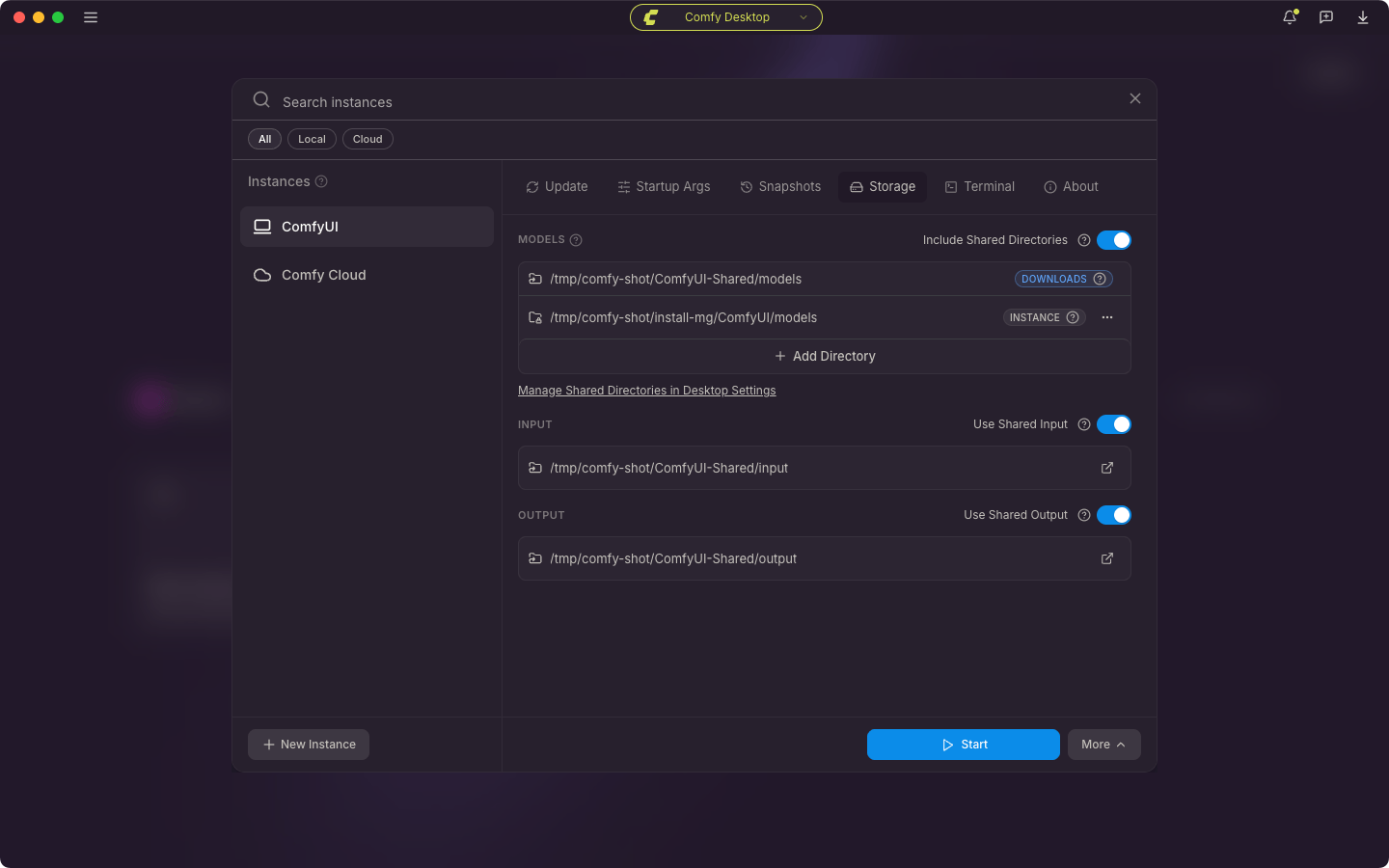
图:Storage 页列出共享模型与实例目录,以及输入、输出目录。实际操作时读取自己实例显示的 Windows 路径。
加载模板时,如果模型缺失,界面会标记对应加载节点;打开错误详情,在 Setup required / Missing Models 中按文件下载。下面四个文件要分别对应:
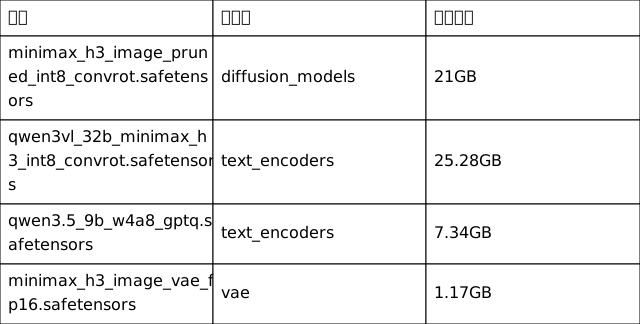
前两项是图像模型与文字编码器,第三项用于提示词扩写,第四项负责图像解码。这套文件使用 ComfyUI 适配格式;按模板给出的文件选择即可。
下载完成后,在对应加载节点中确认文件名。如果文件已经存在但仍提示缺失,打开节点的模型下拉列表,手动选择它,再刷新或重新加载工作流。使用子目录存放模型时尤其要检查这一处。
四、在外层改画幅,在子图中检查模型和采样
官方模板把多数节点收在子图中。进入子图的方法是双击节点内部的空白区域,或点击子图编辑按钮;返回外层可以使用顶部导航或按 Esc。

图:按官方工作流文件整理的节点定位图,区分外层的画幅与保存节点、子图内的模型和采样设置。
首次生成先保留模板自带的狐狸玩偶海报描述,以及外层 ResolutionSelector 的 1:1、4MP 设置。依次核对:
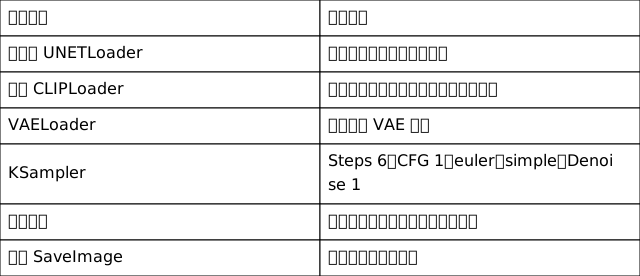
模板使用六步蒸馏配置,先不要改采样器、步数和 CFG。文生图扩写关闭时,自带的完整画面描述会直接进入生成流程。
五、运行首图,确认保存位置
点击 Run,等待执行完成。可以按以下顺序判断流程是否走完:模型加载没有报错,采样阶段完成,图像解码后出现预览,SaveImage 写出了图片。
结果目录也能在实例的 Manage → Storage 中找到。如果启用了共享输出,读取 Shared Output;否则查看该实例自己的输出目录。这样可以避免在安装目录和共享目录之间反复寻找。
第一张完成后,保存当前工作流,再替换成自己的创作主题。记录所用模型文件、输出尺寸、显存与系统内存占用,并把首次加载和后续生成的耗时分开看。
六、再尝试扩写和高分辨率
文生图跑通后,可以先只开启扩写,查看预览节点里实际生成的描述;再单独提高输出面积。这样更容易判断结果变化来自描述还是画布。
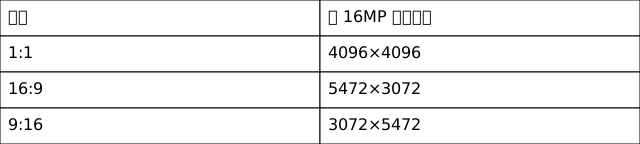
在 ResolutionSelector 中选择画幅与目标像素面积。提高到 16MP 后如果内存不足,先退回已经跑通的设置,查看报错发生在模型加载、扩写、采样还是解码阶段,再针对这一环节调整。
将确认可用的配置保存为工作流,后续更换创作主题时即可复用。归档图片时一并记录画面描述、模型文件和采样参数,便于比较不同版本,也方便恢复生成设置。商业使用前,还需核对模型社区许可证中的授权与地域条件。
技灵AI营销助手:连接图片与视频创作
技灵AI:一站式 AI 电商内容生产平台,提供 Mimage、Seedream 5.0 图片生成,以及 Wan 3.0、Seedance 、MiniMax H3 等视频模型。围绕电商创作需求,平台还提供智能策划、无限画布等能力,便于组织画面方案与后续素材制作。具体模型、规格、价格和权益以平台实时页面为准。