公司前台同事抱着笔记本电脑过来的时候,屏幕上正开着考试报名页面,照片上传框旁边一行红字反复提示格式不符。她那张证件照是手机拍的,存下来是heic格式,报名系统只认jpg。翻来覆去试了半小时,报名截止时间就挂在页面右上角。其实这类问题不用绕弯路——汇帮HEIC图片转换器就是干这个的,把heic照片导进去、选好jpg、点一下转换,报名要的格式就出来了。下面把这条主路径和另外几种备用办法一次讲清楚,横向对比着看,哪条顺手走哪条。
考试报名heic转jpg,汇帮这条主路径怎么走
先回答最常被问的那句:heic照片转jpg到底难在哪?不难,难在选错工具绕了远路。汇帮HEIC图片转换器的操作路径短,上手快,三步走完。
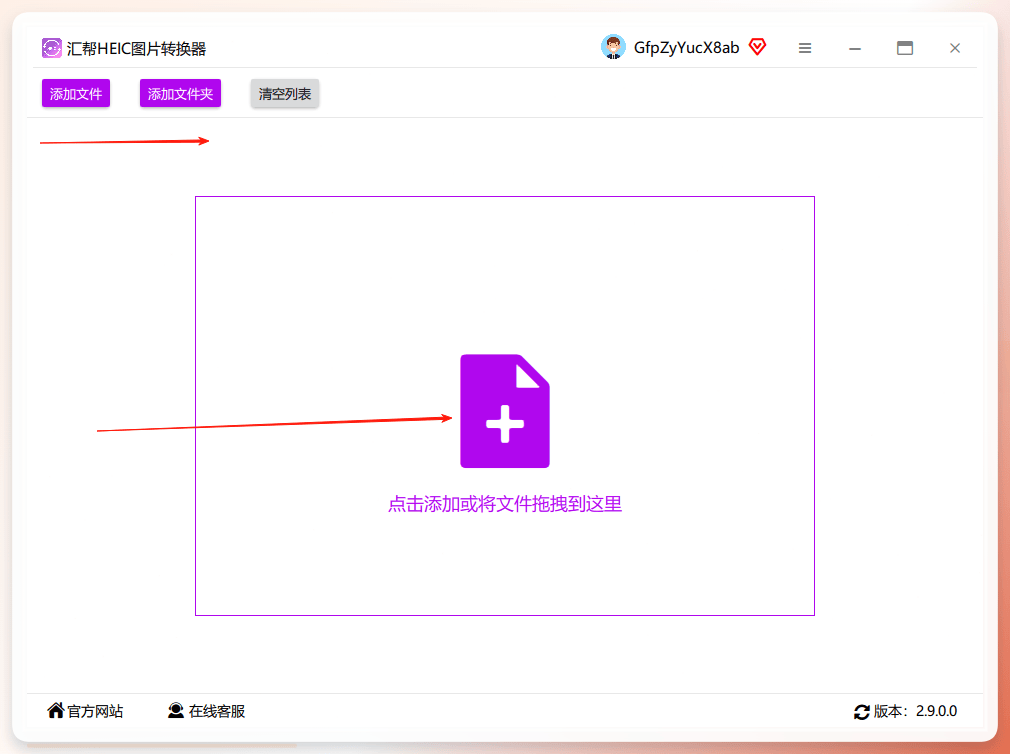
步骤一:打开软件,把照片导进来。
启动汇帮HEIC图片转换器,主界面直接就是文件导入区。可以点选文件,也可以把照片直接拖拽进窗口,支持批量导入——一次考试报名往往不止一张照片(报名照、身份证扫描件、学历证明截图),批量拖进去省得一张张折腾。
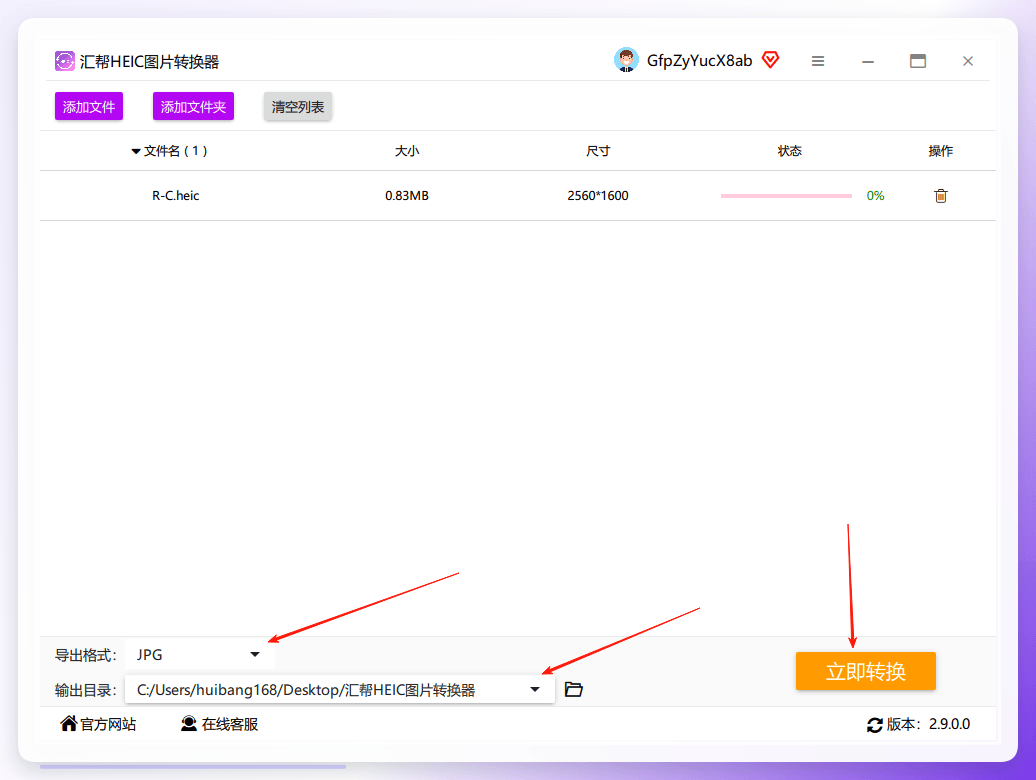
步骤二:确认导出格式和保存路径。
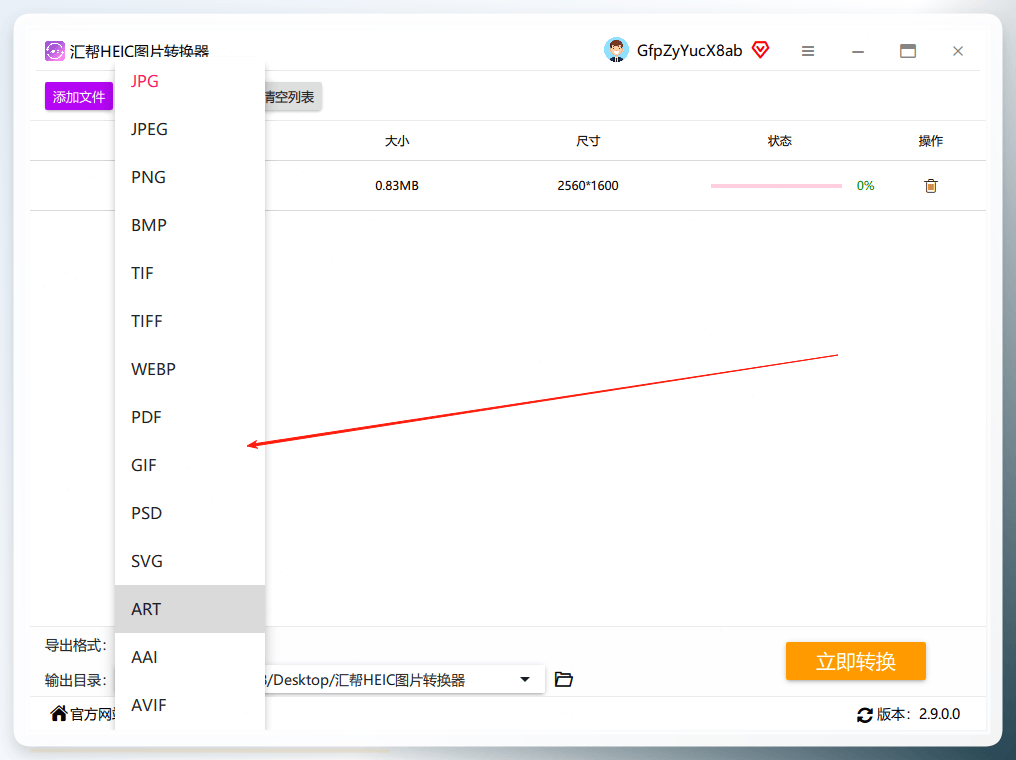
照片进来后,界面下方会显示导出格式选项和输出路径。格式下拉里选项很全,这次选jpg;输出路径就是转换后文件的存放位置,默认在桌面,想直接放到报名材料文件夹里,点一下改掉就行。
格式下拉展开后能看到支持的格式相当多,jpg、png这些常用图片格式都在列,考试报名场景基本只用得上jpg一种。
步骤三:点“立即转换”,拿结果。
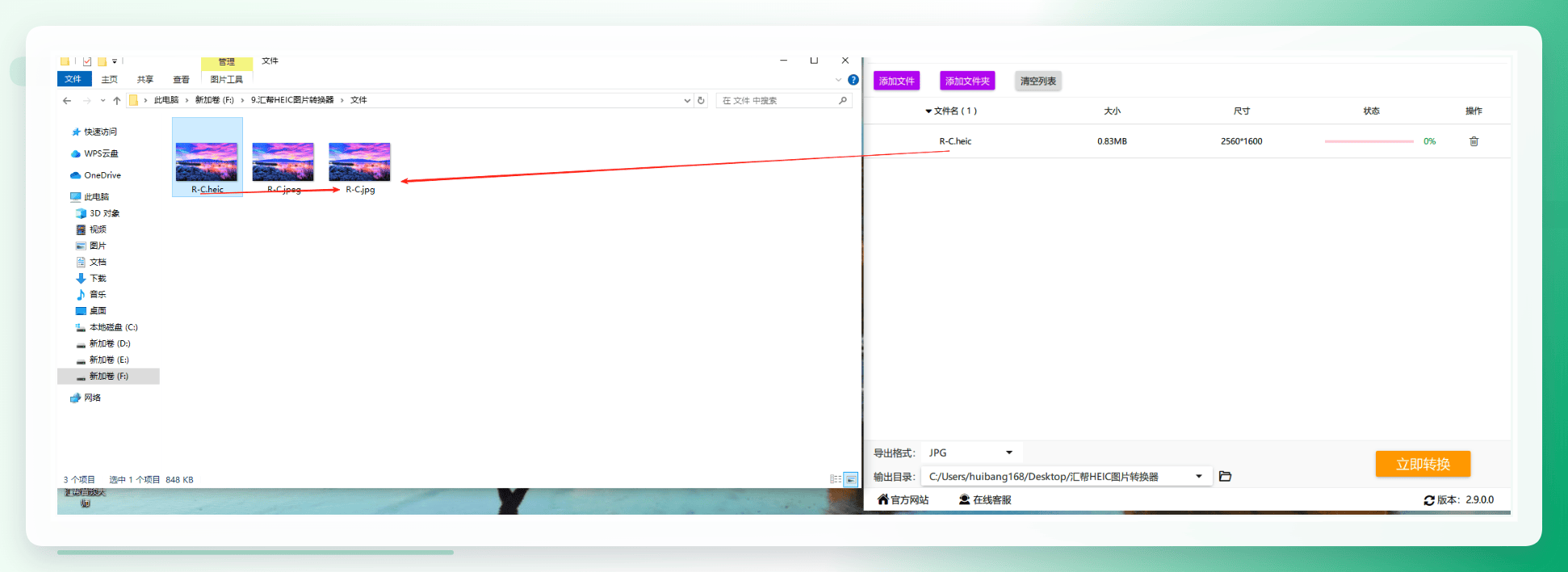
设置确认无误后按“立即转换”,转换完成就能在刚才设定的输出路径里找到jpg文件。整个过程不需要联网,照片留在本机处理,报名材料这类含个人信息的图片,这一点挺讲究。
需要说明一个边界:汇帮HEIC图片转换器是桌面端软件,手机端不能直接装。如果手头只有手机、照片又急着转,往下看备用方案里的手机App那条。
备用方案横向对比:6种转法各管什么场景
主路径之外,下面几种办法按“从哪进→怎么设→出什么结果”逐个说清,横向对比着挑。
方法一:Windows照片应用另存为。 从开始菜单打开“照片”应用,导入heic照片;点右上角“…”菜单选“另存为”;在保存对话框里把格式选成jpg,确认保存。适合Win10以上系统、只转一两张的临时需求。缺点是一次只能处理一张。
方法二:macOS预览程序导出。 双击heic照片用“预览”打开;点顶部菜单“文件”→“导出”;格式下拉选“JPEG”,拖动质量滑块后保存。Mac用户系统自带,不用装东西。局限是同样一次一张,且导出质量参数需要自己拿捏。
方法三:手机端HEIC转换类App。 在应用商店搜HEIC转JPG类工具并安装;打开后授权相册,勾选要转的照片;点转换,完成后存回相册或分享到电脑。适合照片在手机里、人不在电脑前的场景。注意这类App良莠不齐,装之前看清权限申请,别给不必要的通讯录权限。
方法四:浏览器里的免安装转换工具。 打开浏览器进入任意网页版图片转换页面;上传heic文件,目标格式选jpg;点转换后下载结果。不装软件就能用,适合临时借用他人电脑。讲究一点的话,涉及身份证、报名照这类敏感图片,尽量别上传到不熟悉的网页工具,隐私边界要自己把握。
方法五:Magick批量转。 装好Magick后打开终端;进入照片所在目录;执行转换命令把heic批量输出为jpg。适合一次几十上百张、又熟悉命令行的用户,批量效率高。门槛在于要记命令参数,新手第一次用容易报错。
方法六:格式工厂等国产转换软件。 安装格式工厂,选“图片”分类下的转换功能;添加heic文件,输出格式设为jpg;点开始转换。老牌工具,功能全,界面偏传统。安装时留意捆绑勾选项,取消掉不需要的附加组件。
方法七:手动截图重存法(应急用)。 在电脑上打开heic照片全屏显示;用系统截图工具截取照片区域;粘贴到画图或预览里另存为jpg。纯应急手段,画质会有损失,报名照这类对清晰度有要求的场景不建议用,只适合实在没别的办法时顶一下。
七种办法横向看下来:要批量、要本地处理、要格式选项全,汇帮这条主路径最顺手;只转一张、系统又自带工具,方法一方法二够用;人在外面只有手机,方法三顶上;借用电脑不方便装软件,方法四应急。各吃各的场景,没有哪条能通吃。
转换前后差多少:体积与清晰度的实测对照
拿一张手机拍摄的证件照原图做对照,同一张heic照片分别走汇帮转换和截图重存两条路,结果差异明显。
体积方面,原heic文件约2.4MB,经汇帮转出的jpg约1.1MB,压缩到原体积的46%左右,报名系统常见的2MB以内限制一次过线。清晰度方面,汇帮转出的jpg放大到200%查看,证件照的发丝边缘和文字区域依然锐利;截图重存那张同样放大,边缘出现明显锯齿,文字发虚。这就是“格式转换”和“截图重存”的本质区别——前者是解码重编码,后者是像素级拷贝。
还有个细节值得记一笔:报名系统对照片的尺寸像素往往也有要求,转换时如果原图尺寸超标,建议先用图片编辑工具裁到规定像素再转,顺序反了容易返工。这是不少人踩过的坑。
几个高频追问,一次答完
问:汇帮HEIC图片转换器对系统有什么要求? 答:桌面端软件,Windows和Mac系统都能装,安装包不大,老一点的办公电脑跑起来也没压力。具体支持的系统版本以产品主页的说明为准,装之前对一眼即可。
问:转换后照片的拍摄信息会丢吗? 答:格式转换本质是重新编码,EXIF信息(拍摄时间、设备型号等)是否保留取决于软件设置。报名场景一般不看这些信息,但如果照片要用于其他归档用途,转换前留意一下相关选项。
问:heic照片在电脑上打不开,是文件坏了吗? 答:多数情况不是坏,是系统缺少heic解码支持。Win10某些版本需要额外装解码扩展,Mac则原生支持。打不开时先别急着删文件,换个能识别heic的工具打开试试。
问:批量转换时中途关掉软件会怎样? 答:已完成的文件不受影响,未处理完的需要重新导入再转一遍。批量任务建议一次跑完,中途别手动打断。
收尾几句实在话
这套流程不只考试报名用得上。职称评审上传材料、单位人事系统采集照片、各类资格证报名,只要是“系统只认jpg、手里只有heic”的组合,路径都一样。汇帮HEIC图片转换器这类本地处理的方式,对含个人信息的证件照更讲究一些——照片不出本机,心里踏实。
对了,如果照片数量多、又要按报名要求统一命名,转完之后顺手把文件名改成“姓名+身份证号”这类规范格式,上传时省得再翻一遍。祝各位报名顺利,一次过审。