
我们是笔熊分享团队,这篇文章讲的是我们在设计视频访问授权和录屏限制时的取舍。给课程和内训视频选工具,我们会先问两件事:没获授权的人拿到转发链接能不能播放?用学员平时的手机或电脑录屏,能录到什么?前一个看系统怎么发放权限,后一个要看设备和播放入口。
链接可以转发,观看权限得按人给
一条链接可以复制,也可以手打一遍发给别人。我们把分享入口和观看资格分开。拿到同一个入口,班里的学员已经获准观看,班外的人还要申请。课程链接可以全班共用,一人一码适合按订单发课,授权码首次使用后会和访客身份绑定。
访问人数设为 1 时,系统给链接留一个观看名额。谁先访问,谁就可能占用它。如果是发给指定学员或客户,我们会用申请授权,按人给权限。老师批量发课可以用授权组,遇到退课时可以只取消这个人的授权。
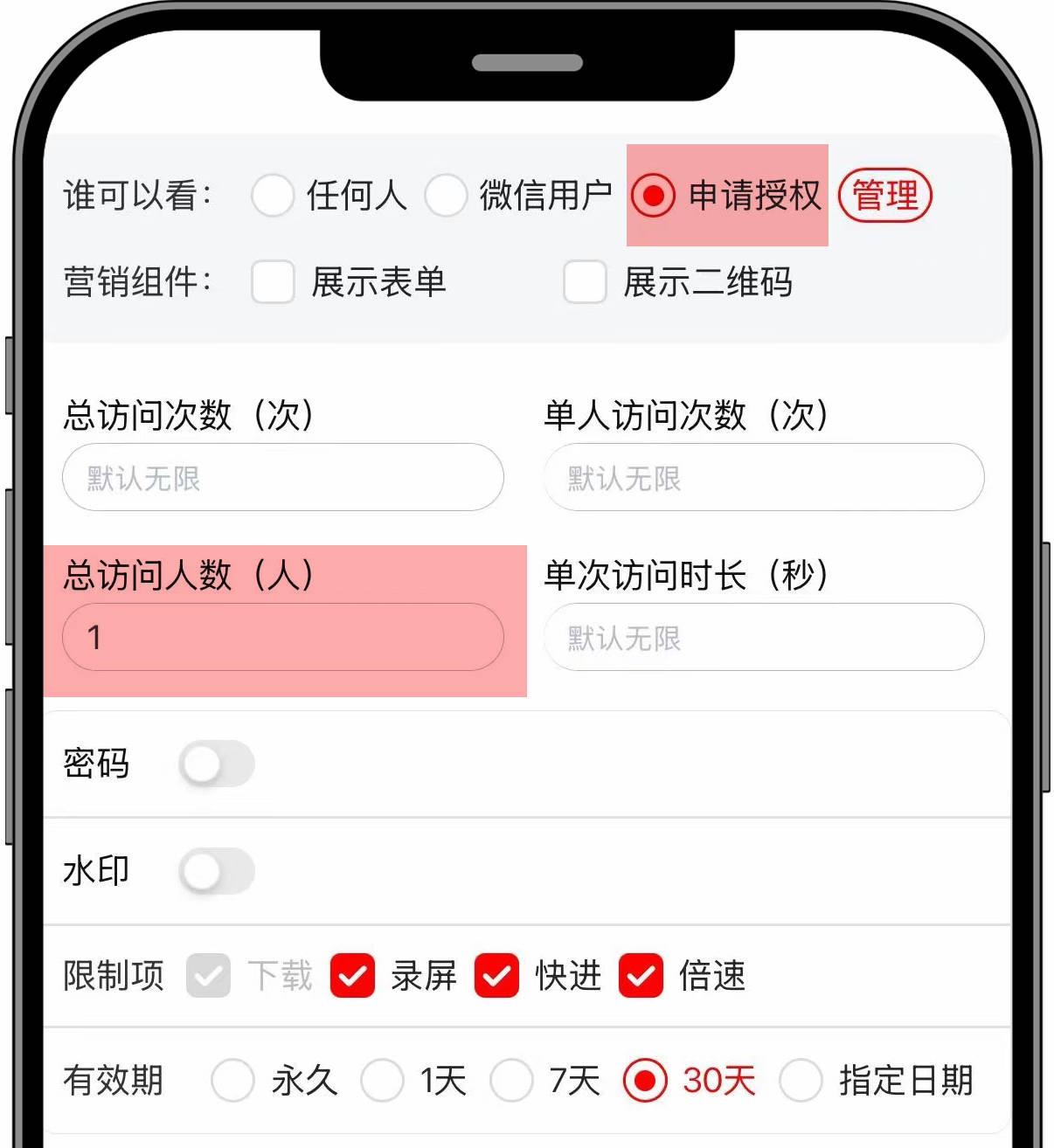
我们还会把“谁能看”和“能看多久”分开。文件有效期适合全班统一结束回看,个人授权有效期适合不同时间报名的学员。比如一个班月底关课,另一门录播课按学员各自获批时间开放。前者给整条视频设截止日,后者给每个人设期限。两个设置的对象不同,退课时也可以只收回一个人的权限。
试用时,我们会把三种情况分开看:陌生人只拿到课程链接、陌生人拿到尚未使用的授权码、陌生人拿到已经绑定的授权码。只拿到链接时看分享入口是否按人验证,拿到授权码时看授权码何时绑定。老师发码时,知道这一步是在什么时候发生的,才方便判断码发错后该怎么处理。
视频在手机上能播,为什么拿不到完整原片
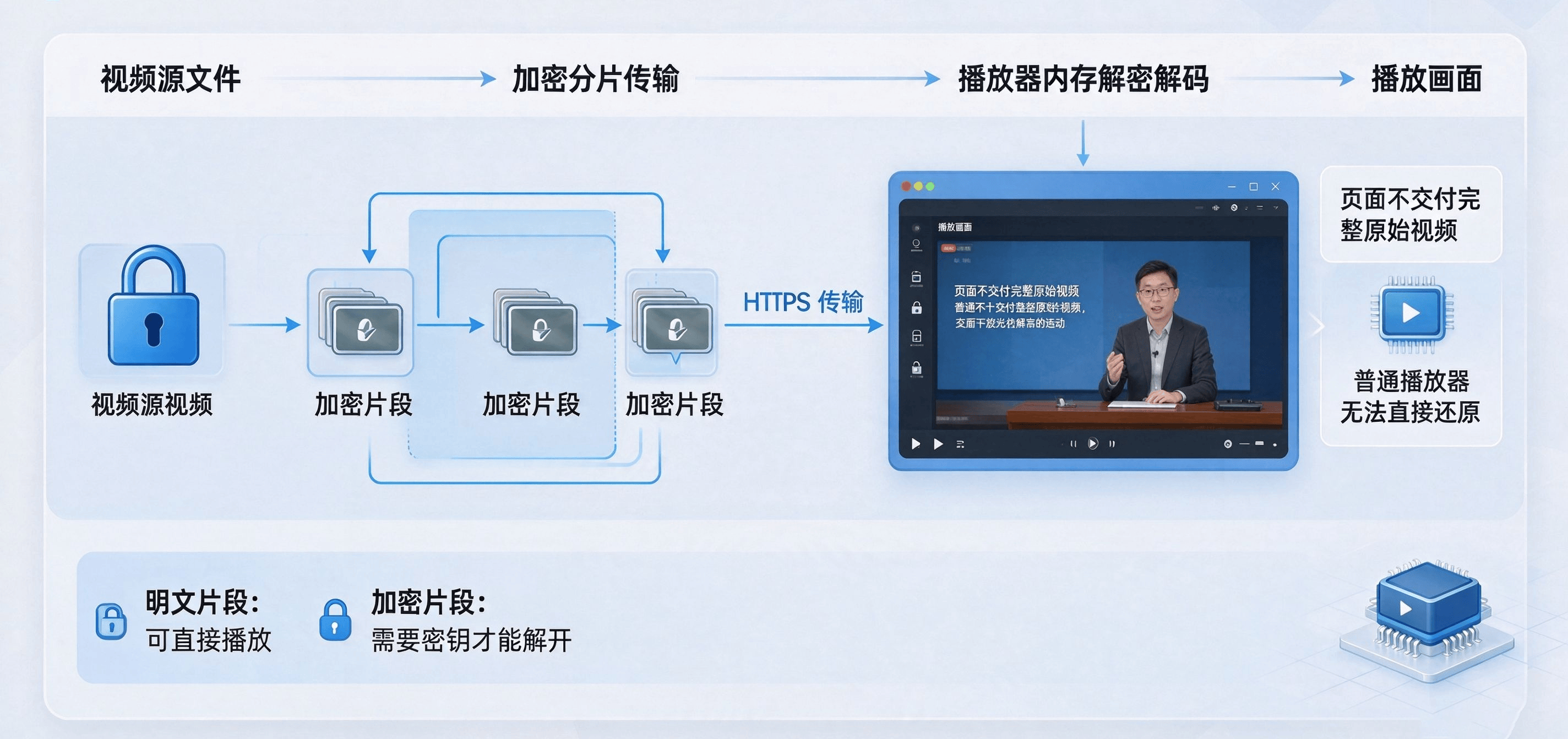
我们采用在线加密播放。访客获得播放资格后,播放器按进度接收加密分片,在内存里解密、解码。拖动进度条时,播放器可以去取新位置附近的片段。正常观看过程交付的是加密分片,访客即使取得传输里的片段,也需要解密才能观看。
我们把下载和录屏做成两项设置。加密分片管传给播放器的数据,录屏限制管屏幕上的内容如何被系统捕获。视频也可以限制快进和倍速,按需要加上身份水印。
按进度取片和加密是两件事。以 RFC 8216 描述的 HLS 为例,播放清单告诉播放器片段的位置和播放顺序。只把视频切成小段,片段仍可能是明文。传输通道用 HTTPS,可以在传输途中保护数据。媒体本身另外加密时,即使拿到传输中的片段,也需要密钥才能解密。
选工具时,我们还会问播放权限在什么环节检查。网页能打开、播放器还能请求后面的片段、已加载的内容还能接着播,是三个不同的现象。可以让获准观看的人先播放一段,在后台取消授权,依次看当前画面、拖到没加载过的位置和关页重开。若结果不同,可能和播放器缓存、播放凭证的期限以及何时重新检查权限有关。只测重新打开,会漏掉正在看的情况。
安卓录出来是黑的,苹果为什么会白屏
开启录屏限制后,笔熊分享把视频放在手机小程序内播放。访客无需另外安装独立 App。电脑浏览器和普通手机浏览器不会直接播放这类视频。
在支持的安卓环境里,我们调用小程序接口,让系统截屏或录屏中的画面变黑。苹果端监听录屏状态。发现正在录屏后,我们让播放页的那块视频区域变白。安卓改变的是系统捕获到的画面。苹果是在收到状态变化后,由页面把后续画面遮住。我们把受限视频放在能调用相关接口的入口里,因此会请授课方先确认是否依赖电脑、投屏或视频会议的屏幕共享。苹果端可以试试先开录屏再看和先看再开录屏,回放时单独听听有没有录到声音。
 苹果手机录屏效果
还有一种情况是另一台手机直接拍屏幕。软件挡不住外部镜头。涉及付费课和内部资料时,可以加身份水印,回看外拍能不能认清标识,正常观看时字幕有没有被挡住。
防转发和防录屏,放到同一场课里怎么选
- 手机看录播课。比较能按人或班级授权的在线分享工具,再看开启录屏限制后要从哪里进入。我们采用手机小程序播放,适合以手机为主的课程。
- 用电脑边看边练。可以考虑支持桌面保护的专用播放器。拿平时上课的电脑试播,分别确认转发后如何验证身份、录屏能录到什么,以及远程辅导会不会受影响。
- 已经在用网校或内部学习平台。可以在原平台接入加密播放,继续用已有账号和课程目录。看看退课权限能否同步,再用学员平时的浏览器验证录屏表现。
- 教室没有网络。可以考虑带离线许可的加密播放器。先试能离线看多久,再确认新版是联网同步,还是要重新下载。
已有学习平台的团队还有一项取舍。DRM 是数字版权管理,通常由播放器或终端的解密模块拿到许可证后按条件播放。浏览器端常见的对接接口叫 EME,定义见 W3C 的《Encrypted Media Extensions》。把已有学员账号与许可证接起来,能沿用原有课程权限,不过仍要分别检查目标浏览器、电脑和投屏设备。
离线方案的关键是回收权限的时间。设备断网时收不到后台的撤权指令,已经发到设备上的许可证可能继续有效,直至到期或按方案要求再次联网。若一门课承诺退课后及时停播,离线许可要发多长时间,就需要在发课前定好。
防护合适后,再看原链接能不能换新版
比如教学通知已经发出,老师才发现某节课漏讲了一个知识点。我们提供了在后台替换原视频的方式。新版处理完成后,仍有观看权限的学生可以从原通知进入。历史访问记录会保留。
这种设置也适合会更新的员工手册讲解、客户演示和培训回看。分享入口可能已经写进课程目录、班级通知或培训材料。能沿用原链接,就少了逐个修改这些地方的工作。
我们也把访客记录放在后台。老师可以查谁打开过、什么时候打开、看到了哪里。替换视频以后,按打开时间可以查有哪些学员后来又访问了。想知道学员是否掌握内容,还得看练习或测验。
如果是录播课,我们建议用一段容易分辨新旧版本的短视频试一次。给一位同事授权,让他把入口转给另一位同事,再用原链接打开一次刚换上的新版。然后用安卓和苹果手机分别录一段,回放时看看画面、听听声音。用这样的顺序试一遍,能判断转发后谁还能看,以及录屏限制会不会打乱上课方式。