
Hello大家,各位使用鸿蒙系统机的小伙伴们快快看过来,ToDesk鸿蒙移动端4830版本已经正式发布了!这次更新不是简单加功能,而是围绕远控稳定性、操作精准度和多端协同三大方向,对系统底层能力和核心场景做了一次系统性优化。
总结来说,就是使用外接鼠标能更顺手了,全屏远控画面也更完整了,并且鸿蒙设备还能控制安卓移动端,也能化身电脑的扩展屏、镜像屏来使用。快来跟着小编的科普介绍一并了解一下吧~
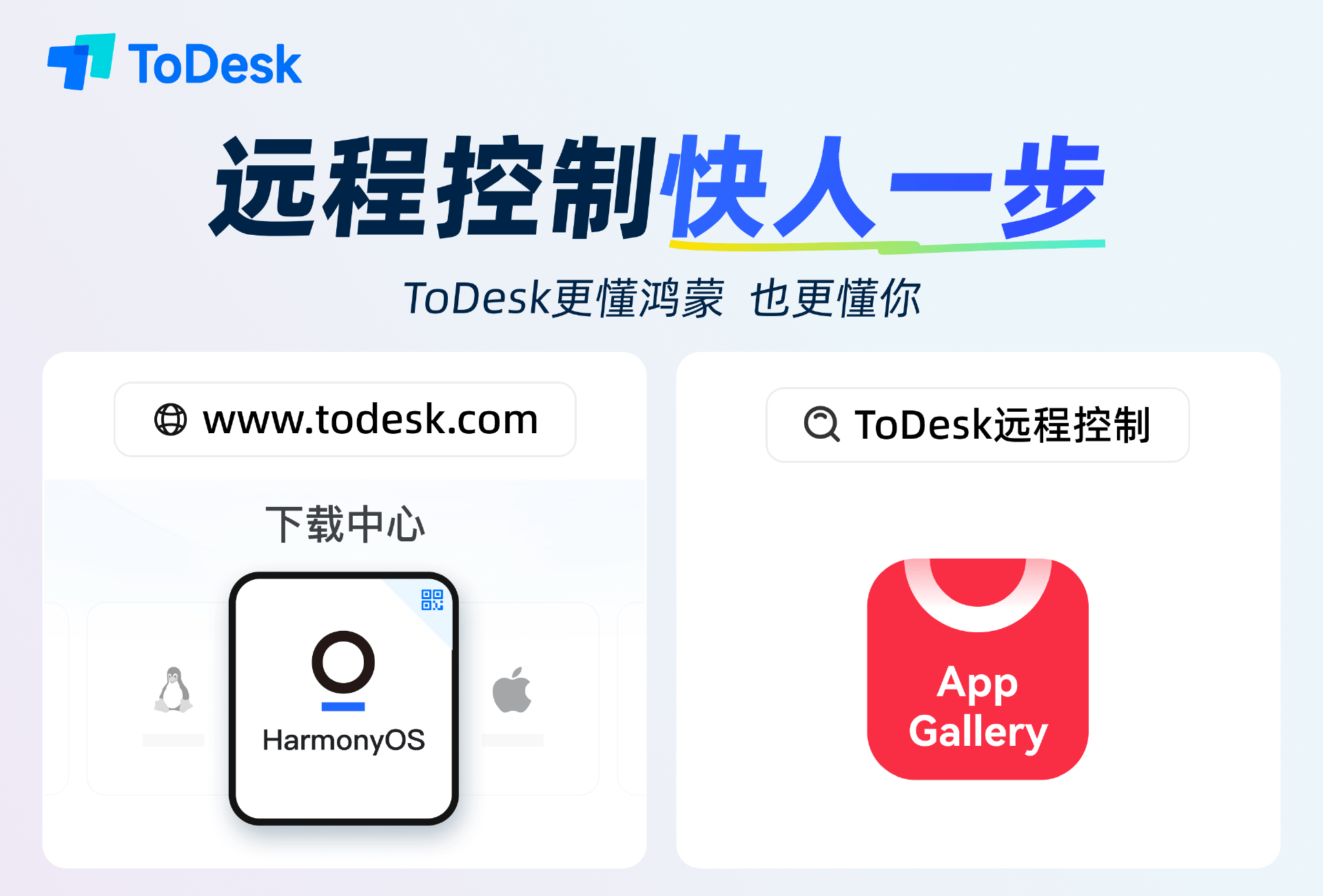
外接鼠标更顺手:灵敏度可调节,光标更跟手
对很多把手机、平板当轻办公工具的用户来说,外接鼠标是提升远控效率的关键。4830版本优化了外接鼠标使用体验,支持调节鼠标灵敏度,并进一步优化光标跟手表现,让外接鼠标在远控操作中更精准、更顺手。
需要如实说明的是:鼠标灵敏度调节与光标跟手优化需要鸿蒙系统版本在6.0.2及以上;鸿蒙系统小于6.0.2暂不支持调节灵敏度与光标跟手。 另外,Pad端外接鼠标的左右键、滚轮以及光标跟手在部分场景下仍可能出现一顿一顿的情况,这版仍在持续打磨中。
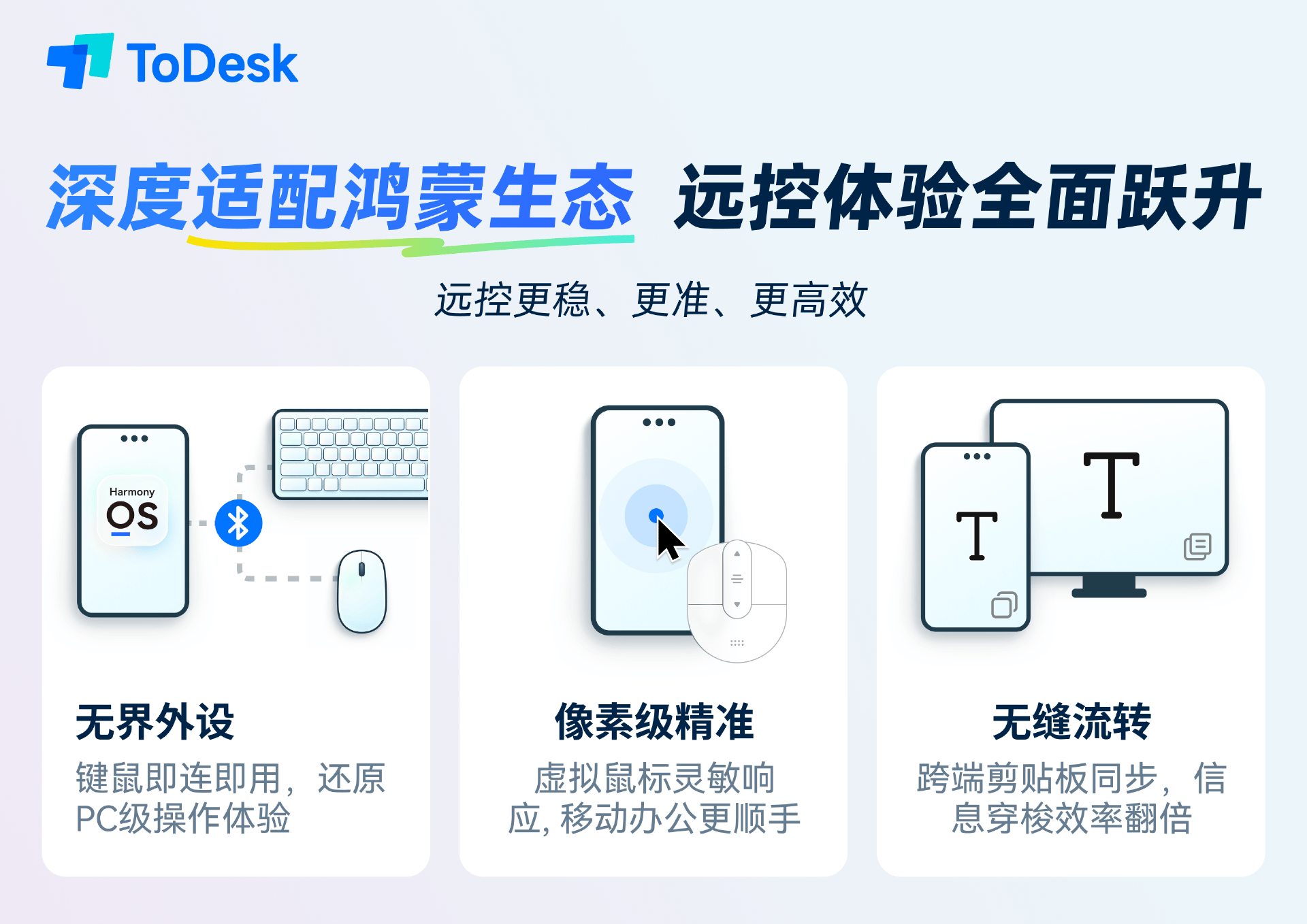
全屏远控更完整:系统栏与画面不冲突
远控全屏时,最怕屏幕边缘内容被系统状态栏、导航条挡住,那样便可能看不清也点不准。ToDesk新版本优化了全屏远控画面,助力系统状态栏、导航条与被控端画面无重合,哪怕是屏幕边缘的内容也能看得清也点得到。对经常远程处理文档、表格、设计稿或进行精细操作的用户来说,这个改动妥妥算是实用的,画面完整度和点击准确度都有提升!
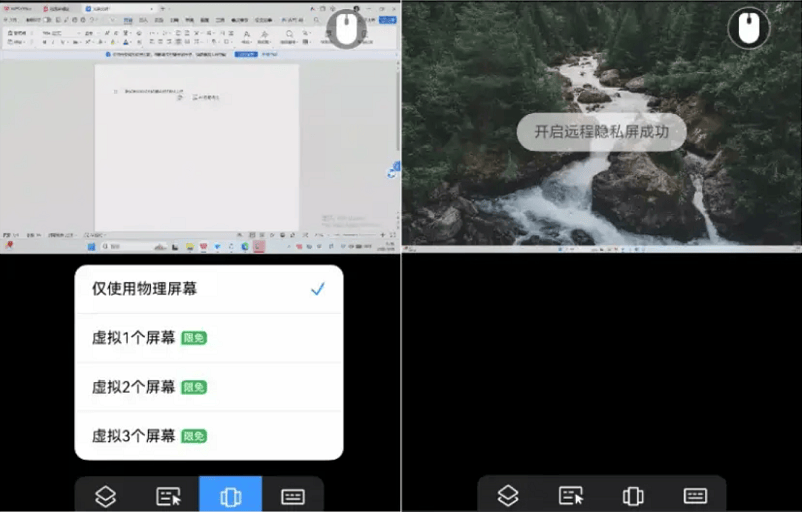
新增控制移动端:鸿蒙也能远控安卓手机、平板
另外,这次新增有控制移动端的能力!用鸿蒙主控远程控制安卓系统的手机、平板时,工具栏会自动切换成移动端专属功能,滑动、返回等操作都能正常使用。也就是说,鸿蒙用户既能用鸿蒙设备控制电脑,也能远程控制安卓移动端,丝滑操控,覆盖更多远控场景。对需要帮家人处理手机问题、远程演示移动端应用的用户来说,统统都能方便不少。
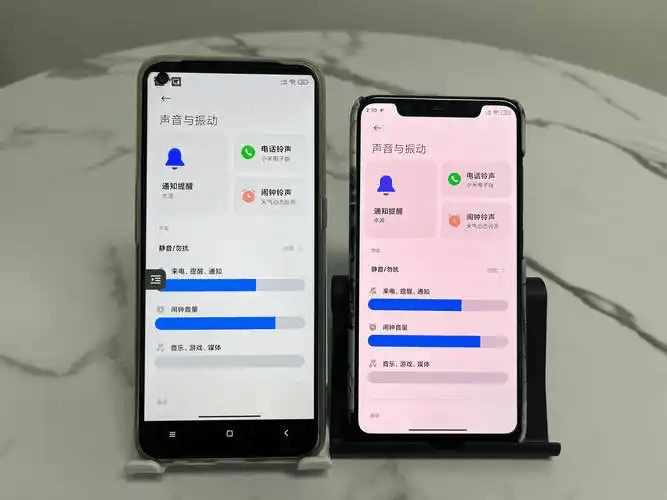
新增扩展屏、镜像屏:鸿蒙设备变身第二屏
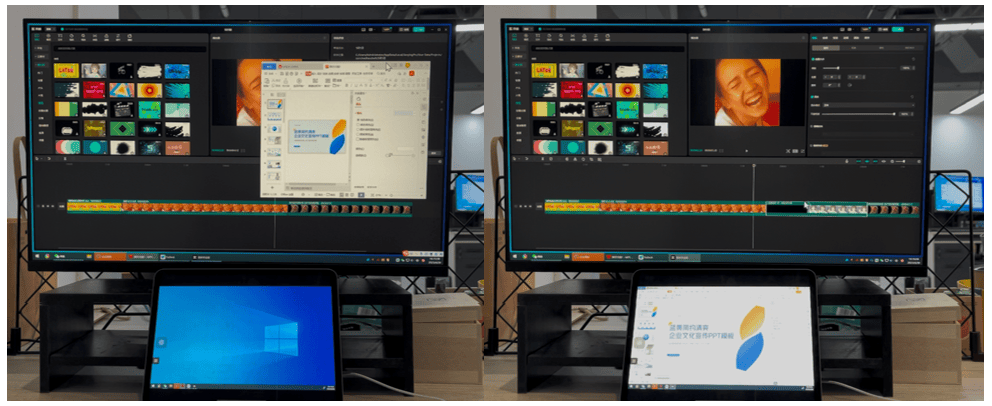
多端协同也是本次升级的一大亮点。4830版本新增扩展屏、镜像屏能力:鸿蒙设备可以当作电脑的扩展屏,也就是第二个显示器;也可以作为镜像屏,用来投屏观看。投屏、扩展桌面随心用,多一个屏幕多一份效率。使用方式上,同账号可直接开启,异账号确认后开启,协同操作更灵活。
系统底层升级:更多功能顺畅接入
除了看得见的新功能,ToDesk新版本还升级了系统底层能力,让鼠标调节、权限申请、个人中心等更多功能顺畅接入,也为后续新功能打好基础。对用户来说,底层能力升级带来的往往是更稳定的远控链路和更顺滑的功能体验。