
想实时知道电脑这会儿到底在干什么,其实不用求人也不用装一堆乱七八糟的软件,掌握下面6个实时监控电脑的小技巧,新手照着做几分钟就能上手。
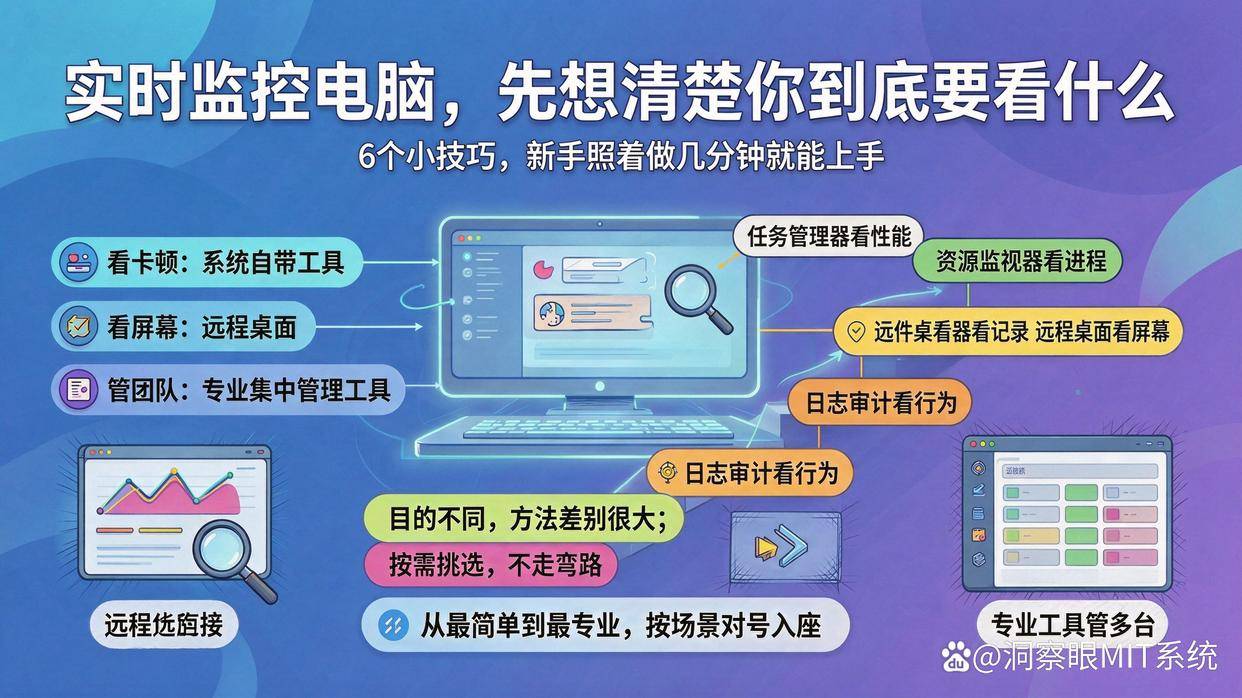
先说清楚:目的不同,方法差别很大。有的只是想看电脑卡不卡,有的是想远程看屏幕,还有的是管团队、怕资料被拷走。下面6个技巧从最简单到最专业,按需挑着用就行。
实时监控电脑,先想清楚你到底要看什么
别一上来就找软件。先问自己一句:我要监控的是性能、是屏幕、还是行为记录?
看卡顿,用系统自带的工具就够了;看另一台电脑的屏幕,远程桌面就能搞定;要是管一个团队、想实时掌握多台电脑在干什么,那就得用专业的集中管理工具。
把这一步想明白,后面才不会走弯路。
6个实时监控电脑的小技巧,新手也能分分钟掌握
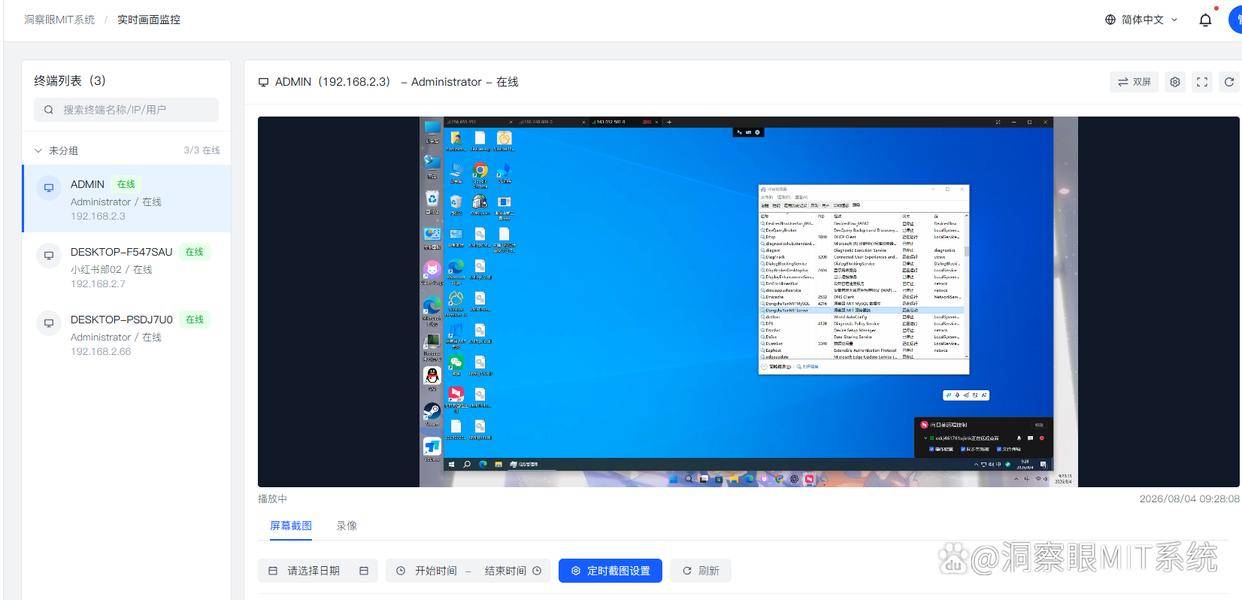
如果你是管团队的,想实时掌握大家电脑在干什么,一台台去看肯定不现实。这类场景,用专业的终端管理软件最省事,洞察眼MIT系统就是干这个的。
说点它的功能:
屏幕实时查看:在后台就能看到某台电脑当前的画面,跟站在他旁边看一样,还能录屏回放,错过的时间点也能倒回去看。
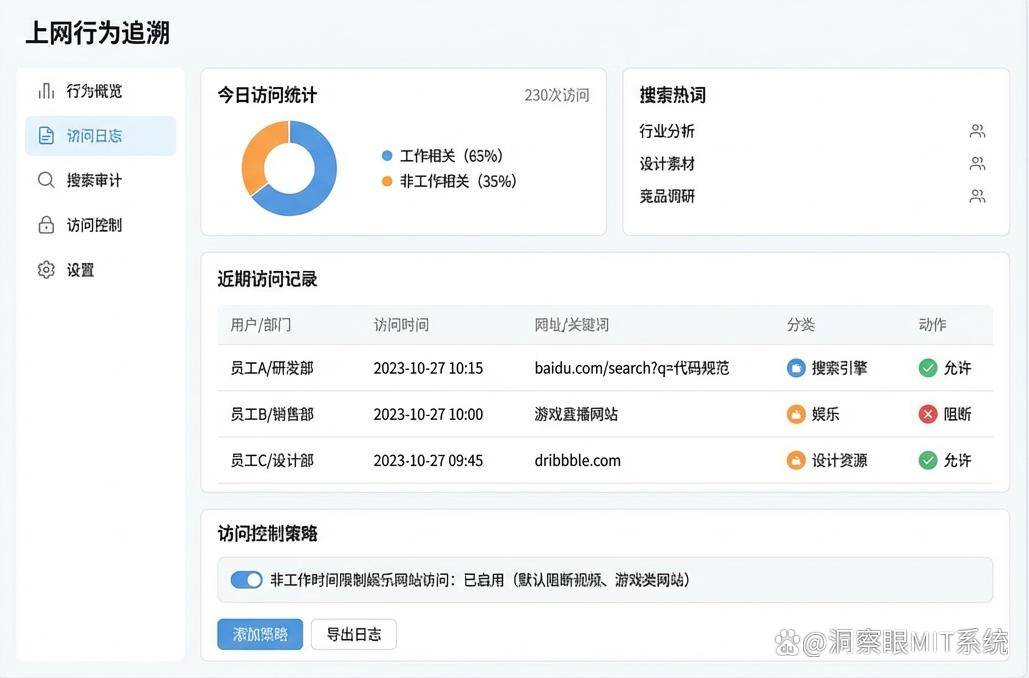
上网行为记录:访问了哪些网站、搜了什么关键词,都留下记录。比如发现有人上班时间一直在逛购物网站,一看记录就清楚。
软件使用记录:打开了哪些程序、用了多久,一目了然,谁在摸鱼不用猜。

U盘和文件操作告警:有人插U盘拷资料、或者删改重要文件,系统会自动提醒。比如客户名单突然被拷走,你能第一时间知道,而不是事后才发现。
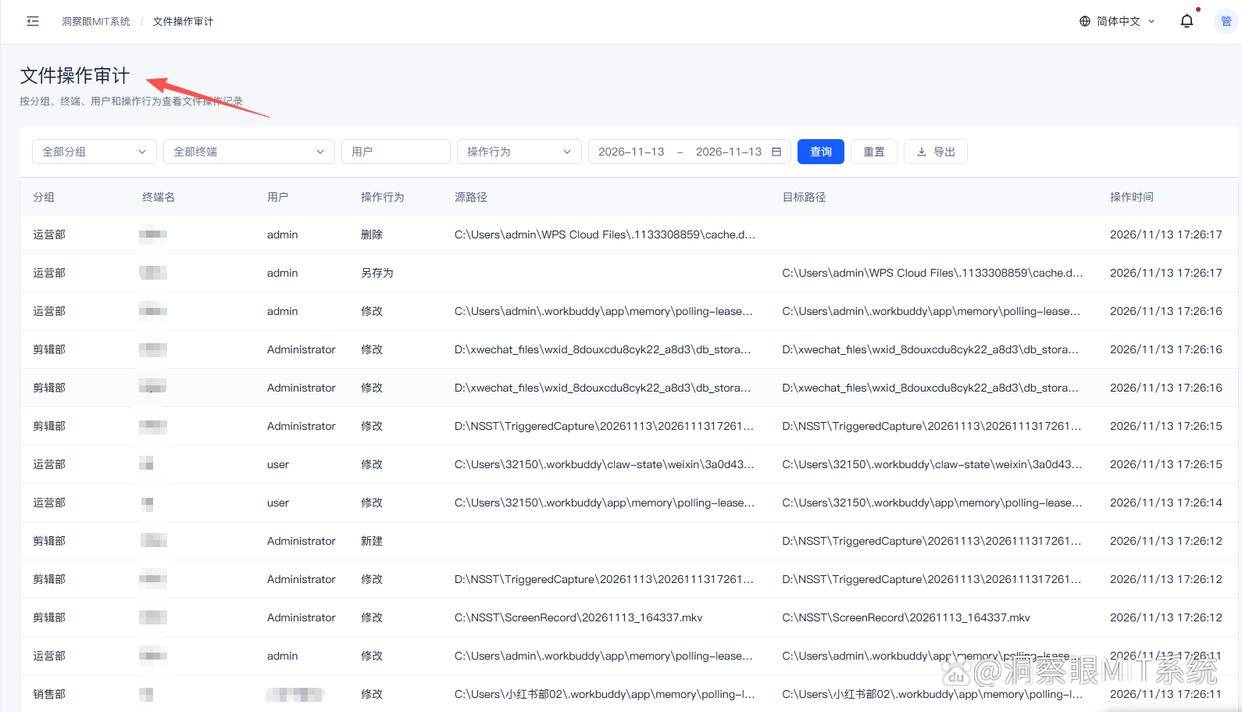
这些功能在后台集中看,不用挨个电脑跑。当然,用这类工具建议提前把监控范围说清楚,只管工作电脑、只在工作时间看,合规又省心。
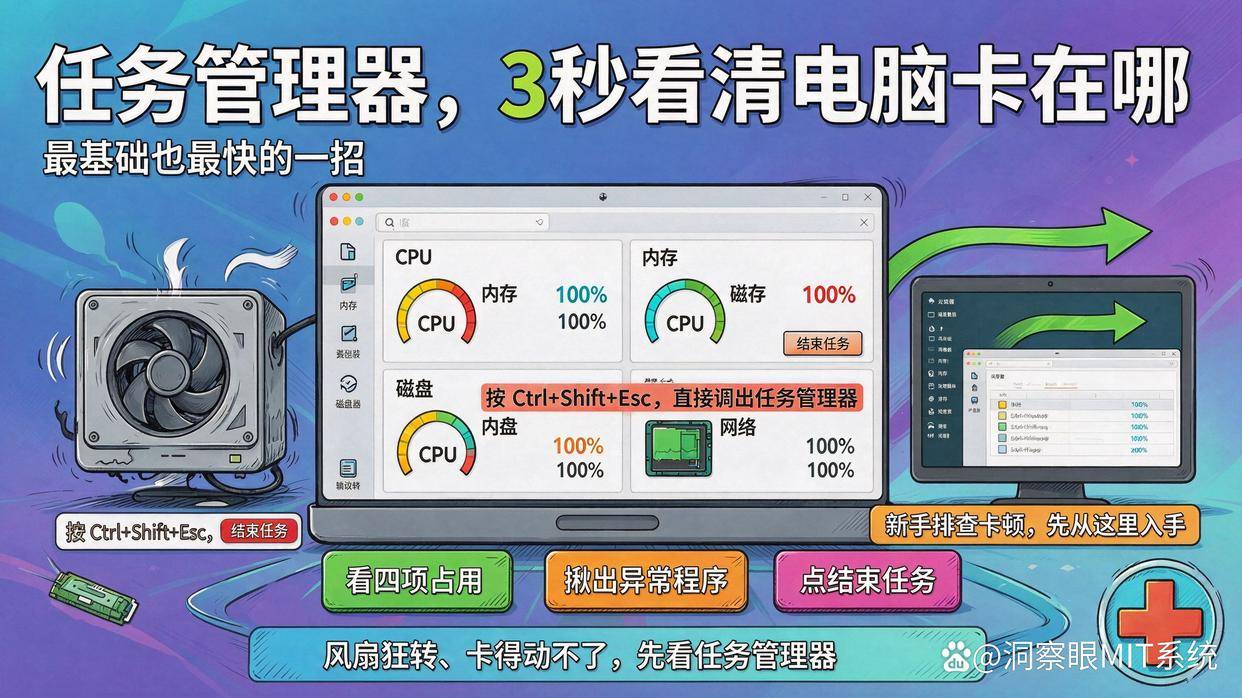
技巧二:任务管理器,3秒看清电脑卡在哪这是最基础也最快的一招。按 Ctrl+Shift+Esc 直接调出任务管理器,CPU、内存、磁盘、网络的实时占用全在上面。
比如电脑风扇狂转、卡得动不了,打开一看某个程序CPU占着100%,点一下"结束任务",电脑立马就顺了。新手排查卡顿,先从这里入手。
想看另一台电脑的实时画面,不用跑过去。按 Win+R,输入 mstsc 回车,填入对方电脑的IP、账号密码,就能连上实时看屏幕、直接操作。
典型场景:报表在家里电脑上跑着,你在外面连回去看跑完没有;或者爸妈电脑出问题,远程过去手把手帮着弄。前提是对方电脑开着远程桌面权限。
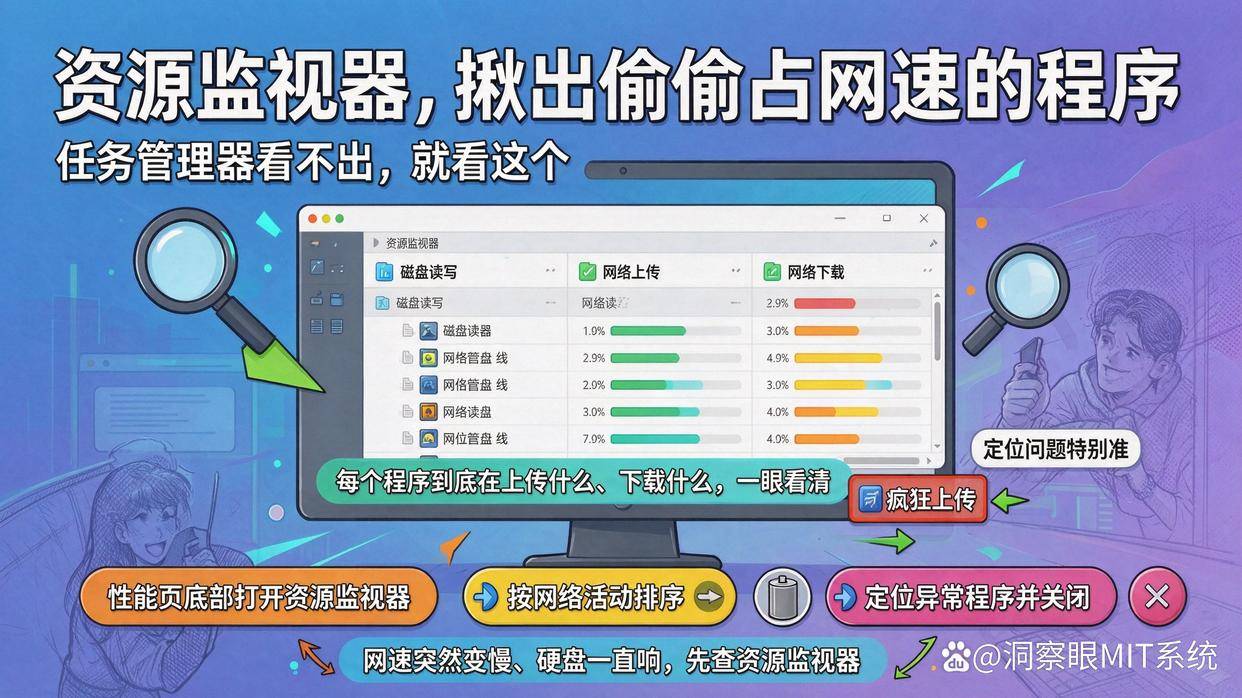
技巧四:资源监视器,揪出偷偷占网速的程序网速突然变慢、硬盘一直响,任务管理器看不出So,就打开资源监视器。在任务管理器"性能"页底部点"打开资源监视器",能看到每个程序具体的磁盘读写和网络上传下载。
举个例子:明明没下载东西网却卡成狗,进资源监视器一看,某个软件在后台疯狂上传,关掉立刻恢复正常。这招定位问题特别准。
想知道电脑被谁动过,用系统日志。按 Win+R 输入 eventvwr.msc 回车,打开事件查看器,Windows日志里的"系统"和"安全"分类,记着开关机、登录、程序报错这些事。
比如你怀疑有人半夜动过电脑,翻到安全日志,几点几分登的录、登录成功还是失败,都查得到。适合做简单的溯源。
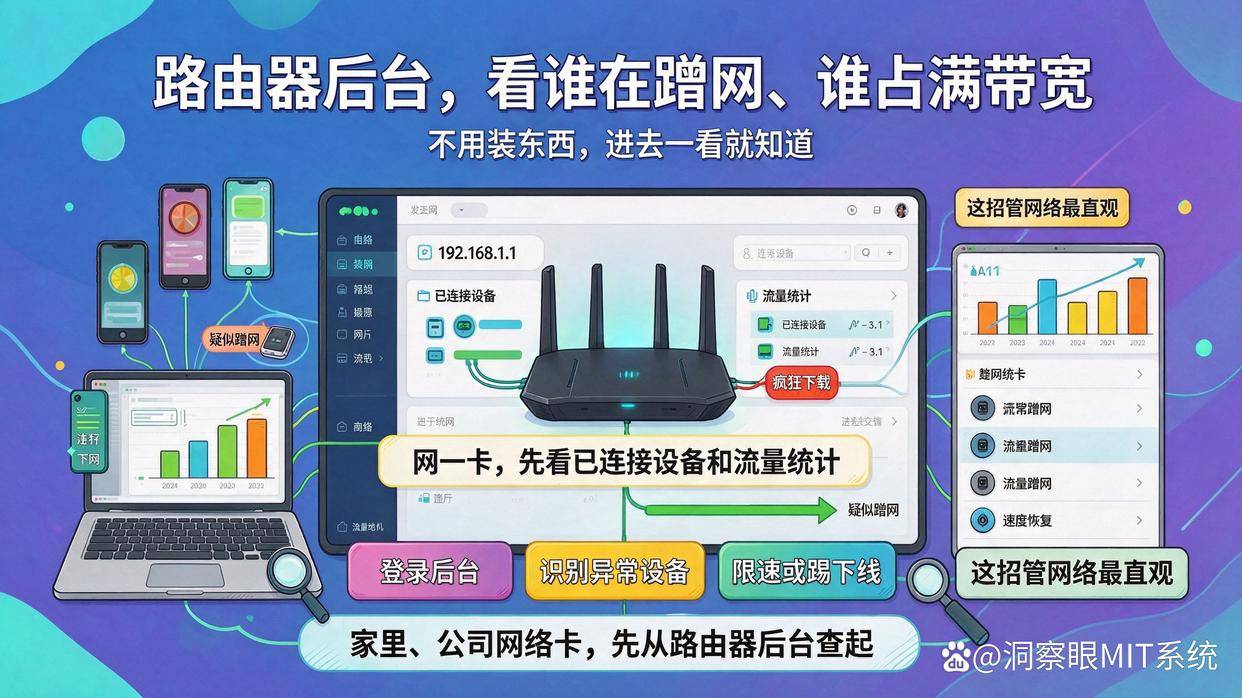
技巧六:路由器后台,看谁在蹭网、谁占满带宽想实时看联网情况,不用在电脑上装东西,进路由器后台就行。浏览器输入 192.168.1.1(或路由器背面写的地址),登录后看"已连接设备"或"流量统计"。
家里或公司网一卡,进去一看就知道是不是有人在蹭网、或者某台设备在疯狂下载,把它限速或者踢下线,网速马上回来。这招管网络最直观。
Q:怎么实时监控员工电脑屏幕,又不会让人觉得被监视?
A:用正规的企业终端管理工具,比如洞察眼MIT系统这类,提前在公司制度里写清楚监控范围和用途,只监控工作电脑、只在工作时间看,做到公开透明,既合规又能减少抵触。千万别用隐蔽软件偷偷装,容易踩隐私红线,反而惹麻烦。
Q:不装软件,Windows自带功能能实时监控电脑吗?
A:能,但只能看本机。任务管理器看性能、远程桌面看屏幕、事件查看器看登录记录,都是系统自带的,一分钱不花。缺点是只能一台台看,管不了多台电脑,也没有记录和告警,适合个人或临时排查用。
Q:实时监控电脑会不会很卡、很占资源?
A:系统自带工具几乎不占资源,放心用。专业软件要分功能看,实时屏幕监控会占一点CPU和网络,一般办公电脑都扛得住;如果只是记录网站、文件这些行为,开销很小,基本感觉不到。
最后上面6个技巧,其实覆盖了三种需求:查卡顿用任务管理器、资源监视器;看屏幕用远程桌面;管网络用路由器后台。这五个都是系统自带、免费、新手-friendly的,个人用足够了。
但如果你是管团队的,需要同时盯多台电脑、要留记录、要告警,系统自带工具就不够用了,这时候像洞察眼MIT系统这类集中管理工具才派得上用场。
一句话选型:个人看自己电脑,系统自带工具够用;企业管多台电脑,再考虑专业软件。 先明确需求再动手,别为了监控而监控。