
现在听歌,越来越多的平台都需要开会员。想听的歌需要会员,想下载高音质版本也可能需要会员,时间一长,每个平台都续费,确实是一笔不小的开销。
于是,有些人就会想到一个办法:开通会员后,把自己喜欢的歌曲下载到电脑里,再尝试转换成 MP3,方便在其他播放器、车载设备上播放。这样以后听歌时,就不用每次都回到原来的音乐软件里找歌了。
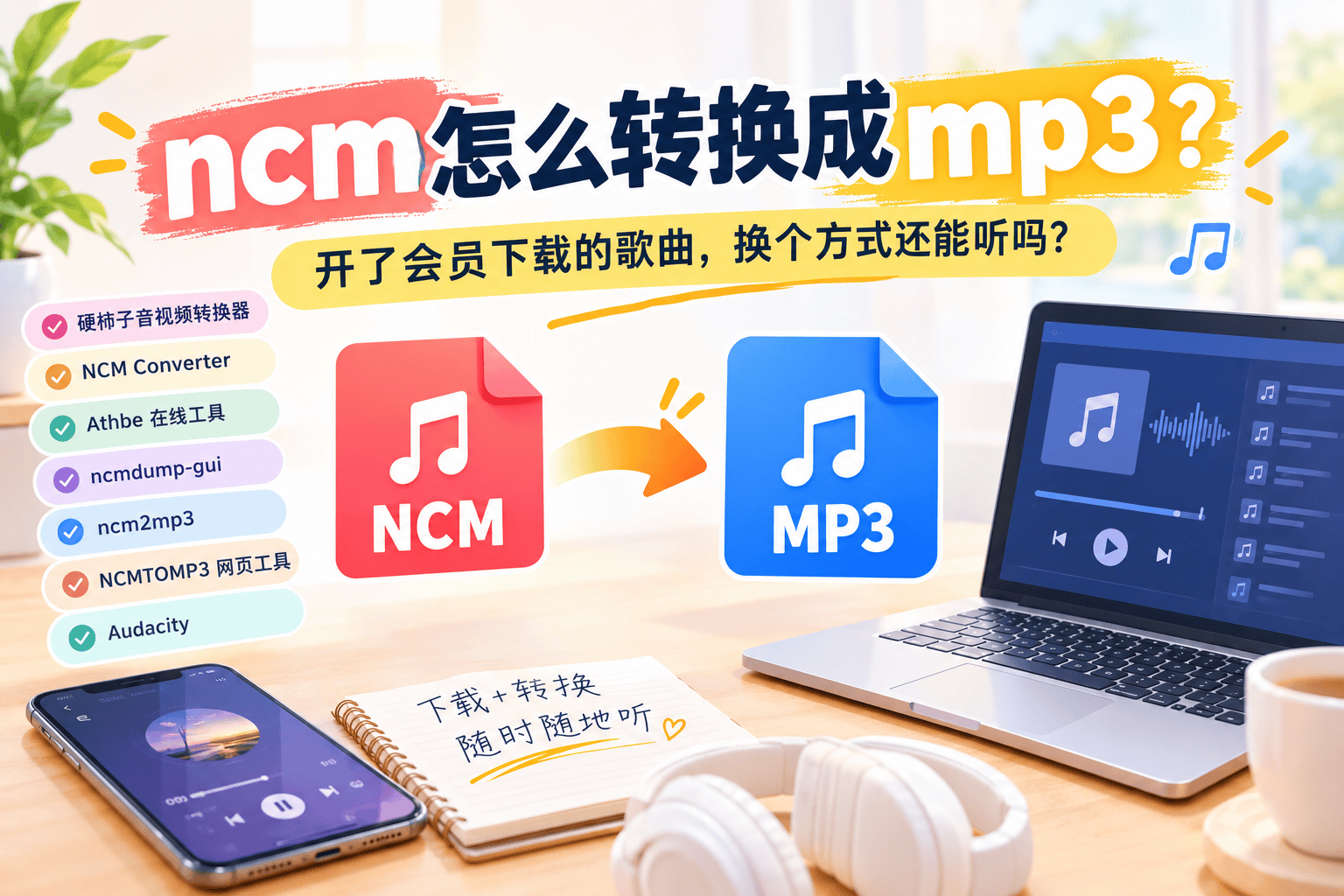
不过,网易云音乐下载的部分歌曲,文件后缀并不是常见的 MP3,而是 .ncm。这种文件直接拿到其他播放器中,通常无法正常播放,即使手动把后缀改成 MP3,也不代表格式真的转换成功。
那么,ncm怎么转换成mp3?今天就整理 7 种可以尝试的办法,从电脑软件到在线工具都有。
方法一:硬柿子音视频转换器平时需要处理不同格式的音频文件,可以了解一下硬柿子音视频转换器。它主要面向日常音视频格式处理需求,能够帮助用户完成受支持格式之间的转换。如果经常需要整理音乐文件,用一个操作相对直观的工具会方便一些。
电脑端操作思路:
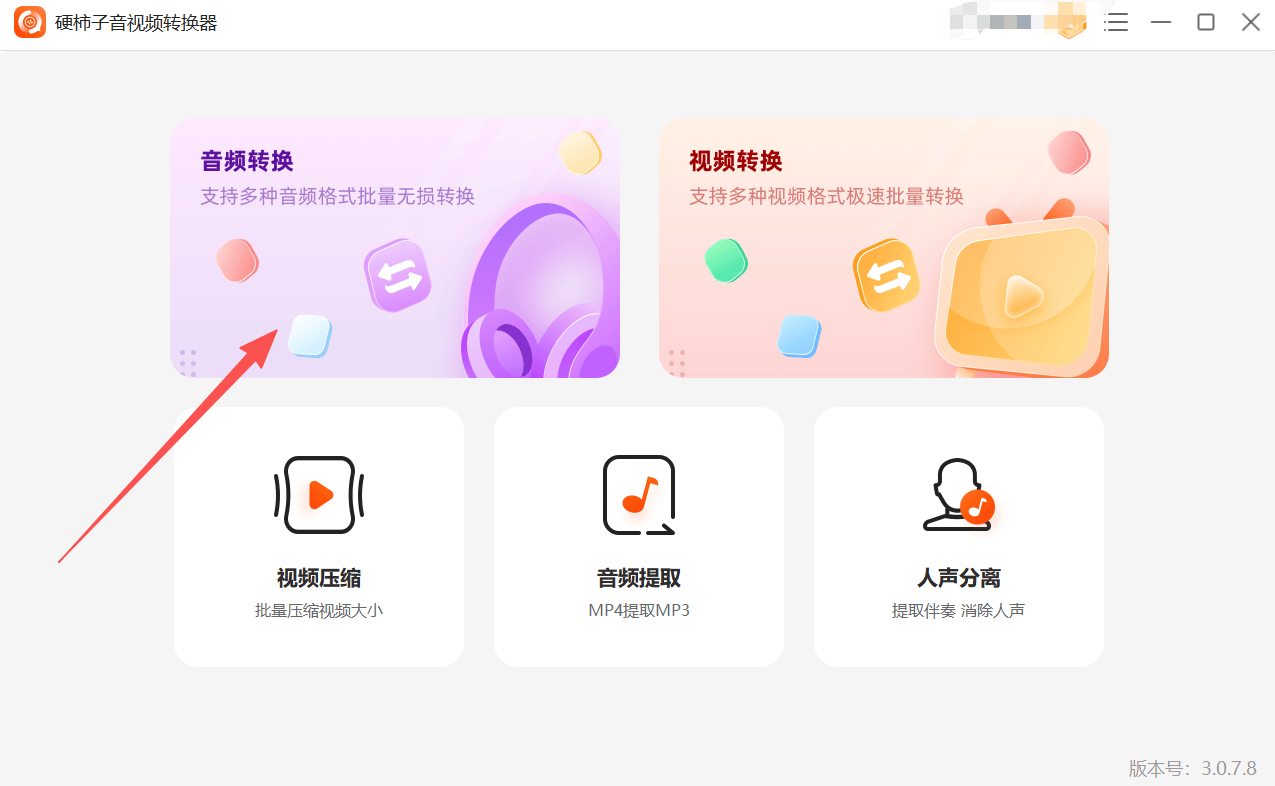
1️⃣ 打开硬柿子音视频转换器,选择音频转换。
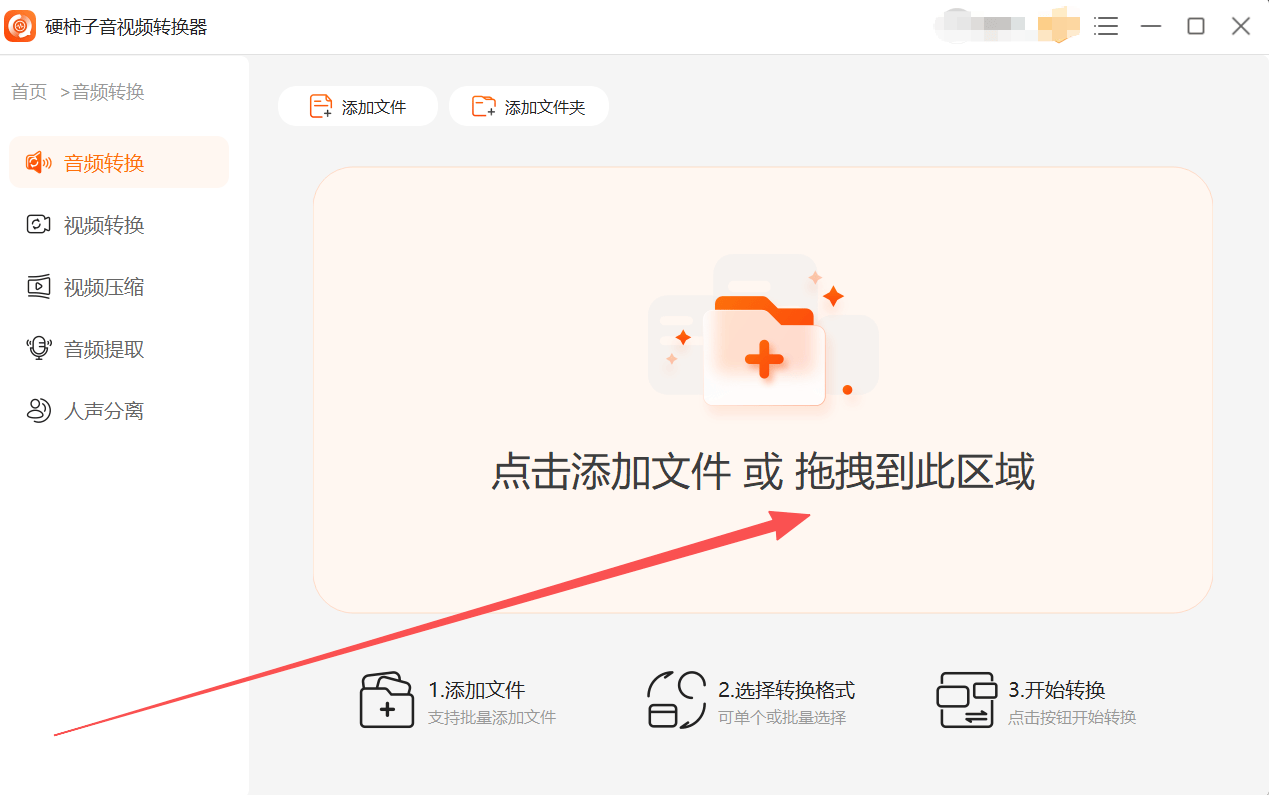
2️⃣ 点击添加文件。
3️⃣文件添加成功以后,选择 MP3 作为输出格式,设置参数后开始转换。
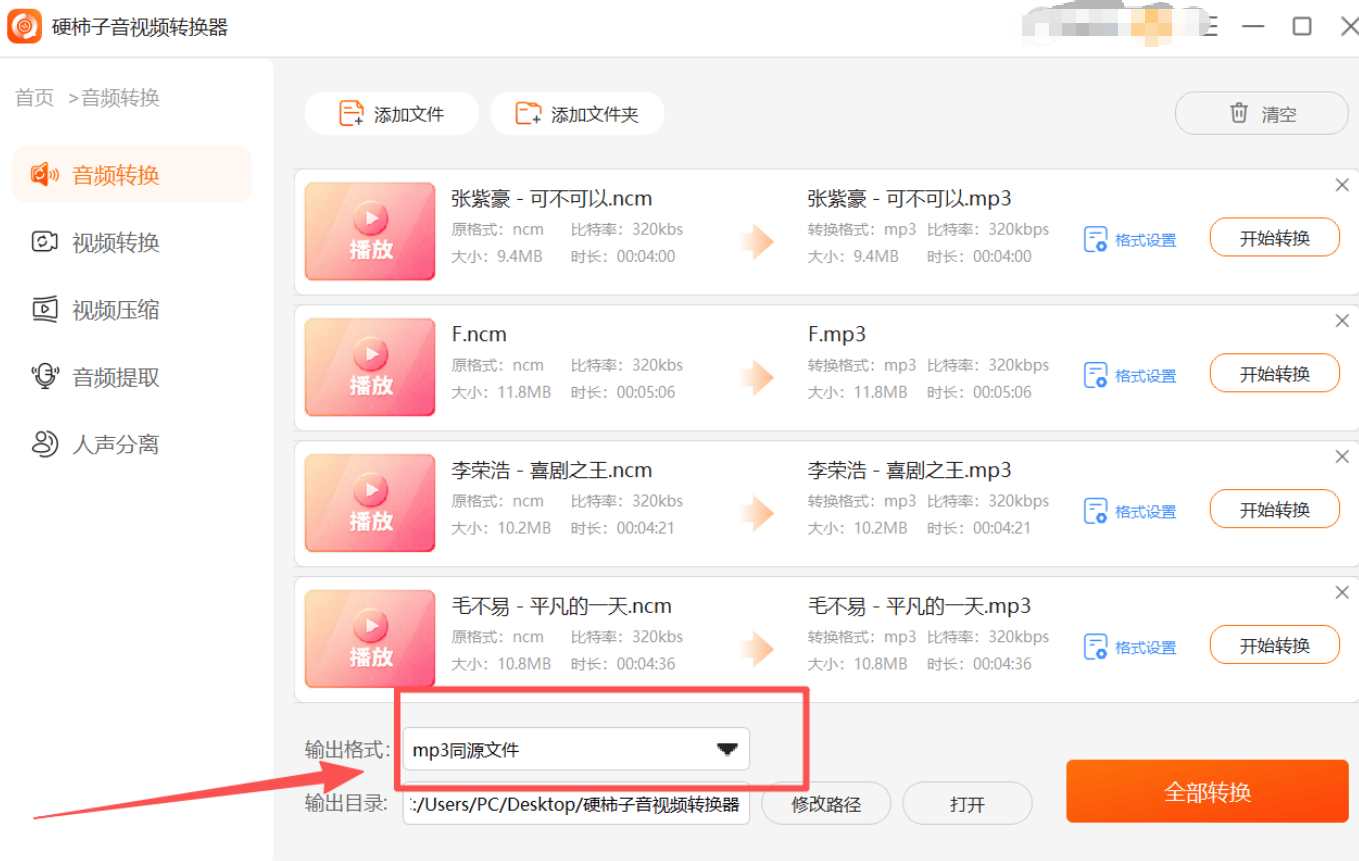
4️⃣ 等待转换成功,检查一下转换以后的文件是否可以正常播放。
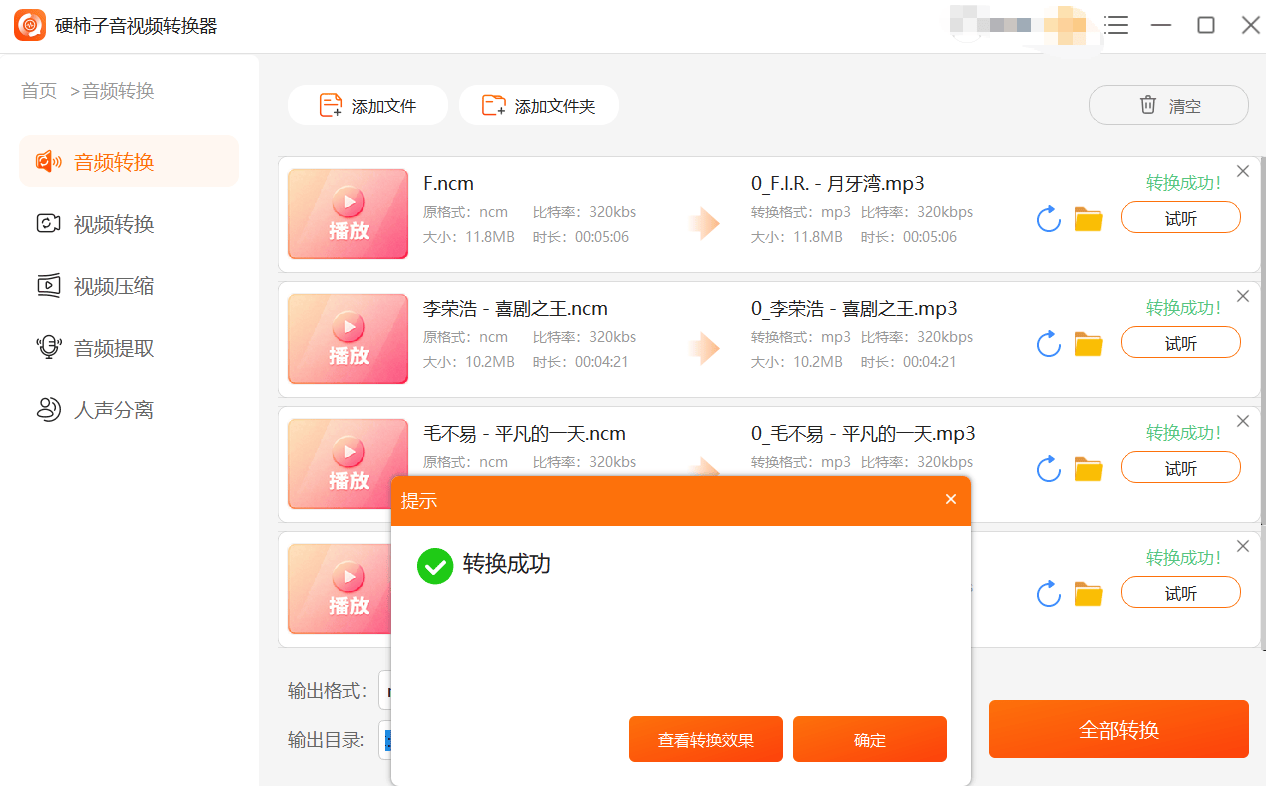
APP 端也可以转换。 如果你更习惯用手机整理音乐,不想在电脑和手机传来传去,就可以选择APP来进行转换。
依旧是按照导入文件、选择输出格式、保存文件的流程操作。

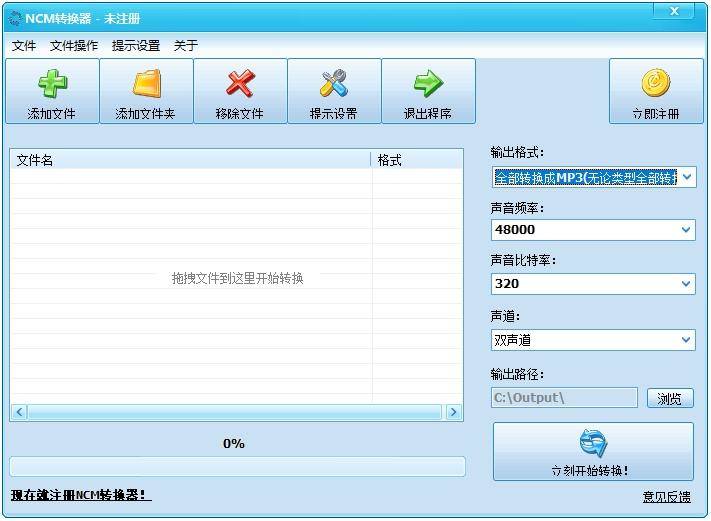
如果电脑里存着不少以前下载的 NCM 文件,想集中处理,可以试试开源项目 NCM Converter。
这个项目提供桌面端工具,适合希望通过图形界面操作的用户。相比需要输入命令的方案,桌面软件通常更容易上手。
具体操作可以参考下面的流程:
1️⃣ 打开项目页面,进入 Releases 发布页面,查看是否提供适合自己电脑系统的版本。
2️⃣ 下载对应程序,按照项目说明完成解压或安装。
3️⃣ 启动软件,将需要处理的 NCM 文件添加进去。
4️⃣ 根据程序界面提示开始转换,完成后找到输出目录,检查生成的音频文件。
这里需要注意,NCM 解密后的音频格式不一定都是 MP3。如果程序输出的是 FLAC,而你又需要 MP3,可以再用支持 FLAC 的普通音频转换器进行转码。
如果手头有很多歌曲,建议先拿一首文件测试,确认输出正常之后再批量处理。
方法三:Athbe 在线工具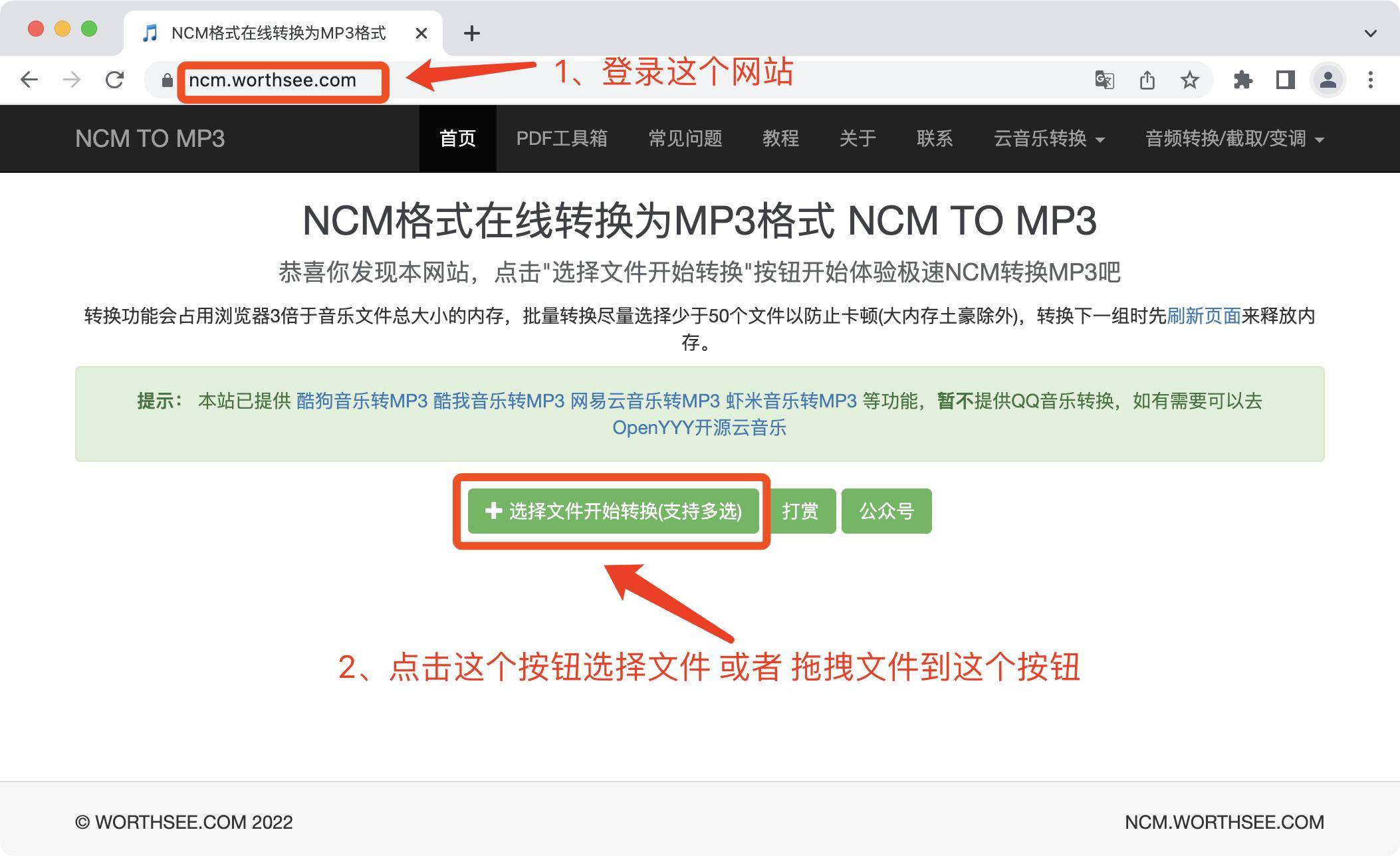
不想在电脑上安装额外程序,也可以了解一下 Athbe 提供的在线 NCM 工具。
在线工具的优势在于操作入口简单,适合临时处理少量文件。打开网页后,就可以根据页面提供的功能选择本地文件。
操作步骤如下:
1️⃣ 在浏览器中打开上面的工具页面。
2️⃣ 点击文件选择区域,添加需要处理的 NCM 文件。
3️⃣ 根据网页提示启动处理,等待结果生成。
4️⃣ 下载输出文件,检查格式是否正确,并尝试播放。
如果网页提供批量处理功能,也可以先查看单次处理数量和文件大小限制,再决定如何操作。
需要注意的是,在线工具的功能可能随版本调整。如果页面无法识别文件,或者没有生成可用的 MP3,就不要一直重复操作,可以换用电脑本地工具。
方法四:ncmdump-gui 图形界面工具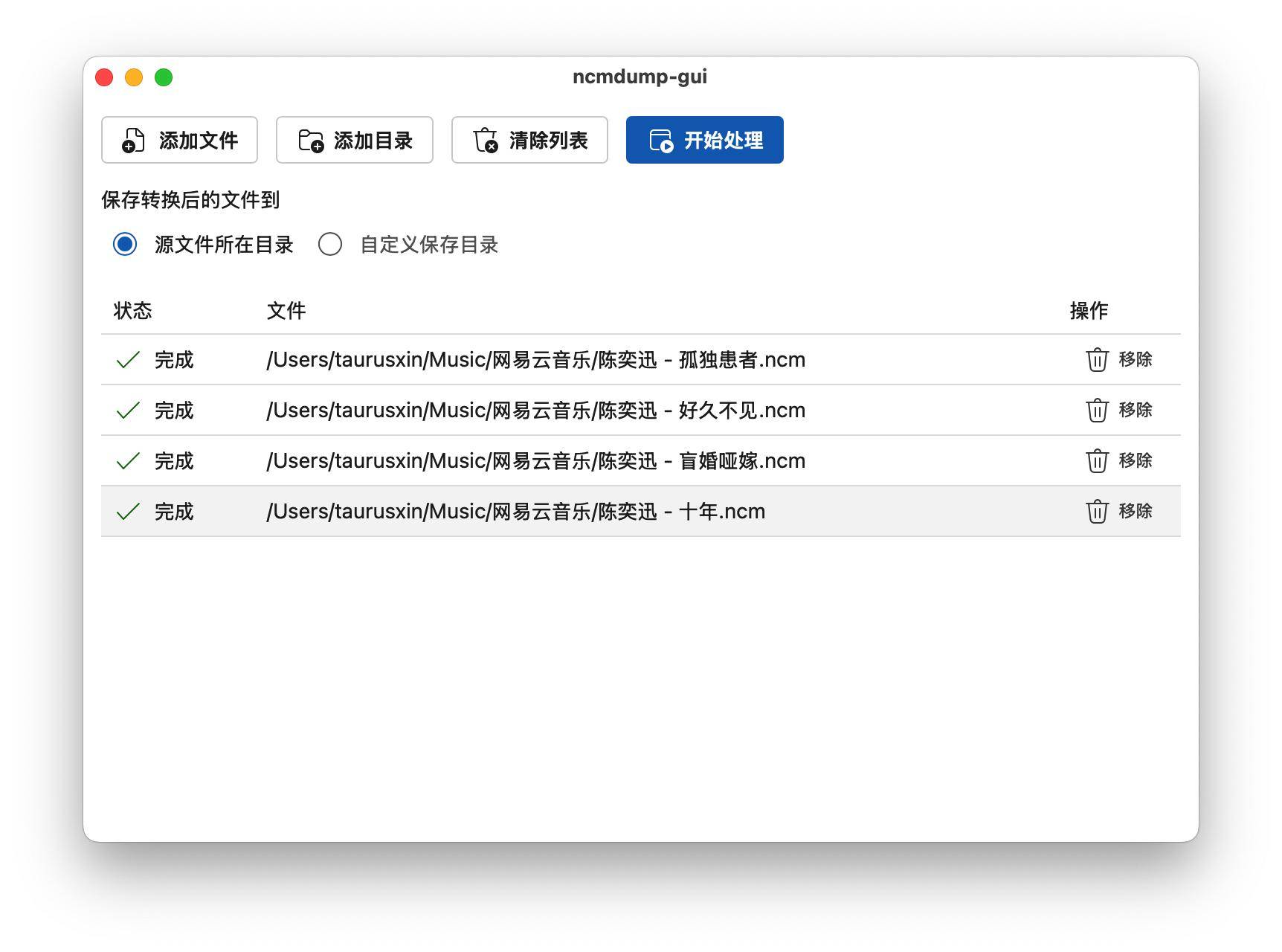
如果不想使用在线网站,也不太熟悉命令行,可以试试 ncmdump-gui。这是一款基于 ncmdump 开发的图形界面工具,能够处理 NCM 文件,支持添加多个文件,并提供自定义输出路径的功能。
对于想在电脑上整理网易云音乐文件的人来说,操作思路比较直观。
具体操作步骤:
1️⃣ 下载软件。 打开 ncmdump-gui 官方项目页面,进入 Releases 页面,下载适合自己电脑系统的版本。
2️⃣ 添加 NCM 文件。 启动程序后,按照界面提示选择需要转换的文件。部分版本支持直接将 NCM 文件拖到软件窗口中,也可以一次添加多个文件。
3️⃣ 开始处理。 确认文件列表没有选错,按照界面提供的操作按钮开始解密,等待程序完成处理。
4️⃣ 检查转换结果。 打开输出目录,查看生成的音频文件。如果得到的是 MP3,就可以直接试听;如果输出为 FLAC,则需要再使用支持 FLAC 的音频转换工具转成 MP3。
这个方法与前面的在线转换不同,主要是在电脑本地运行,不需要把文件交给在线网站处理。不过,下载时要留意系统兼容性;如果软件无法启动,可以查看项目说明中关于运行环境的要求。
方法五:ncm2mp3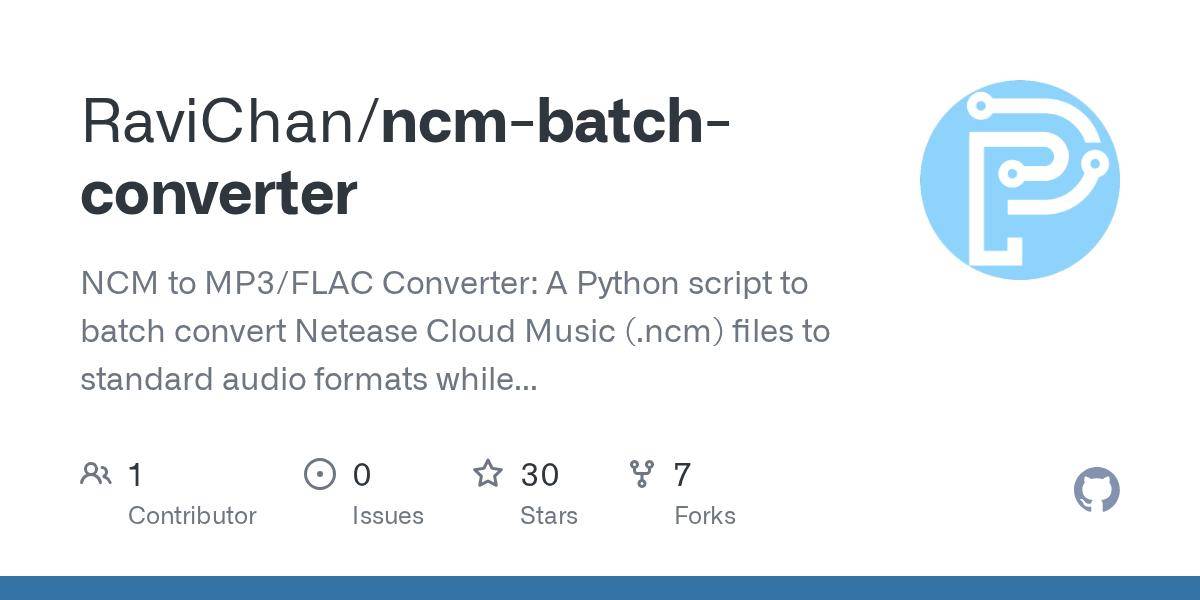
对于经常整理音乐文件的人来说,逐个选择、逐个转换可能比较费时间。如果希望批量处理,可以了解一下开源工具 ncm2mp3。
这个项目使用 Rust 编写,主要用于将 NCM 文件还原为常见音频格式,并支持批量处理等功能。不过,它主要通过命令行操作,更适合有一定电脑使用经验的人。
操作流程大致如下:
1️⃣ 打开项目页面,阅读 README,确认安装要求和适用系统。
2️⃣ 根据项目说明准备程序,确保需要处理的 NCM 文件存放在容易找到的位置。
3️⃣ 按照项目提供的命令格式,指定输入文件或文件夹。
4️⃣ 运行程序,等待处理结束,再进入输出目录查看结果。
如果你想整理的是几十首甚至更多歌曲,可以重点查看项目的批量处理说明。不过,第一次使用时,建议先用一首不重要的文件测试,确认命令和输出目录设置正确。
方法六:NCMTOMP3 网页工具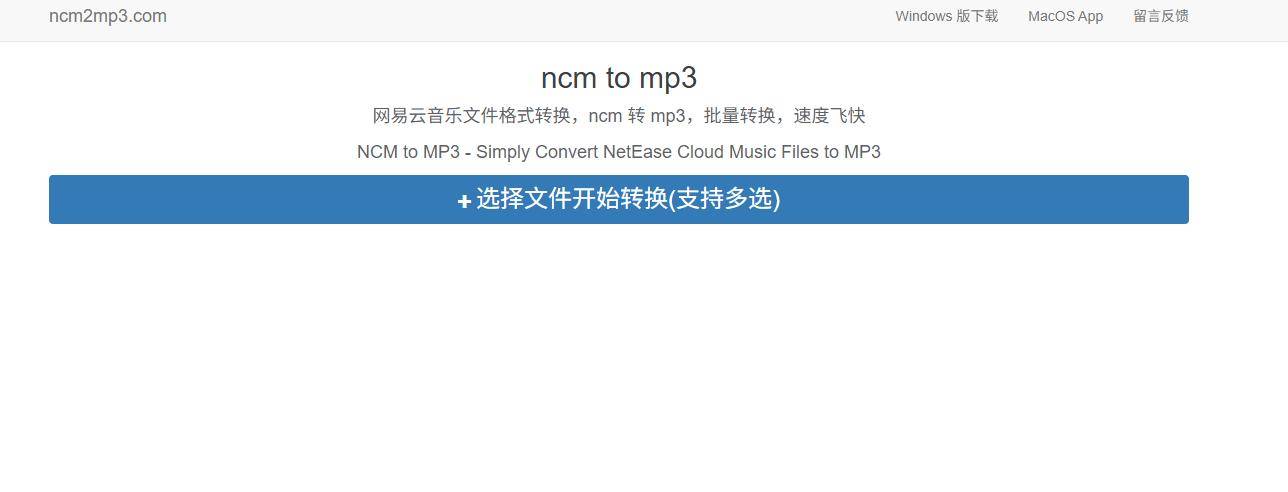
请点击输入图片描述(最多18字)
如果前面的方法不适合自己,还可以看看 NCMTOMP3 提供的在线工具。
这类网页工具通常会提供文件选择或拖放入口,使用者可以直接在浏览器中尝试处理 NCM 文件,不需要先配置复杂的电脑环境。
操作步骤如下:
1️⃣ 打开工具页面,查看当前是否提供 NCM 文件处理功能。
2️⃣ 选择本地需要转换的文件,等待网页读取。
3️⃣ 如果工具成功识别文件,根据页面提示执行转换。
4️⃣ 下载生成的音频文件,检查后缀和播放效果。
如果处理成功,可以先试听几秒,确认声音完整、没有明显异常,再决定是否继续处理其他文件。
方法七:使用 Audacity 音频编辑软件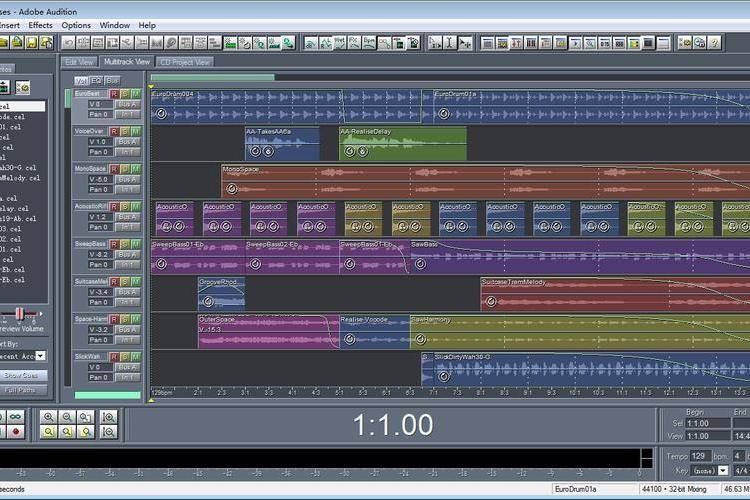
如果你不仅想把音频转换成 MP3,还需要顺便裁剪歌曲、调整音量,可以试试 Audacity。这是一款国外免费开源的音频编辑软件,除了处理常见音频文件,还能进行剪辑、降噪和音量调整,适合有进一步编辑需求的用户。
操作步骤:
1️⃣ 下载并安装软件。 打开 Audacity 官方网站,下载适合自己电脑系统的版本并完成安装。
2️⃣ 导入音频文件。 启动 Audacity,点击文件菜单,选择导入音频,将需要处理的文件添加到软件中。需要注意,Audacity 不能直接读取所有特殊或加密格式,必须先确认文件受到支持。
3️⃣ 导出为 MP3。 如果音频能够正常读取,点击文件菜单中的导出音频选项,选择 MP3 格式,并根据需要设置文件名、保存位置和音质参数。
4️⃣ 检查输出结果。 等待导出完成,找到生成的 MP3 文件并试听,确认播放正常后再进行后续使用。
优点: 除了导出 MP3,还可以对音频进行裁剪、降噪和音量调整。如果你希望转换格式的同时处理歌曲片段,这款软件会比较实用。
⚠️需要注意:转换后的格式也要留意。NCM 解密得到的可能是 MP3,也可能是 FLAC 等其他格式。只有在需要时,再进行下一步转码即可,没必要把所有音频都重复转换一遍。
最后也提醒大家:会员期间下载的歌曲,不一定在会员到期后仍然能够播放;转换文件也不等于获得了永久使用或传播歌曲的权利。具体能否处理,还取决于文件类型、工具支持情况以及相关授权。