录软件操作,最怕画面录下来了,别人却没看清鼠标点在哪。oCam把录屏、截图和录音放进一个小窗口里,还能放大鼠标,加上高亮和点击圆环。想给朋友演示电脑步骤,或者整理一段软件教程,可以先从这几个常用功能用起。
先圈好范围
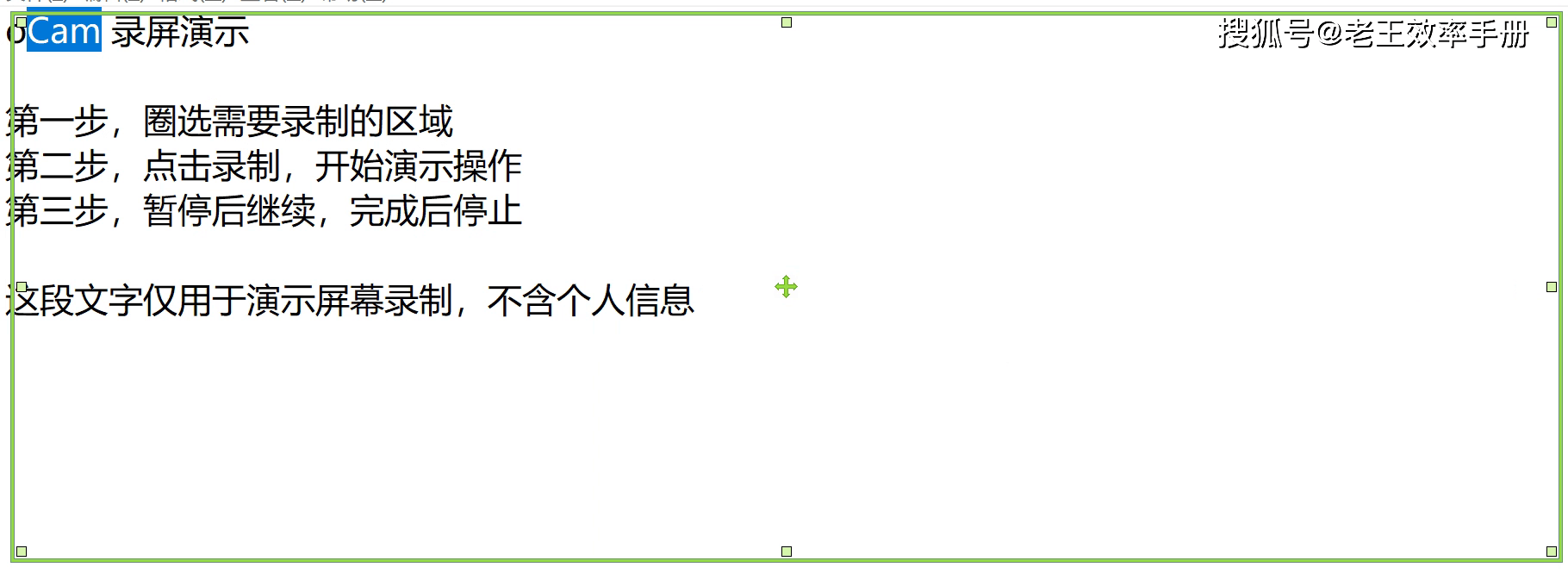
打开后,桌面上会出现绿色录制框。拖动边角就能改大小,想只录文档里的内容,就把范围圈在文档周围,不必把整个桌面都放进去。录制区域菜单也准备了常用分辨率、全屏和目标窗口等选项。范围确定后,先看看有没有把不想展示的东西圈进来。
录到哪停在哪
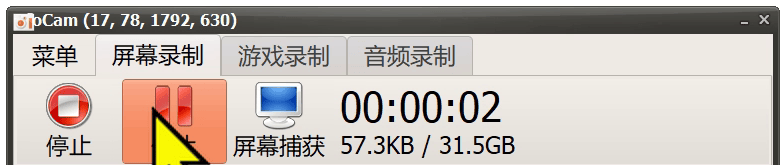
点击录制,边框变红,窗口开始计时。中途需要整理文字或准备下一步,可以先暂停,准备好再继续,最后点停止。这次实际录制了文档选字和鼠标移动,暂停前后的内容保存到了同一个视频里。点打开,就能进入保存文件夹,录好的视频和截图都能在里面找到。
鼠标更醒目
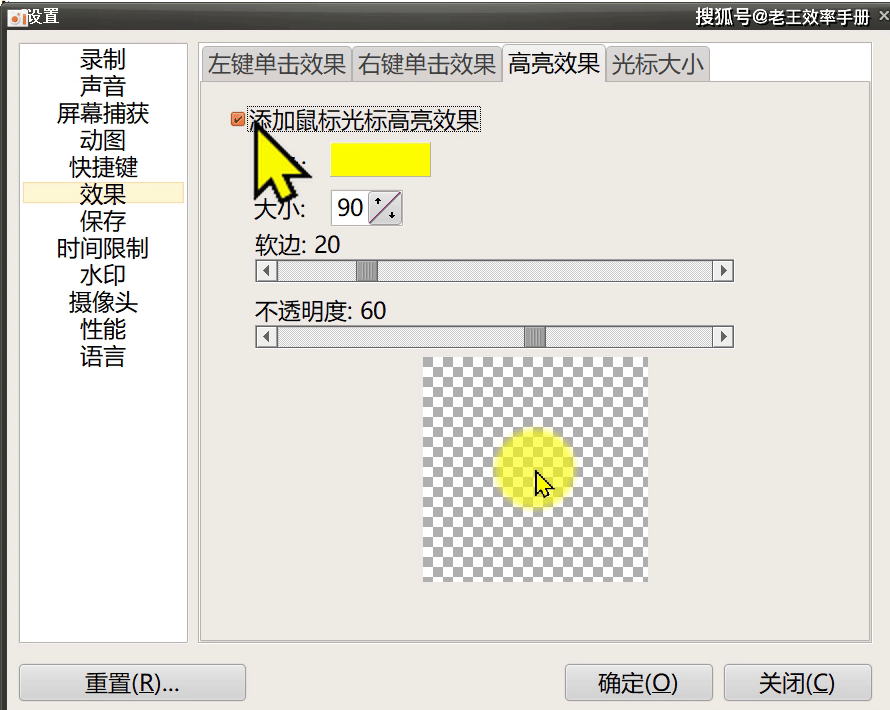
菜单里打开选项,进入效果,左键点击、高亮和光标大小可以分别设置。圆环的颜色、大小能调,高亮也有自己的颜色和透明度,调整时下方会显示预览。我给鼠标加了黄色高亮并调大,回放里能直接看到选字和点击的位置。录教程时,观众更容易跟上操作。
声音和快捷键
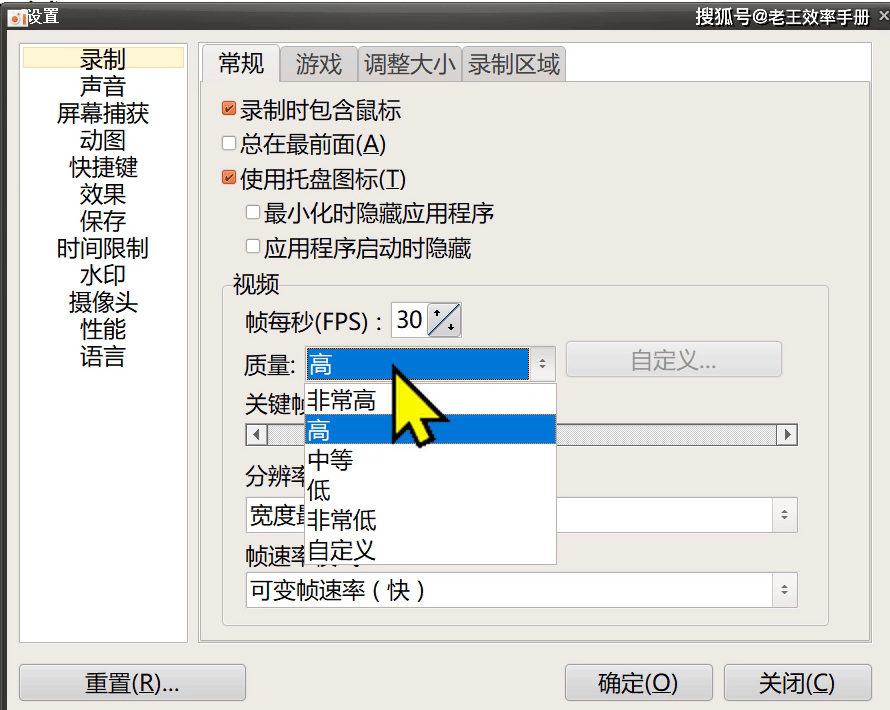
声音菜单可以选择系统音频和麦克风,录制选项里还能调整帧率、画质。不需要视频时,可以直接截图,或切到音频录制。常用快捷键也列在选项里,默认F2控制开始和停止,Shift加F2暂停或继续,F3截图,不顺手时再按自己的习惯更改。
oCam的思路很直接,先圈范围,再选声音,开录后按需要暂停和继续。个人非商业使用可以用官方免费版,不过免费版包含广告,不是开源软件。平时录操作说明,把范围和鼠标效果提前调好,再开始正式演示,会更顺手。
免责声明:本文分享的所有内容均来源于网络,仅供学习交流使用,请勿用于商业用途。如有侵权,请联系我们删除。使用过程中请遵守相关法律法规,因使用不当造成的任何后果,本账号不承担任何责任。