
录制网课、软件教程或课程讲解时,如果既要保存电脑播放的声音,又要录下自己的解说,需要同时选择系统声音和麦克风。全能录屏大师(幂果)支持不录音、仅系统声音、仅麦克风声音、系统声音与麦克风声音四种方式,并可以分别调节系统声音和麦克风音量。
先根据录制内容选择声音来源不同的课程内容,对声音的要求并不一样。
如果主要是保存电脑播放的课程音频、课件声音或软件提示音,可以选择“仅系统声音”。这种方式适合不需要加入个人讲解的录制任务。
如果课程主要依靠口头说明,例如讲解软件操作、说明步骤或录制旁白,可以选择“仅麦克风声音”。
如果需要一边演示电脑操作,一边进行讲解,就可以选择“系统声音+麦克风声音”。例如,屏幕中播放课件或软件提示音,讲解者同步说明操作步骤,这时两种声音都需要保留。
如果只想保存屏幕操作过程,不需要任何声音,也可以选择“不录音”。
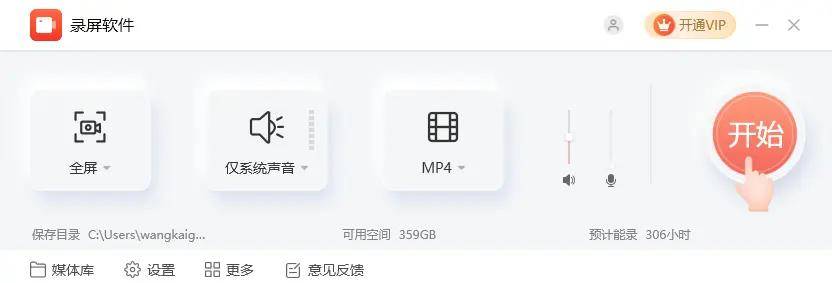
从实际界面来看,开始录制前可以先确认几个选项。
首先,根据课程内容选择全屏或区域录制。需要展示完整桌面时可以选择全屏;如果只需要讲解某个软件窗口或局部区域,可以拖动边框调整录制范围。
其次,选择声音来源。需要同时保留电脑播放内容和个人讲解时,应选择“系统声音+麦克风”。
然后分别检查系统声音和麦克风音量。主界面提供独立的音量控制,可以根据课程音频和讲解内容进行调整。这里不需要简单地把两个音量都调到最大,而是要先判断哪一种声音是课程的主要信息。
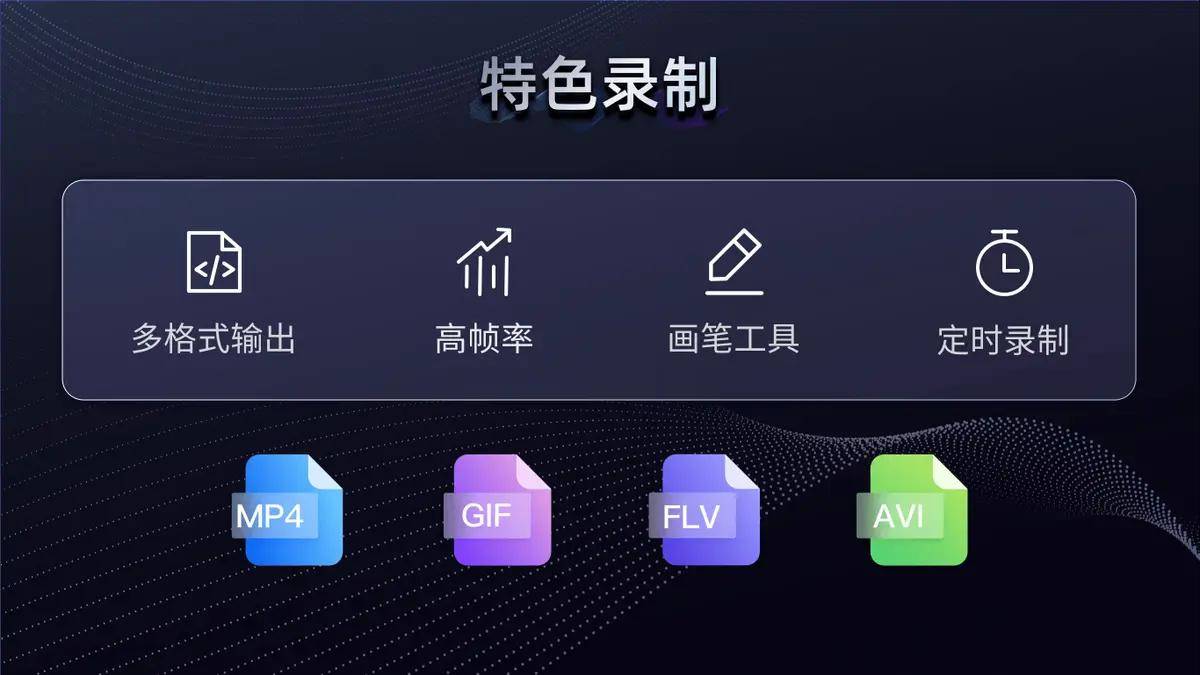
此外,还可以提前确认视频格式、保存目录、可用空间和预计可录时长。软件支持 MP4、AVI、FLV 等格式,也可以更改文件保存位置。录制前确认这些设置,有助于找到生成的视频文件。
如果课程需要出镜说明,可以开启摄像头,在录制屏幕的同时加入摄像头画面。是否开启摄像头,取决于课程是以屏幕操作为主,还是需要同时展示讲解者。
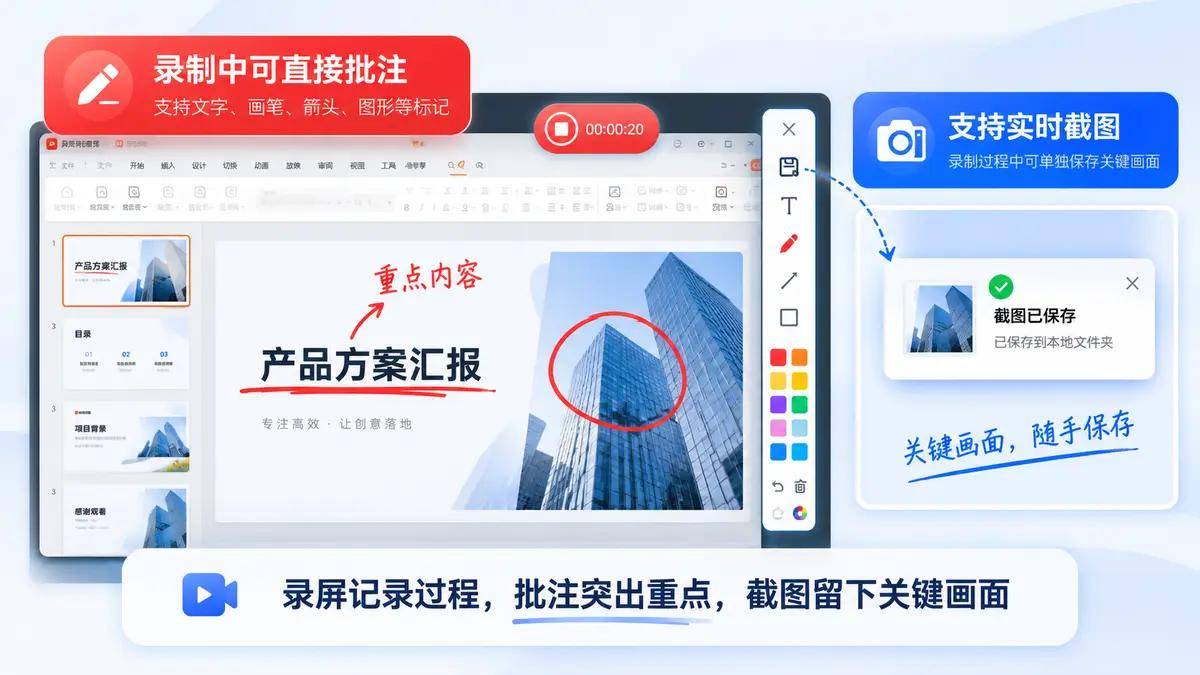
讲解软件按钮、操作步骤或课件重点时,可以直接使用录制中的批注工具。当前界面支持文字、画笔、直线、箭头、矩形、圆形、颜色和线条粗细选择,也提供橡皮擦、撤销和清除操作。
例如,讲解一个软件功能时,可以用箭头指向按钮,用矩形框出需要关注的区域,再配合麦克风说明操作步骤。这样,声音讲解和屏幕重点可以在同一段录制内容中对应起来。
录制过程中如果遇到暂时不需要记录的部分,还可以使用暂停和继续录制功能,并通过快捷键控制录制,减少频繁切换界面的操作。
设置页面提供多档画质和帧率选择。画质包括原画、超清、高清、标清和一般;帧率包括 60、30、24、15 FPS,界面中将 24 FPS 标注为推荐选项。
普通课程、软件操作讲解和课件说明,可以根据画面变化程度选择合适的画质和帧率。画面变化较少时,不必只追求更高设置;如果录制内容包含较多动态操作,再根据实际需要调整。
FAQ录制网课时,可以只录自己的讲解吗?
可以。选择“仅麦克风声音”,适合旁白、软件操作讲解或不需要保存电脑播放声音的场景。
只想保存电脑里的声音,应该怎么设置?
选择“仅系统声音”,适合保存电脑播放的课程音频、课件声音或软件提示音。
系统声音和麦克风可以同时录制吗?
可以。选择“系统声音+麦克风声音”,再分别调节两种声音的音量。
录制课程一定要开启摄像头吗?
不一定。屏幕操作为主时,可以只录制屏幕;需要出镜讲解时,再开启摄像头。
录制时可以直接标记重点吗?
可以。录制过程中支持文字、画笔、箭头、矩形和圆形等批注工具,也可以在录制过程中截图,关键画面会单独保存到本地文件夹。
总结录制网课时,先判断需要保存哪些声音,再选择对应的录音模式。只保存电脑播放内容时使用系统声音,需要旁白时使用麦克风,同时展示课程内容和个人讲解时选择两者组合。之后再根据是否出镜、是否需要批注、视频格式、画质和帧率完成设置,就能形成更符合课程内容的录制方案。