照片是电脑上最容易误删、也是误删后最让人着急的一类文件。工作截图、家庭照片、设计素材、客户要的产品图,往往存在本地磁盘里没有第二份备份,一旦丢失损失比文档更难补回。
但照片恢复这件事,并不需要你在十几种工具之间反复挑选。绝大多数场景下,真正有效的只有两条路:能从回收站还原,直接还原;回收站已经清空或者用了永久删除,就用专业恢复软件做深度扫描。中间那些"找免费工具挨个试""下载破解版碰运气"的动作,只会增加数据被覆盖的风险。
动手之前,先说三件必须先做的事。这三件事比选什么软件重要得多,做错任何一件,后续操作的成功率都会大幅下降。
第一件,立刻停止往照片丢失的那块磁盘里写入任何东西。不要存新文件、不要下载安装包、不要解压、不要让这块盘继续充当下载目录或缓存目录。照片被删除后,系统只是把这部分存储空间标记为"可覆盖",照片数据本身还完整地躺在磁盘扇区里,直到新数据写进来把它占住。你每多写一个字节,能救回来的照片就少一张。
第二件,把要用到的恢复软件装在系统盘或另一块磁盘上。这是新手最容易踩的第一个坑——浏览器默认下载路径常常就是数据盘,安装包刚落地,一批待恢复的照片就已经被覆盖了。手动把安装路径改到C盘,能避免这个完全没必要的二次伤害。
第三件,不要对那块盘做"修复性"操作。看到磁盘打不开,不要先点格式化;提示"文件或目录损坏",不要先跑chkdsk;发现分区显示"未分配",不要先"新建简单卷"。这些操作都会重写磁盘的索引结构,把原本还能靠扫描找回的目录信息彻底盖掉。正确顺序永远是:先把照片导出来,再考虑修盘。
电脑误删照片怎么找回两种方法
把这三件事做完,再开始下面两种方法。
一、方法一:回收站找回
只要你是普通删除、还没清空回收站,这就是最快、最稳的路,不需要任何第三方软件。
操作步骤:
第一步,双击打开桌面上的"回收站"图标。如果你之前把它隐藏了,可以在桌面右键 → 个性化 → 主题 → 桌面图标设置里勾选"回收站",让它重新显示出来。
第二步,快速定位目标照片。回收站里可能堆了很多文件,最快的方式是点击表头"原位置"按原始文件夹排序,照片当时在哪个文件夹里,就直接找那个分组;也可以在右上角搜索框输入 .jpg、.png、.heic,按文件类型筛,或者直接搜你记得的文件名关键词。
第三步,勾选或多选需要恢复的照片,右键点"还原"。照片会立刻回到删除前的文件夹路径,不会改变文件名和创建时间。如果想一次性把回收站里所有东西都还原,点窗口顶部的"还原所有项目"即可。
需要知道的两个细节:
第一,大文件不会进回收站。Windows回收站有容量上限,默认大约是所在分区容量的5%,每块盘各自计算。当单个文件超过这个上限时,删除时系统会弹出"文件太大,无法放入回收站,是否永久删除"的提示,点了"是",这个文件就绕过了回收站直接被删除。体积较大的RAW原片、视频、压缩包最容易撞上这种情况,所以"回收站里没有"不等于你当时没删过,只是它没经过回收站这一层。 第二,清空回收站是整机一起清空,不会区分C盘D盘。点"清空回收站"之后,所有盘里被删除的文件会一并从回收站消失,但注意——这只是清空了目录记录,文件数据本身还在磁盘上,这就是方法二要解决的情况。
如果回收站里找不到照片,不要在这个环节反复纠结,直接进入方法二。
二、方法二:奇客数据恢复找回
适用场景:回收站已经清空;删除时用了Shift+Delete跳过回收站;磁盘被快速格式化;分区表损坏、盘符消失;U盘或相机SD卡里的照片丢失、提示需要格式化。这些场景的共同点是——照片的目录记录已经丢失,但数据本体大概率还在磁盘扇区里,需要用深度扫描把它找回来。
格式覆盖全,除了JPG、PNG、GIF、BMP、TIFF等常见图片,还支持各家相机的RAW原片以及HEIC、WebP等格式,同时支持MP4、MOV等视频和各类文档、压缩包;二是设备覆盖广,电脑硬盘、固态硬盘、笔记本内置盘、U盘、移动硬盘、SD卡、相机存储卡、无人机存储卡都能扫;三是文件系统兼容性好,NTFS、exFAT、FAT32、EXT、HFS+、ReFS都支持,跨Windows和Mac双平台;四是有针对性的恢复模式——恢复已删除文件、格式化恢复、丢失分区恢复、外部设备恢复,分别对应不同故障,选对模式命中率更高;五是免费预览不限次数,扫描完可以双击放大看照片,确认画面完整再决定是否付费导出,避免扫出一堆残缺文件却要花冤枉钱;六是全程本地处理,照片不上传云端,处理家庭合照、证件照、客户素材时这一点很重要。
价格方面,提供免费试用,扫描、搜索、预览都不收费,完整导出需要付费解锁,终生授权298元,软件未激活使用的情况下30天内可以申请退款,并提供邮箱客服支持。
完整操作步骤:
第一步,准备工作。确认照片所在的磁盘能被系统正常识别("此电脑"里看得到盘符)。找一块移动硬盘,或者在别的分区安装上奇客数据恢复软件。
官网:
【官网】:https://www.geekersoft.cn/geekersoft-data-recovery.html
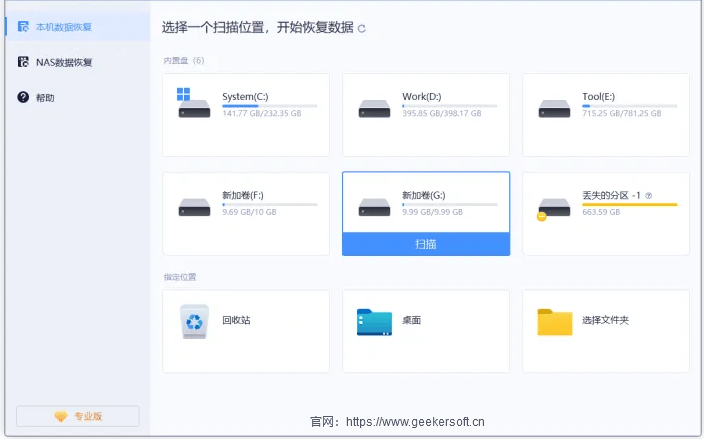
第二步,选择位置和类型。打开奇客数据恢复,在设备列表里选中照片原来所在的分区、U盘或相机存储卡;文件类型勾"图片",如果同时丢了视频也一并勾上。范围越窄,扫描越快。
第三步,先快速扫描,再深度扫描。点"扫描"按钮,程序先跑快速扫描,通常几分钟内就能列出近期删除的照片,扫描过程中可以随时浏览已找到的内容。如果快速扫描里没有你要的照片,再启动深度扫描。深度扫描是逐扇区读取底层残留数据,专门应对清空回收站、格式化、分区丢失这类"目录已毁"的场景,耗时相对长一些,大容量硬盘或存储卡可能要几十分钟,期间不要关闭软件、不要让电脑进入睡眠、也不要同时跑大型程序。
添加图片注释,不超过 140 字(可选)
第四步,预览和筛选。扫描结束后,左侧按类型和路径分组,右侧是照片列表,也可以用搜索框输入文件名或扩展名精准定位。务必逐张双击预览,确认画面完整、没有灰白残块、不是只剩半张的碎片。这一步是免费的,但非常关键——它能把"列表里有、打开却损坏"的无效文件提前筛掉,避免恢复完才发现白费功夫。
第五步,导出到另一块盘。勾选需要的照片(支持按类型或时间批量勾选),点"恢复/导出",保存路径必须选另一块磁盘或移动硬盘,严禁存回原分区。把恢复结果写回原盘,等于一边往外捞一边往回埋,刚恢复出来的文件会当场覆盖还没救出来的照片,这是新手最常犯、代价最大的一个错误。
第六步,复核。导出完成后,随机打开十几张照片抽查,确认画面正常、文件大小合理、能正常打开。特别留意相机RAW原片,最好用相机自带软件再打开一次确认结构完好。确认无误后,再考虑对原盘做修复(如格式化重建、检查坏道等)。
针对相机SD卡或U盘照片丢失的补充:先把卡从相机或手机里取出来,用读卡器连电脑扫描,不要隔着相机或手机去扫——卡片离开设备后就不再被写入,直接扫更安全也更彻底。如果卡片提示"需要格式化",一定不要点格式化,先扫描导出数据,之后再考虑重建这张卡。
收尾:恢复完别忘了做这两件事
第一件,把确认完好的照片立刻做一份备份。可以存到移动硬盘,也可以同步到云盘。很多人的第二次数据丢失,就发生在第一次恢复刚刚结束的时候——以为救回来了就高枕无忧,结果磁盘坏道扩展、或者二次误删,这次连救的机会都没有。
第二件,照片被找回来的那块盘,如果之前出现过打不开、RAW、分区丢失的情况,等照片全部导出后,做一次磁盘健康检查(可以用CrystalDiskInfo看S.M.A.R.T.参数),有坏道迹象就尽快换盘,别再把重要内容长期放在上面。
常见问题
Q1:恢复出来的照片打不开、只显示一半,是工具不行吗? 不是。这通常是照片所在的存储区域已被部分覆盖——照片文件在磁盘上可能分散存储在多个块中,其中一些块被新数据占用后,拼出来的画面自然残缺。另外一种情况是照片在删除前就因传输中断、异常拔盘而损坏。应对办法是导出前先在预览里逐张确认;同一批里个别损坏的,可以换一个工具二次扫描对比,但损坏严重时任何工具都无法还原。
Q2:固态硬盘SSD上的照片为什么更难恢复? 因为SSD普遍开启TRIM指令。系统会在空闲时主动擦除已删除数据所在的闪存块,这一步是物理层面的抹除,软件和机构都无能为力。所以SSD上误删照片必须越快动手越好,同时也要对"只能找回一部分"有心理预期。
Q3:免费版扫描出来的照片为什么要先预览? 因为列表里显示有这张照片,不代表它能被完整恢复。只有双击打开看到完整画面,才算真的"能救回来"。奇客数据恢复的免费预览不限次数,就是让你在付费前确认文件完好,避免花了钱却恢复出一堆打不开的坏文件。
Q4:硬盘有异响、认不到盘,还能用这个方法吗? 不能。咔咔声、吱吱声、BIOS认不到盘属于物理故障,磁头可能已经在划伤盘片,继续通电扫描只会让损失扩大。这种情况立刻断电,联系有无尘实验室的专业数据恢复机构,不要在家硬试。
把两种方法收束成一句话:能从回收站还原,30秒搞定;回收站不行,立刻停止写入,用奇客数据恢复做深度扫描,先免费预览确认、再付费导出,照片一律存到别的盘。顺序对了,能救回来的照片一张都不会少。