兄弟们,上周凌晨那场发布会,我写完就说了一句话:苹果这次卖的不是触控,是整块新屏。
今天早上第一批上手内容解禁,机器正式开售。第一波实测数据全部出来了。

我把这些数据看了一圈,结论比上周那个判断还要更彻底一点——夸屏幕的排队夸,提触控的都在打折扣。
而且里面有一个数字,是最值得你先看清楚的。
被讨论最多的那个功能,往往不是最值得掏钱的那个。
01 先给结论:夸的都不是触屏
把第一批内容按顺序捋一遍,会发现一个高度一致的排序:先说屏幕,再说轻了,最后才提触控。
有评测者写得很直白:真进入工作状态之后,完全忘了这机器能摸,触屏在他的工作流里找不到位置。
另一位说得更绝:如果要换机,是为了轻的那两百多克,不是为了能摸。
但也有反过来的,认为触控比预想中顺手。他们举的例子很具体:
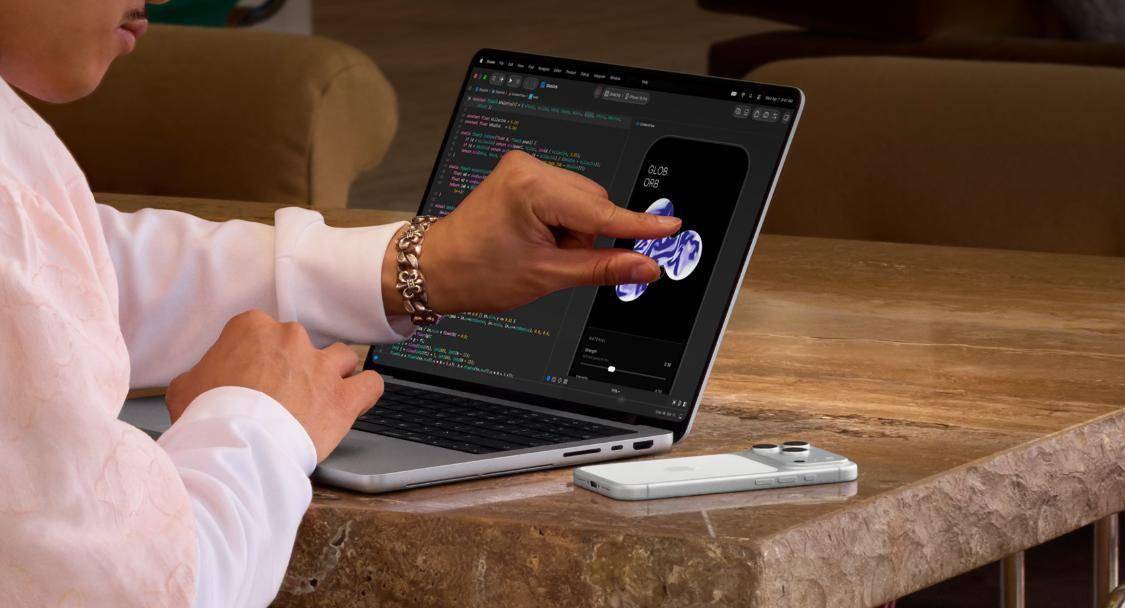
修图时双指撑开放大看细节,比在触控板上按住拖要直观得多;
两个人凑在一起看同一块屏,直接上手划、上手点,比挤着一个触控板舒服;
用手机镜像的时候,从屏幕底部往上滑的那一下,跟摸真机感觉一样。
注意这些场景的共同点:全是零碎动作,全是几秒钟的事。有人总结自己一天的实际使用——摸到手不超过十次。
这句话其实把这台机器的定位说透了。触控是加了,但一天里真正需要它的时刻,用一只手数得过来。
为什么评价会分成两拨?我琢磨了一下,分界线不在屏幕好不好,在你的工作姿势。
如果你是站着用、走着用、把机器搁在膝盖上或者床上用,那手指确实比触控板顺手,因为触控板这时候不好够。
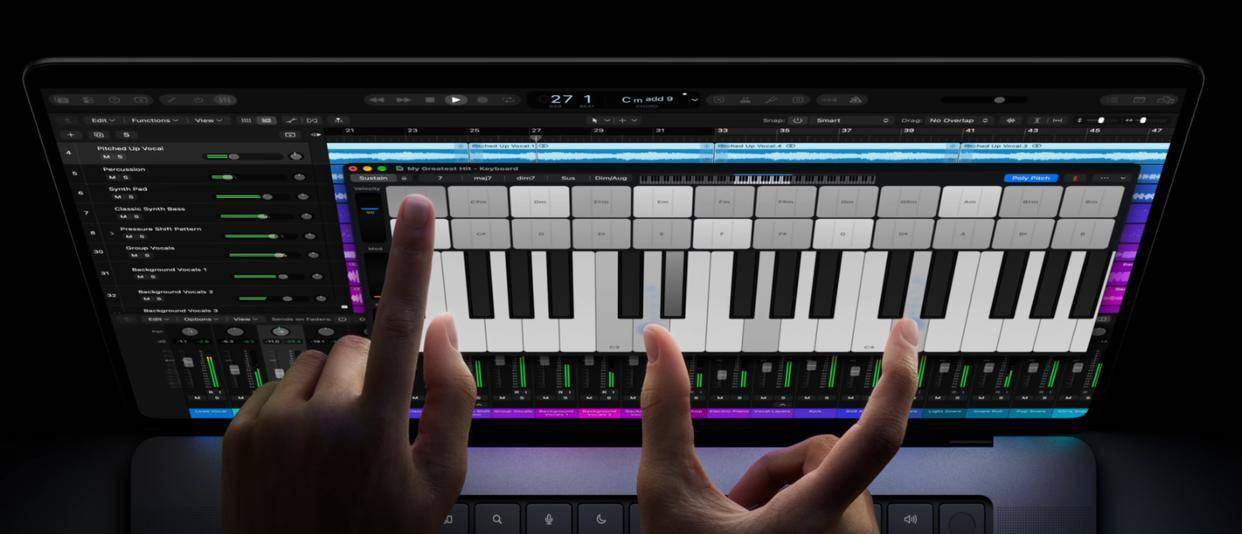
如果你是坐着、桌面固定、双手常驻键盘,那触控就多了一个要执行的选项——手要离开当前岗位去干一件本来别的东西能干的事。人的本能是走熟路。
所以别问这机器触控做得好不好。它做得挺好。你要问的是:我一天里有多少时间,是不方便用触控板的?
02 最硬的一笔账:2000 尼特是 HDR 的,不是你的
这块屏的官方数字大家都会背:HDR 和 SDR 峰值都能到 2000 尼特,全屏持续 1000 尼特。
但实测数据出来后,事情就变得有意思了。
在 SDR 模式下,实测下来 14 英寸是 557.5 尼特,16 英寸是 542.6 尼特。
而在 HDR 模式下,实测分别摸到约 1980 和 1964 尼特,基本贴着标称值。
这一组数字放在一起,说明的事很简单:HDR 的时候它确实撑满了 2000 尼特,SDR 的时候你只拿得到一半多一点。
那问题就来了——你日常在哪个模式下干活?
写文档、看网页、回消息、写代码、开视频会议,全是 SDR。这些场景你用到的是那 550 尼特,不是 2000 尼特。
真正能吃满这块屏的,是那批在 HDR 下调色的人,和做印刷输出、需要一整块参考级屏幕的人。有测试给出的平均色差是 1.08,九宫格一致性也很好,这些才是这块屏值钱的地方。
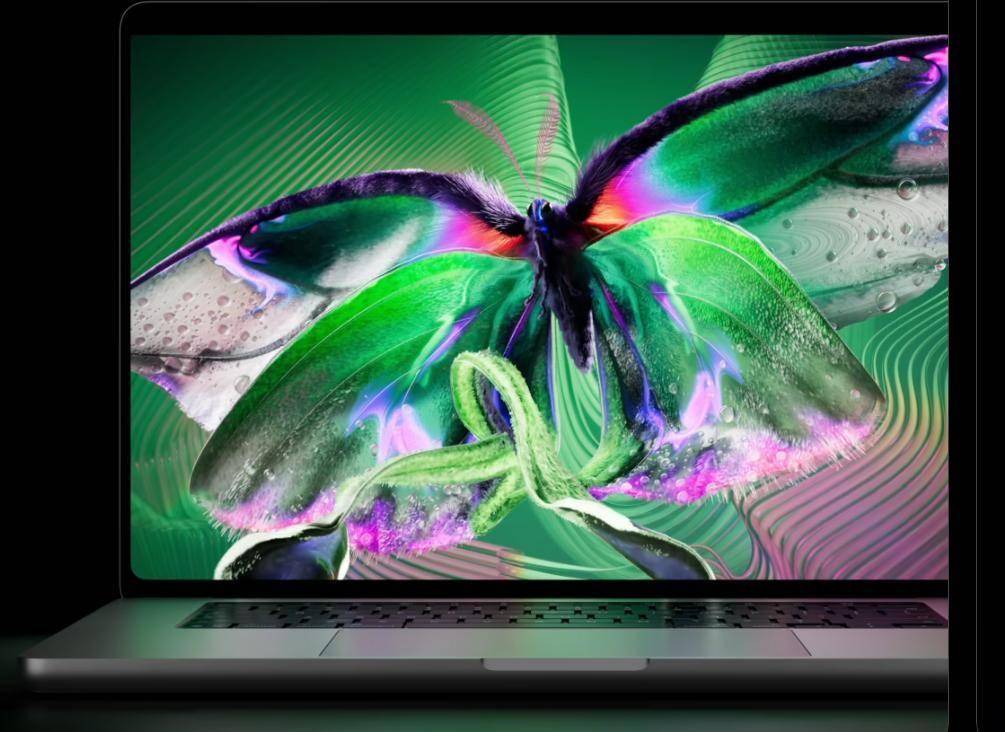
还有一个观感上的进步,参数表写不出来:光晕没了。上一代 mini-LED 在纯黑背景上放个白色小图标,周围会有一圈发灰的晕,因为背光是一块一块分区的,关不干净。这次每个像素自己开关,暗场就是真的黑。
同一件事换个说法:从 LCD 到 mini-LED,再到这块双层串联 OLED,画质上的提升不是一条平滑的线,是几次台阶。这次是最明显的一级台阶之一。
顺带纠正一个容易被带偏的点。有测试发现,这块屏的色域范围比上一代的 mini-LED 版还略窄一点。听着像退步,其实不是——色域是能显示多少种颜色,色准是显示得对不对,两件事。这块屏是后者明显更好。
峰值亮度是给 HDR 准备的,你的日常只用到它一半多——这笔账,得先算清自己站在哪一边。
03 触控的缺口,实测比发布会诚实
发布会没讲的细节,这批内容全给补齐了。我挑几个真正影响使用的。
第一,笔完全不支持。任何型号的触控笔在这台机器上都没法正常用——这一条在多份内容里都被单独拎出来说,是整批评价里最一致的遗憾。
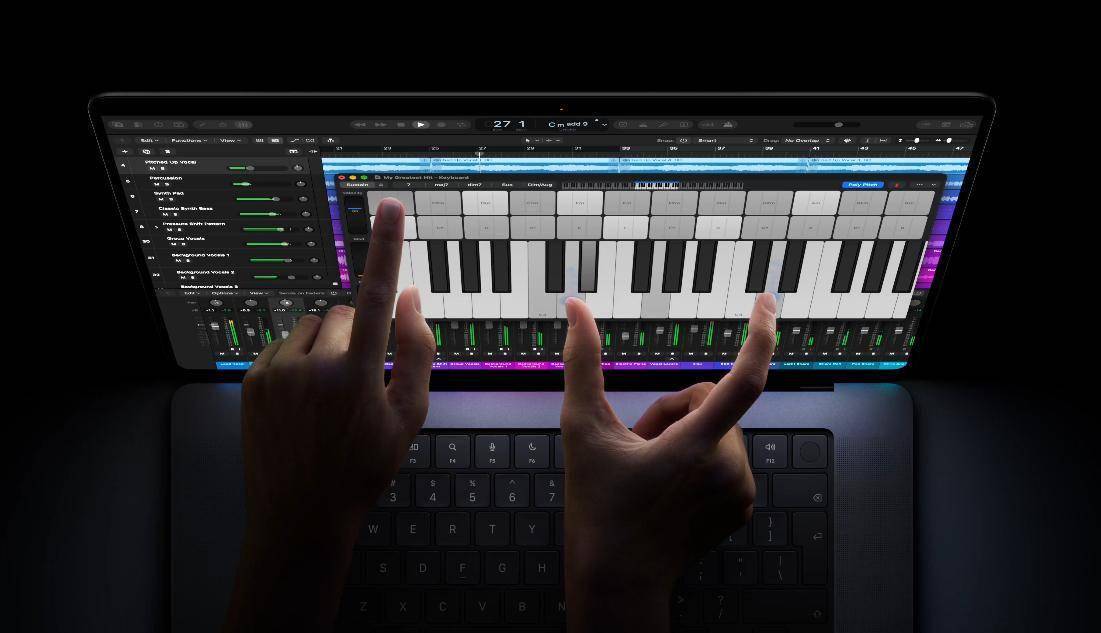
第二,基础行为还是缺的。点一下文本框,屏幕键盘不会弹出来;点一下某个词,也不会弹出复制粘贴菜单。因为 macOS 和它的应用,到现在还是假设你面前有一个光标。
第三,姿势问题没解决。屏幕不能翻平放倒,想长时间点按,要么另一只手扶住,要么接受画面轻微晃动。用力按的时候,晃动还挺明显。
第四,抬手会酸。竖直屏幕反复抬臂操作,时间长了胳膊受不了——这个物理问题没有任何技术能绕过去。
第五,专业软件还在路上。修图、剪辑、三维、办公套件这些能吃到触控红利的应用,适配版本要到今年晚些才陆续来。现在能用的是系统层面和几个基础操作。
这一条其实苹果自己在发布会后就认了:让 macOS 适配触控这件事,才刚开始。这句话挺坦诚,也挺说明问题——系统改完了,应用那一层还得几百个开发者各自补一遍。
好的那一面也说清楚:滑动、双指缩放、拖滑块都没有明显延迟,手指靠近窗口按钮时操作区会自动放大,这些细节做得比想象中顺。
它把能摸做得很顺,但必须摸的场景,一个都没造出来。
04 使用时长从 8 小时到 24 小时:同一台机器,差三倍
这一节是我最想讲的,因为它教你怎么看待所有评测里的数字。
同一台 16 英寸顶配,在几份内容里出现了两个使用时长:一份说大约 8 小时,一份说 24 小时 21 分。
差了整整三倍。机器是同一台,测法不同而已。
跑 24 小时那个,测法是循环播放 1080p 视频、亮度一半——这个负载下主要吃的是屏幕和解码,处理器几乎不参与,等于接近最理想的省电场景。
跑 8 小时那个,测的是混合使用:开一堆网页、切几轮应用、偶尔导出点东西,是真实坐在电脑前一天的节奏。
所以这两个数字都不算造假,但只有一个对你有参考价值。你买这台机器是来干活的,不是来当播放器的。
判断方法很简单:以后再看到类似的使用时长数字,先问一句怎么测的。只报数字不报测法的,基本等于没说。
顺带把性能也交代清楚,因为这代芯片其实没换。用的还是上一代的 M5 Pro 和 M5 Max,峰值表现跟今年三月那批基本持平,有些项目略高但幅度在误差范围内。
所以这次不存在等一代性能的说法。真正变的只有三样:屏幕、触控、重量。想等性能的,可以再等下一代;现在就想换的,买的理由只应该是屏幕和轻。
数字本身不会骗人,但只报数字不报测法的,等于什么都没说。
05 几个细节,比参数表有用
重量这块是这批内容里好评最一致的。14 英寸 1.38 公斤,比上一代轻了 220 克;16 英寸 1.82 公斤,轻了 320 克。关键在于接口一个没砍——轻下来的重量是真减的,不是靠砍东西换的。
纳米纹理玻璃这个加钱选项,有个很实用的结论:抗指纹表现和普通玻璃差不多,它的本事在强光下压眩光。但斜着看的时候,对比度会掉一点。
换句话说,你要是在固定光线环境里用,这一项的钱可以省下来。这也是我见过最容易白花的加钱选项之一。
剩下的几个短板一并说:高负载下键盘会热、风扇会吵到影响情绪;没有面容解锁,还得按指纹;灵动岛大家评价都不错,但目前能做的事比刘海多不了太多。
还有个所有人都在等、但目前没有答案的问题:这块屏用三年五年之后,均匀性会不会掉、会不会留残影。首批内容测的都是白天,这一项谁也回答不了。
06 谁该买,谁再等等
吃满价值的:做 HDR 调色、印刷级修图、需要一整块参考级屏的人,加上经常背着机器跑、对重量敏感的人。这两类人买它,每一分钱都花在实处。
吃不满的:写文档、看网页、写代码为主的。那台 15999 的 M6 版更划算,省下的 7000 块干点别的更值。

这里要分清两组差价,很多人在这上面绕晕:
同芯片、同内存硬盘的情况下,触屏版比非触屏版贵 3000,买的是屏加触控,美版是 400 美元,比例一致。
而 22999 和 15999 之间的 7000,买的是屏、触控和芯片三样,因为芯片本身也换了代。这是两笔完全不同的账。
建议再等的三类人:等专业软件触控适配到位的;等触控笔支不支持有定论的;等长期使用反馈的。这三件事都有明确的时间点,不用赌。
再补一层很多人忽略的判断:三千块这个溢价,你其实可以拆成两半来看。
如果只为触控,这三千不值。这是这批内容里最一致的结论,没有一份说触屏好到值得单独加钱。
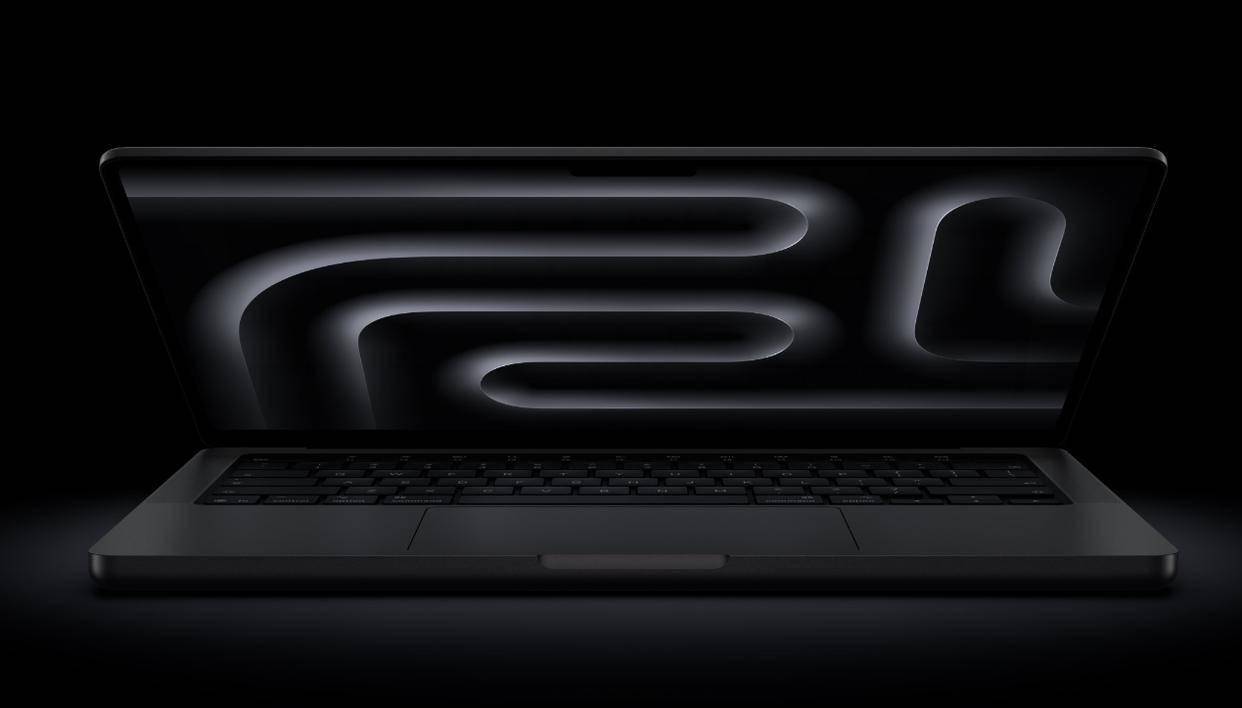
如果为了屏加重量,三千就变成一道算术题:一块能撑 HDR 调色、暗场真黑、随机器轻了两三百克的屏,对靠屏幕吃饭的人来说,三千块在专业设备里是很便宜的钱。
所以这道题没有统一答案,只有身份答案。你先回答自己靠不靠这块屏赚钱,答案自然就出来了。
至于这台机器本身的意义,我觉得不在今天好不好用。它把苹果的下一条路线摆到桌面上了——从 M 系列芯片开始,到今天的屏和触控,每一步都在往一个方向走。
现在手里机器还能用的,别急。真想尝鲜,先去店里摸十分钟,重点体验两件事:抬手够不够顺手,以及那块屏在店里的灯光下,你眼睛到底满不满意。这两件事,只有你自己能给答案。
这台机器真正值钱的地方,不是它今天能干什么,是它把下一条路先修出来了。