一个 24 页的商务 PPT,3.16MB。放在平时不算大,但邮件附件限 2MB、微信传文件也常被压缩,发出去对方收到的经常是”已压缩”的糊图。
为了搞清楚这 3MB 到底花在哪,我把文件解包看了一眼:解压后 4.71MB,其中 11 张图片占了 62%,XML 结构占 37%,音频和视频是 0。也就是说,这几乎是一个”图片驱动”的文件——PPT 的体积问题,本质上是图片的问题。
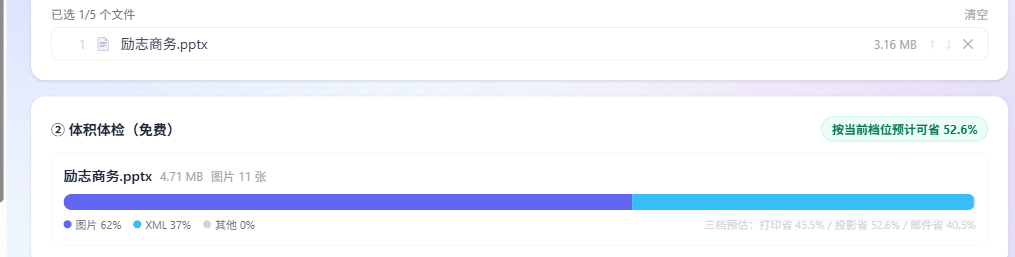
体检卡:解包后 4.71MB,11 张图片占 62%,XML 占 37%
一、PPTX 其实是个压缩包
把 .pptx 后缀改成 .zip 就能打开(这是最直观的验证方式)。里面是标准目录结构:
- ppt/slides/ 每页一个 XML,记录文字、位置、字体;
- ppt/media/ 所有图片、音频、视频;
- ppt/theme/、ppt/slideLayouts/ 版式与主题。
文字和排版全在 XML 里,量很小,压缩后通常只占几十分之一。真正占地方的是 media 目录里那些 JPEG、PNG——它们本来就是压缩格式,再放进 zip 也压不动,基本原样计入体积。
所以”PPT 太大”这件事,99% 的时候不是文字太多,是图片太多或太大。
二、压缩工具能动的只有图片
一个前提要先说清:正规的压缩工具不会去改你的排版、动画和文字。它能做的是三件事:
- 按显示尺寸重新采样图片(ppi 降下来,像素少了,体积就小);
- 用更高的压缩率重新编码 JPEG(质量参数往下调);
- 删掉图片被裁剪掉的冗余像素(PPT 里裁图只是”不显示”,原图还在包里)。
这三件事对应到参数上,就是常见的三档:高清打印 220ppi、屏幕投影 150ppi、邮件分享 96ppi。ppi 的意思是”每英寸放多少个像素”,投影仪一般 96–150ppi 就够,打印才需要 220 以上。
三、反常识:最低档不一定省得最多
体检卡给了三档预估:高清打印省 45.5%、屏幕投影省 52.6%、邮件分享省 40.5%。
按直觉,压得越狠应该省得越多,但邮件档(96ppi)的预估反而最低,比投影档少了 12 个百分点。原因有两个:
- 透明 PNG 不转 JPEG。带透明背景的图(图标、LOGO)如果转成 JPEG,透明区域会变成白底,所以工具会保留 PNG 格式,只做尺寸重采样,能省的比例自然有限;
- 小于 200px 的小图标直接跳过。这类图本来就只有几 KB,重采样后可能更糊,收益却是零。
所以”档位越低越好”是个误解。选档位应该看用途:投屏用 150ppi,发邮件用 96ppi,要打印就别低于 220ppi。
四、预估和实际差了 30 个百分点
真正压完,结果比预估好不少:3.16MB 变成 539.7KB,省了 83.3%,耗时 1.3 秒。图片压缩了 10 张,跳过 1 张(就是那张小于 200px 的小图)。
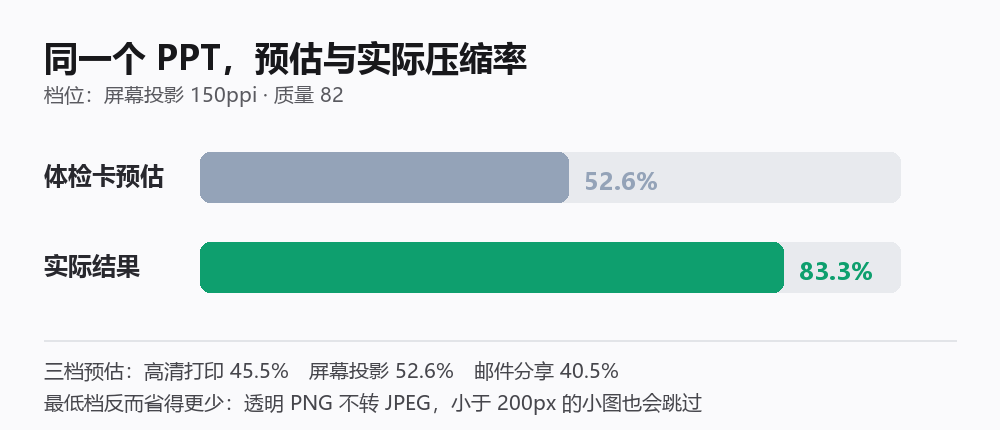
预估 52.6%,实际 83.3%,差了 30 个百分点
为什么预估只有 52.6%?因为体检卡给的是”保守估计”——它按单一图片的平均压缩比推算,没算上裁剪冗余的删除(默认开启)和 XML 的重新压缩(默认开启,通常还能再省 3%–10%)。两项叠加,实际就比预估多了三成。
这也说明一件事:预估数字只能用来判断”这个文件值不值得压”,不能当成最终结果。想知道真实体积,压一次最快,1 秒多的事。
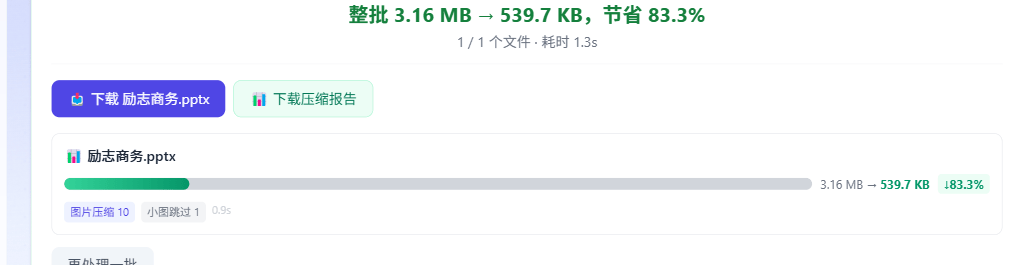
压缩结果:3.16MB → 539.7KB,省 83.3%,图片压缩 10 张、跳过 1 张
五、什么时候不该压
有三种情况建议保留原文件:
- 要印刷或喷绘:220ppi 只是下限,画册类通常要 300ppi;
- 图里有细密文字(截图、表格、图表):降采样后小字会糊,反而不如把图片单独发;
- 要二次编辑:压缩是有损的,压过的图再放大就回不去了。
日常汇报、投屏演示、微信传阅,压到 150ppi 完全够用,体积通常能降一半以上。
最后
这次实测用的是工具派上的 PPT 压缩工具,上传后先看体积构成,再选档位,压完给一份前后对比报告。
PPT 的体积问题,八成是图片问题。先看清 62% 花在哪,再决定降到多少 ppi,比盲目点”最高压缩”靠谱。