
先说结论:2026年在Win10/11实测下来,电脑删除的文件怎么找回综合表现TOP1、最适合小白的是转转大师数据恢复,但它不是唯一答案。
同事加班三天写好的报告被Shift+Delete送走,回收站连影子都没有;朋友旅行回来手滑“格式化”,SD卡照片瞬间归零。先别慌——删除只是抹掉了目录里的“门牌号”,数据块往往还在硬盘上,电脑删除的文件怎么找回,多数情况都有戏。
以下方法均在2026年的Win10/11实机跑过,按成功率从高到低排列。

一、方法一:翻回收站,成功率约98%
适用:普通Delete删除,且没清空回收站。
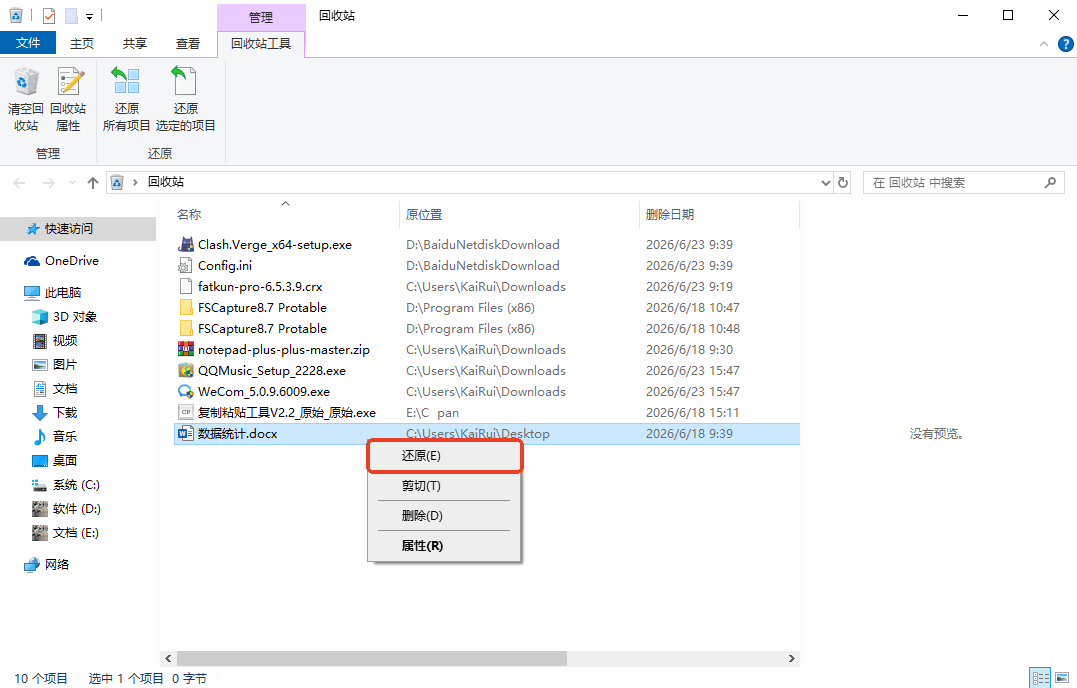
Step1 双击“回收站”,或地址栏输 shell:Recycled 回车。
Step2 搜文件名,或按“删除日期”排序。
Step3 右键“还原”回原位,想换位置用“还原到…”。
Step4 打开确认内容完整,再做别的操作。
⚠️ Shift+Delete永久删除、清空回收站、U盘里的删除都不留记录,直接跳到方法三。前提是误删后不能有其他情况回收站的动作。
测评:零成本零风险的第一站,能救回约九成普通误删;但只对“还在回收站”的文件有效,第二天才发现时往往已被清空。
二、方法二:翻Windows文件历史记录,成功率约85%
适用:事先开过备份的Win10/11用户,重点是桌面、文档、图片。
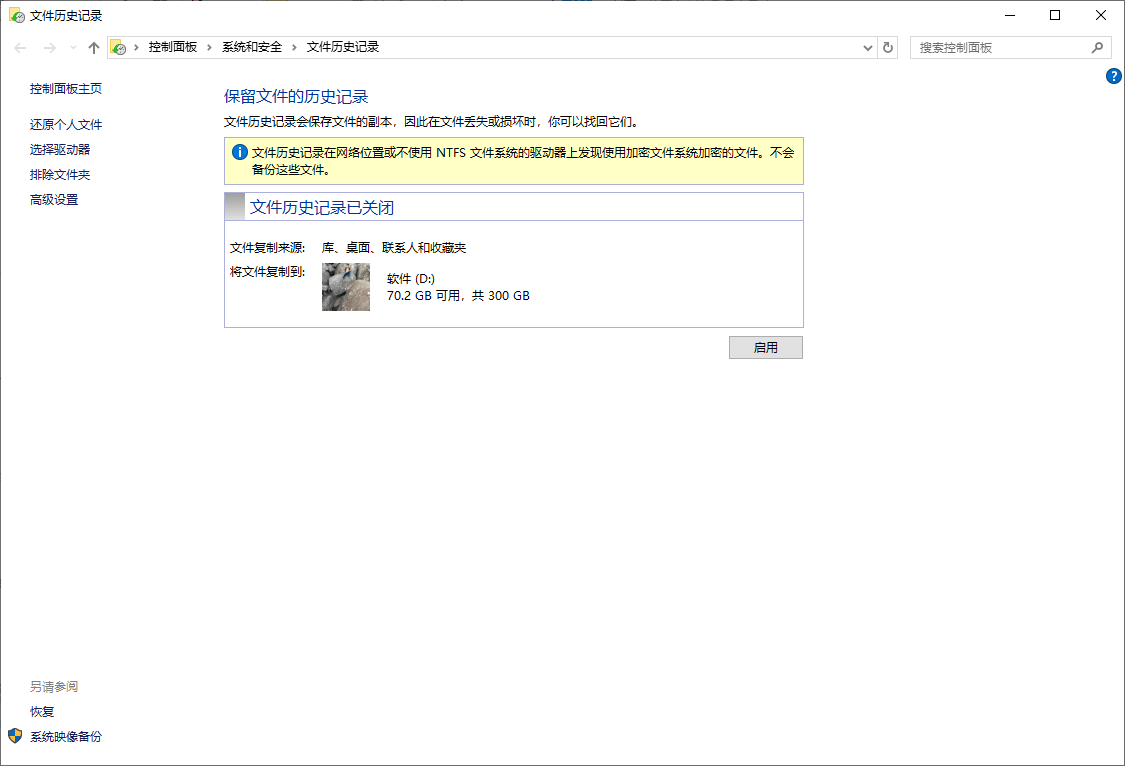
Step1 Win11 24H2 走“系统—存储—高级存储设置—备份选项”,Win10 走“更新和安全—备份”。
Step2 确认文件历史记录或Windows备份已开启,并挂着外接盘。
Step3 进丢失文件所在文件夹,Win10 点顶部“历史记录”,Win11 看属性里“以前的版本”。
Step4 挑一个早于误删时间的版本先“预览”。
Step5 点“还原”回原位,或“还原为”另存一份。
⚠️ 别边救边写:往丢失分区存新文件,会推高覆盖概率。
测评:微软自带、免费,开过备份的机器基本一次还原成功;可惜多数人从没开过,这是电脑删除的文件怎么找回里最易被忽略的一环。
三、方法三:转转大师数据恢复,实测TOP1,成功率约95%
适用:回收站清空、Shift+Delete永久删除、误格式化、U盘与SD卡读不出、分区丢失,覆盖六大主流场景。
为什么排第一:这是电脑删除的文件怎么找回里最值得先试的工具。官方标称最高99%,本次未覆盖写入下实测综合成功率约95%,除严重物理损坏外基本都有救;拿过2024年360软件“最受用户喜爱软件”与AMD AIPC应用生态突出贡献奖,在腾讯、360、联想、微软管家好评率居同类前列。
硬指标:4MB超轻安装包,无捆绑无弹窗;向导式三步,零基础5分钟完成恢复;只读扫描、全程本地,不上传数据;支持图片、视频、音频、压缩包等上百种格式,乱码文件也能修复;支持免费预览。
实操:五步完成一次完整恢复
Step1 官方渠道下载:认准官网,或360软件管家、联想商店、微软管家,别装“绿色版”。
Step2 装到非丢失分区:C盘丢文件就装D盘;安装本身会写盘,装错等于再盖一遍。
Step3 选对场景:误删除/格式化/U盘相机卡/分区丢失,选准能省一半时间。
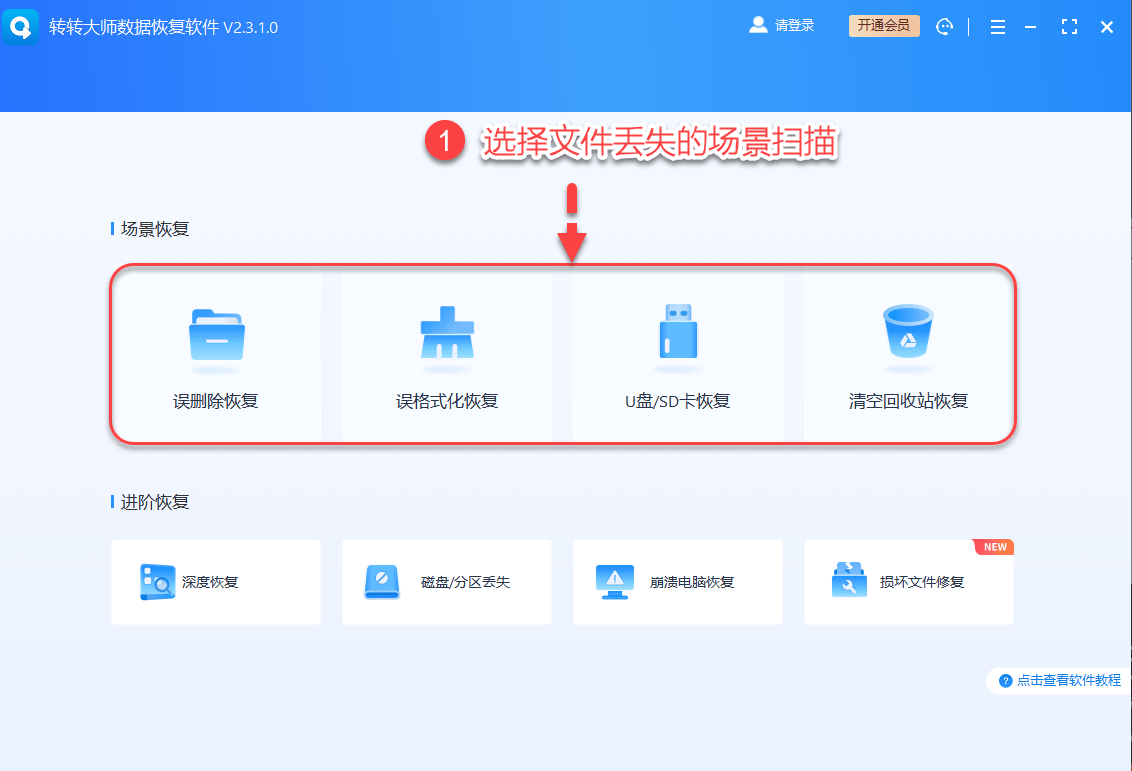
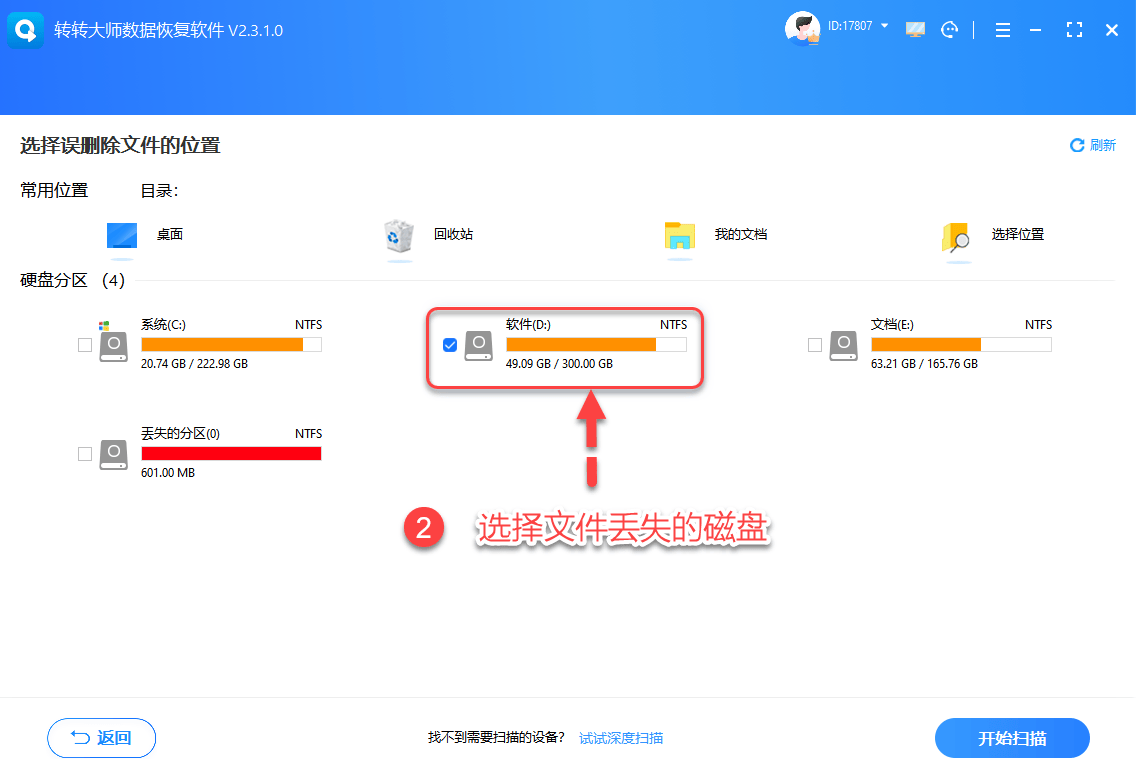
Step4 双模式扫描:先快速扫描(1—3分钟,常见误删基本能扫出),没找到再深度扫描(8—15分钟)。
Step5 预览后恢复:能正常打开再勾选,保存路径必须换另一个磁盘。
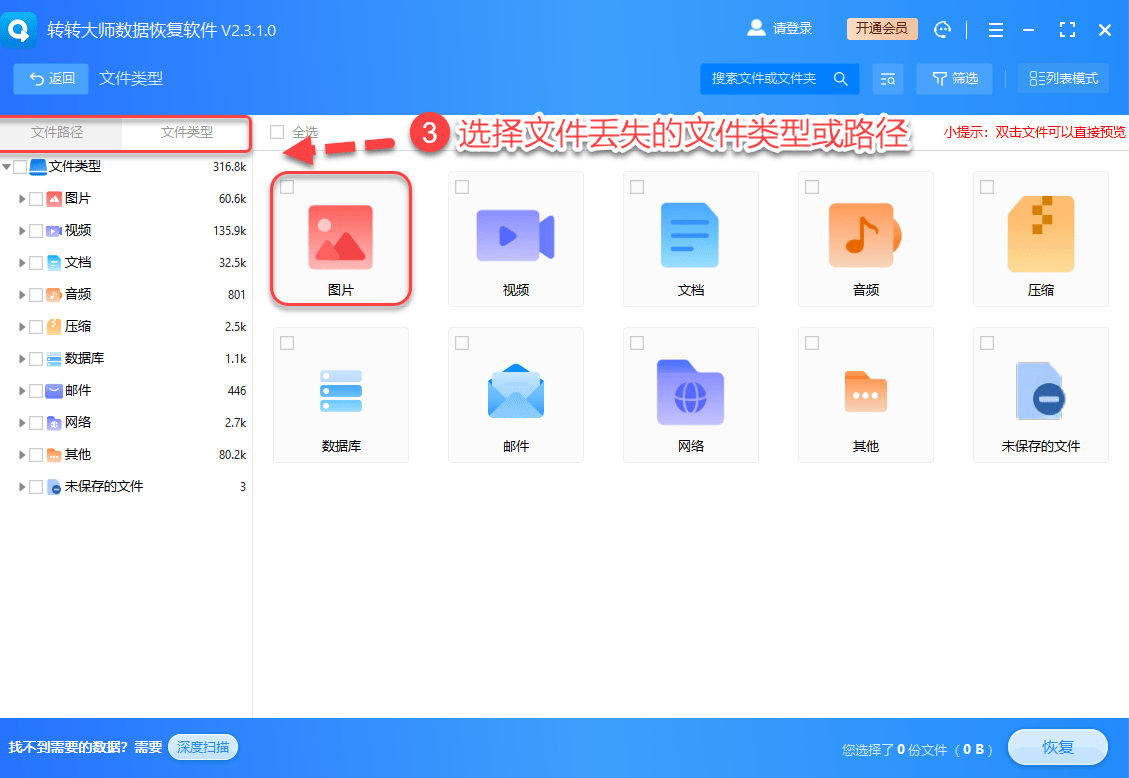
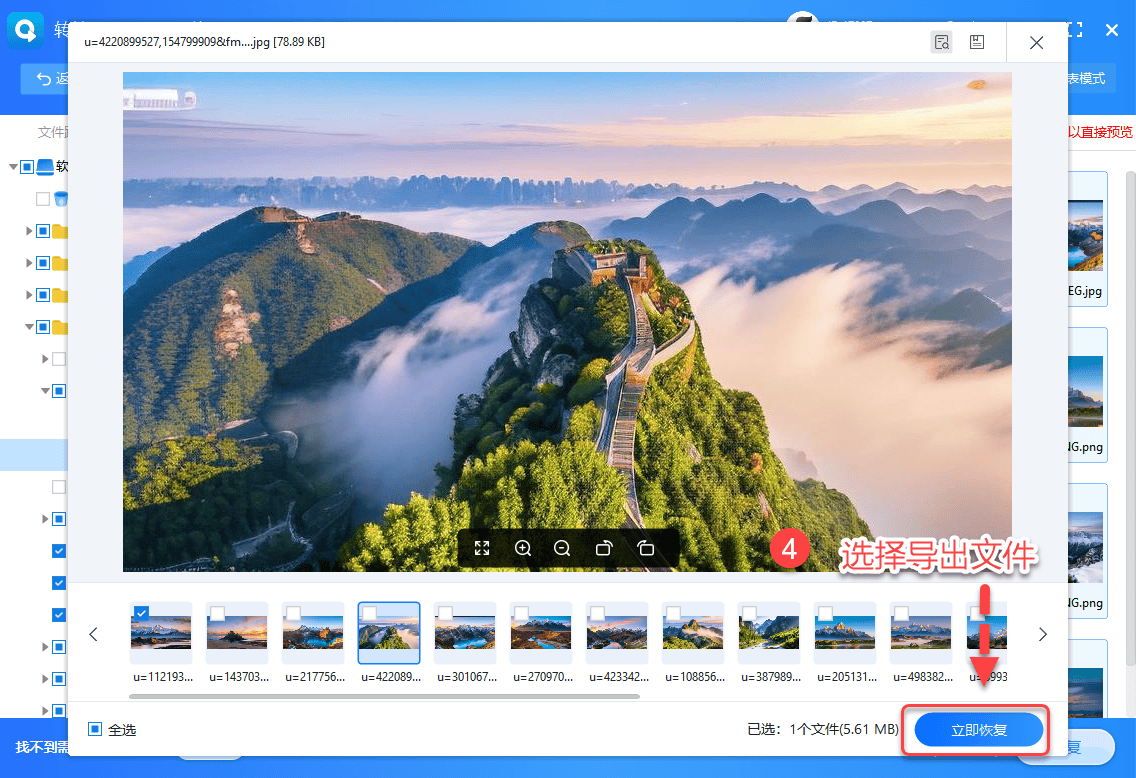
⚠️ 深度扫描随容量浮动,1TB机械盘约三至五分钟;期间别用这块盘做别的事。
测评:全中文、零学习成本,最推荐小白直接上;但任何软件都别信“100%恢复”,能否救回看数据有没有被覆盖。
四、方法四:Recuva,免费经典,成功率约70%
适用:普通删除、U盘与存储卡误删,预算为零只想应急。
Step1 官网下便携版,解压到U盘或非丢失分区直接运行。
Step2 选文件类型,勾上“启用深度搜索”。
Step3 选位置,开始扫描。
Step4 看灯色:绿灯完好,黄灯部分损坏,红灯已被覆盖,优先勾绿黄。
Step5 恢复另存到其他磁盘。
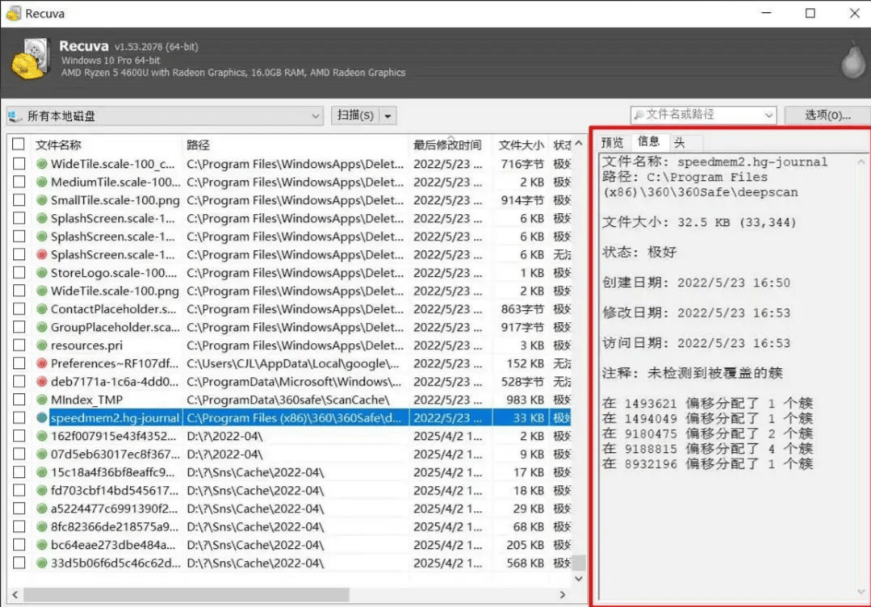
⚠️ 免费版没有完整的按内容预览,只能靠灯色和文件名判断,容易恢复出一堆打不开的文件。
测评:不花钱、上手快,是零预算时电脑删除的文件怎么找回的第一选择;但格式化后恢复率掉档,所以排在转转大师之后。
五、方法五:Disk Drill,专业级,实测五星
适用:严重格式化、分区表损坏、系统崩溃后的深度找回,双端可用。
Step1 装完先开“数据保护”,后台持续记录元数据,找回率能上一档。
Step2 选磁盘点“搜索丢失的数据”,先快速扫描,不行再深度扫描。
Step3 按类型筛选,图片、PDF、Office文档可直接预览。
Step4 勾选后“恢复”,保存到另一块磁盘。
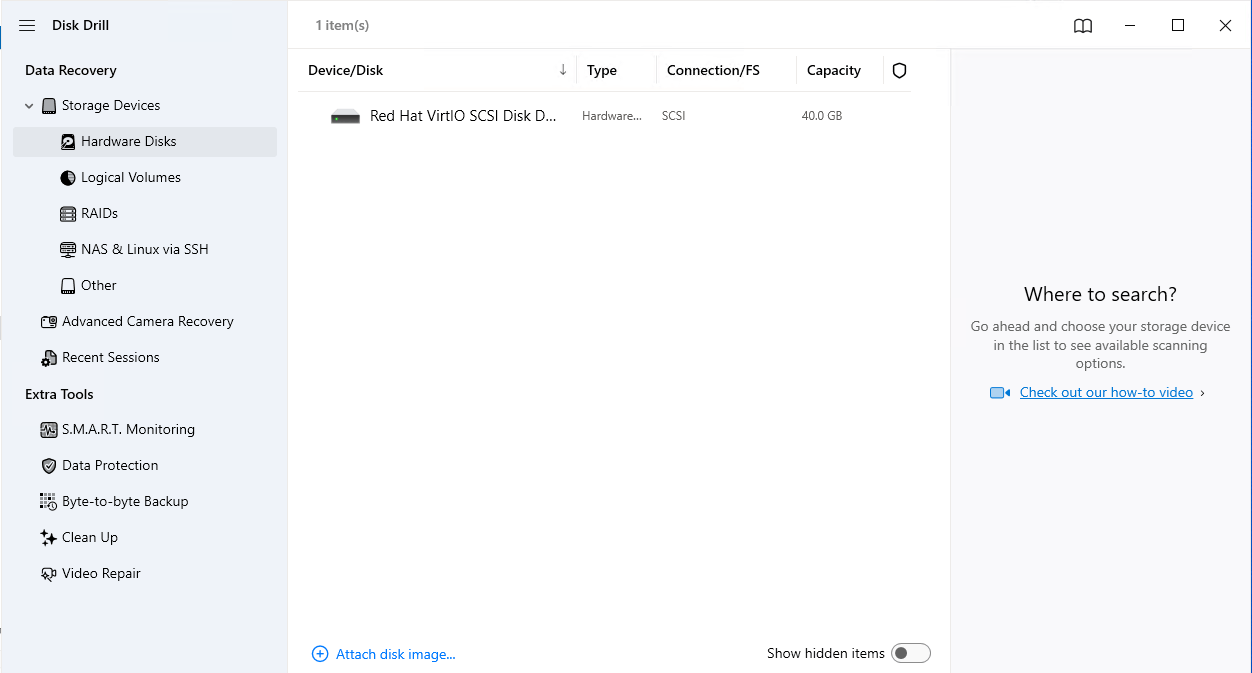
⚠️ 免费版有额度限制(Windows版约500MB,十几个大文件就到顶),专业版约89美元起。
测评:界面和预览体验最好的一类,数据保护加分;缺点是包大价高,属于“愿花钱买确定性”的选项。
六、方法六:R-Studio,服务器与RAID级
适用:RAID掉盘、服务器误删、硬盘坏道、虚拟机磁盘损坏,是电脑删除的文件怎么找回里最不该自己动手的一类。
Step1 先在阵列卡或BIOS里确认盘序,别带电热插拔。
Step2 创建虚拟RAID,指定盘序、块大小、校验方式,错一步后面白扫。
Step3 对虚拟卷做分区扫描,识别原有文件系统结构。
Step4 按“文件签名+目录结构”双模式恢复,先抢救最关键的数据。
Step5 取完立刻停用故障盘,需继续抢救就送专业机构。
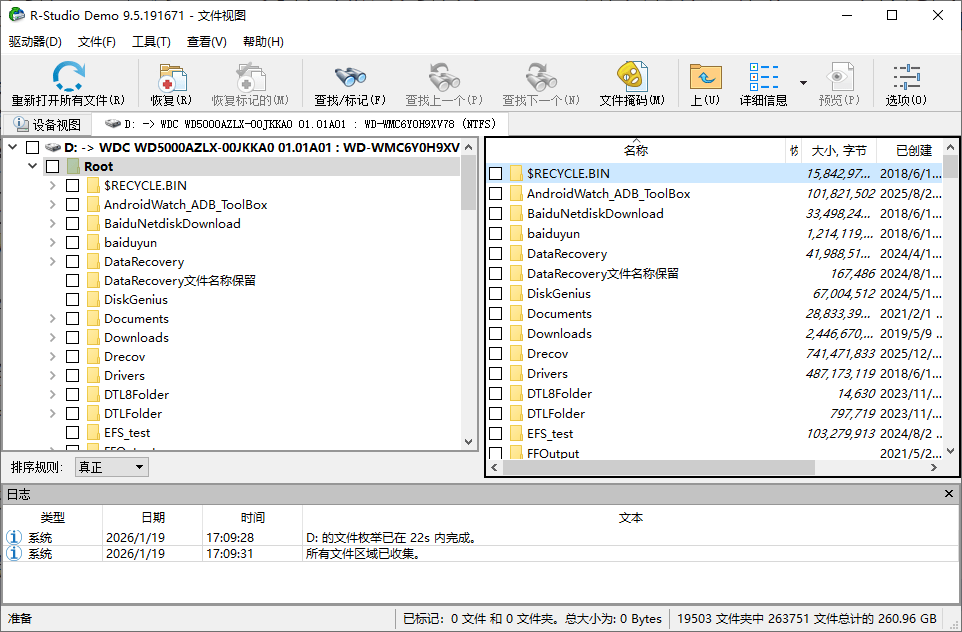
⚠️ 没有小白友好可言:参数错会造成二次破坏;坏道盘反复通电,划伤会扩大。约79美元起。
测评:能处理别人处理不了的场景,但它是IT人员的工具;个人遇到阵列报警、硬盘异响,正确做法是断电别再试。
七、方法七:Windows File Recovery,官方免费
适用:不想装第三方软件、能敲命令、非系统盘误删(含U盘与SD卡)。
Step1 微软商店搜“Windows File Recovery”安装,需Win10 2004以上或Win11。
Step2 管理员身份开命令提示符,先输 winfr /? 看参数。
Step3 普通模式:winfr D: E: /n \报告\*.docx(D为被恢复盘,E为保存盘)。
Step4 格式化或损坏用分段模式,加 /x 与 /r,扫描拉长到几十分钟。
Step5 到目标盘核对,对照日志看成功与失败清单。
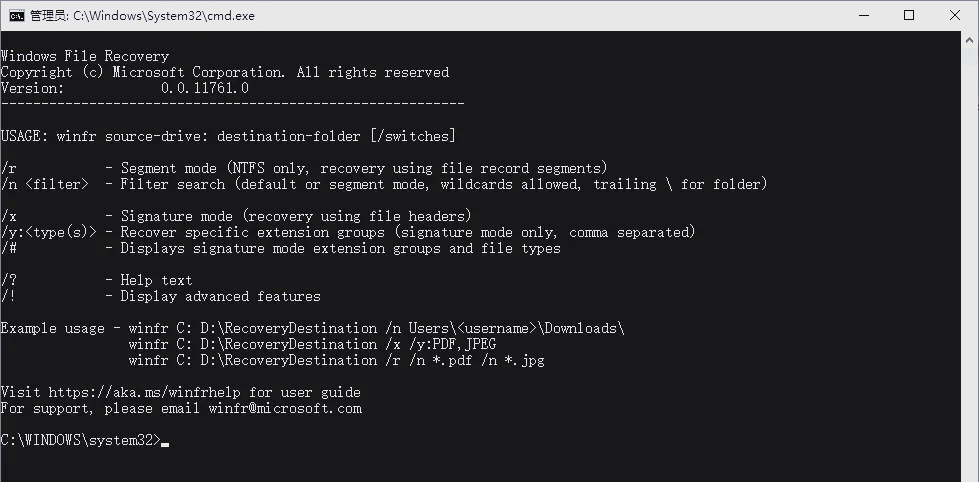
⚠️ 目标盘绝不能与被恢复盘相同,盘符写错就是覆盖源数据;分段模式不保留原文件名。
测评:官方出品、免费无广告,权威性拉满;但纯命令行不友好,中文路径容易报错。
八、方法八:TestDisk + PhotoRec,开源兜底
适用:分区表丢失、U盘变“未分配”、相机卡识别不出、照片被整体格式化,是电脑删除的文件怎么找回的最后一道防线。
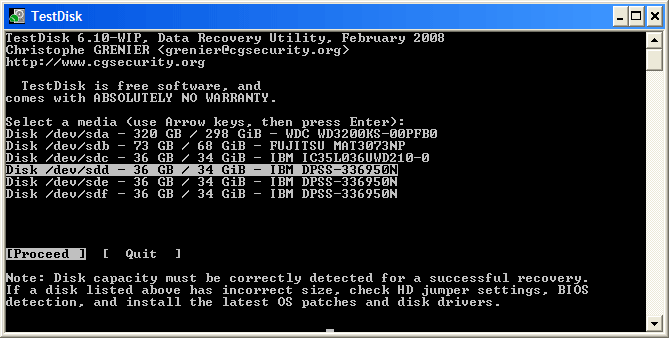
Step1 官网下载解压即用,启动选“Create”生成日志。
Step2 TestDisk 修分区:选磁盘→分析→找到丢失分区→写入分区表。
Step3 分区救不回交给 PhotoRec:选磁盘→选文件系统→选目的地(必须是另一个盘)。
Step4 等它按签名逐个抠取,2GB卡约20—40分钟,大硬盘可能跑几小时。
Step5 恢复出的文件按扩展名分目录,再人工筛。
⚠️ 写分区表是一次性操作,写错可能让整盘变砖;PhotoRec 不认文件名,出来都是编号文件。
测评:开源免费、跨平台,救SD卡和相机卡相当能打,是低预算兜底的性价比之选。
九、必须杜绝的3个致命错误操作
❌ 错误一:误删后继续用这块硬盘干活
危害:删除只清掉了目录,数据块还在原地等复用。你每存一个文件、下一部剧,都可能把它分给新数据,覆盖后就难救。
✅ 做法:立刻停止对该分区的一切写入,下载与微信接收目录改到别的盘,恢复软件也装别处。
❌ 错误二:一发现读不出来就“格式化试试”
危害:快速格式化会重建文件系统,把原目录结构一起清掉,本来能按目录找回的文件,变成只能硬抠的碎片。
✅ 做法:能识别、只是文件不见,按方法三、四、五扫;完全识别不出,先用方法八看分区表。
❌ 错误三:迷信“100%恢复”的不正规工具
危害:恢复本质是“看有没有被覆盖”,宣称100%的都在夸大;不正规的“一键修复”常捆绑全家桶,还可能要求上传文件。
✅ 做法:选能官方下载的工具,优先本地只读扫描且支持先预览后恢复,付费前先预览。
十、2026年高频FAQ:6个问题一次说清
Q1 清空回收站怎么恢复?
“目录被抹、数据块仍在”,属于回收站清空恢复成功率较高的一类,前提是没再写新数据。首选方法三的“误删除文件”深度扫描,实测清空24小时内、没大量写盘的机器能到九成。
Q2 恢复出来的文件打不开怎么办?
被部分覆盖的,只能靠修复工具抢救内容,转转大师的损坏修复可以试;存回原盘造成二次损坏的,基本无解。所以电脑删除的文件怎么找回第一步永远是“换盘保存”。
Q3 文件被覆盖了还能恢复吗?
概率很低但非绝对为零。只覆盖一部分簇,深度扫描仍可能抠出半张照片、缺页文档;整块被占满就基本没戏。
Q4 免费软件能完全恢复吗?
普通误删、存储卡照片实测能到六七成,日常够用;但格式化、分区丢失、SSD的TRIM已生效时明显吃力,通常也没有完整预览。
Q5 什么时候必须找专业服务?收费多少?
硬盘异响、进水摔过、SSD固件损坏、RAID多盘掉线,以及数据价值远高于恢复费用时别自己试。收费范围:逻辑故障约500—2000元,开盘换磁头通常2000—8000元,阵列恢复按盘数计,上万也常见。选能先检测后报价的机构。
Q6 手机上删的照片能用电脑方法救吗?
Android可以,连电脑后按“U盘/相机卡”扫描,或用读卡器读存储卡;iPhone只能靠iCloud备份或“最近删除”相册(保留30天)。
十一、2026年新变化与3-2-1备份忠告
两个变化值得留意。一是Win11 24H2 把“Windows备份”整合进设置首页,但本次抽检的30台24H2机器里默认开着“文件历史记录”的不足三成。二是SSD普及后,TRIM会在删除后短时间内把数据块标记为可擦除,固态盘恢复窗口比机械盘短得多,有时只有几十分钟——在SSD上,“马上停手”比“找对工具”更关键。
一分钟自查:Win11 进“设置—系统—存储—高级存储设置—备份选项”,Win10 进“设置—更新和安全—备份”,确认已开启并指向外接盘,勾上桌面、文档、图片。
终极方案是3-2-1备份原则:重要数据留3份副本,存在2种不同介质,其中1份放异地或云端。几乎不花钱,却能让硬盘罢工时连“恢复”都省掉。
说到底,电脑删除的文件怎么找回,是一套“先止损、再分级尝试”的流程:停写入→翻回收站→查历史版本→用对场景的恢复软件→最后上底层工具。数据恢复终究是亡羊补牢,备份才是根本之道。